Les mentors personnalisés sont une fonction réservée aux studios : tu ajoutes le nom, et si tu veux une photo et une courte bio, de quelqu'un qui enseigne dans ton studio mais qui n'a pas son propre profil MoveMentors. Ils apparaissent sur la page publique de ton studio, et tu peux les créditer sur les cours qu'ils donnent.
C'est différent d'inviter un mentor de la plateforme : les mentors personnalisés sont juste des étiquettes dans le compte de ton studio. Ils ne peuvent pas se connecter, ne peuvent pas recevoir de réservations directement, et ne peuvent pas avoir leur propre profil.
Si le mentor a un compte mentor MoveMentors et doit voir ton planning et prendre des séances, ajoute-le plutôt à ton équipe d'instructeurs.
Quand utiliser des mentors personnalisés
Le cas classique : un mentor qui travaille dans ton studio, n'utilise pas MoveMentors et n'a pas besoin de sa propre page. Il donne tes cours, et ton studio gère les réservations.
Autres cas valables :
- Les mentors invités (un mentor invité pour un atelier, qui n'est pas sur la plateforme).
- Les remplaçants (qui remplacent le mentor habituel quand il est malade).
- Les séries de cours avec plusieurs mentors (crédites-en un, et mentionne les autres dans la description du cours).
Quand NE PAS utiliser un mentor personnalisé :
- Le mentor a son propre compte mentor MoveMentors. Ajoute-le à ton équipe d'instructeurs, ou voir inviter des mentors de la plateforme.
- Le mentor veut recevoir des réservations sous son propre nom et sa propre marque. Il a besoin de son propre compte mentor.
- Tu veux que les clients trouvent le profil du mentor lui-même. Les mentors personnalisés n'ont pas de profil.
Ajouter un mentor personnalisé
Ouvre la page Mentors
Clique sur Gérer les mentors sur le tableau de bord de ton studio, ou va sur /studio/mentors.
Clique sur Ajouter un mentor personnalisé
Le bouton se trouve dans la section Mentors personnalisés. Un formulaire s'ouvre.
Remplis les champs
- Nom affiché (obligatoire) : ce que voient les élèves. Utilise le nom sous lequel ils le reconnaissent.
- Bio courte (facultative) : quelques phrases sur le mentor. Elle s'affiche sur sa carte sur cette page.
- URL de la photo de profil (facultative) : un lien vers une photo carrée du mentor déjà en ligne, par exemple sur ton propre site. Il n'y a pas d'envoi de photo ici.
Enregistre
Clique sur Enregistrer. Le mentor personnalisé apparaît maintenant sous Mentors personnalisés, sur la page publique de ton studio et dans l'assistant de création de cours.
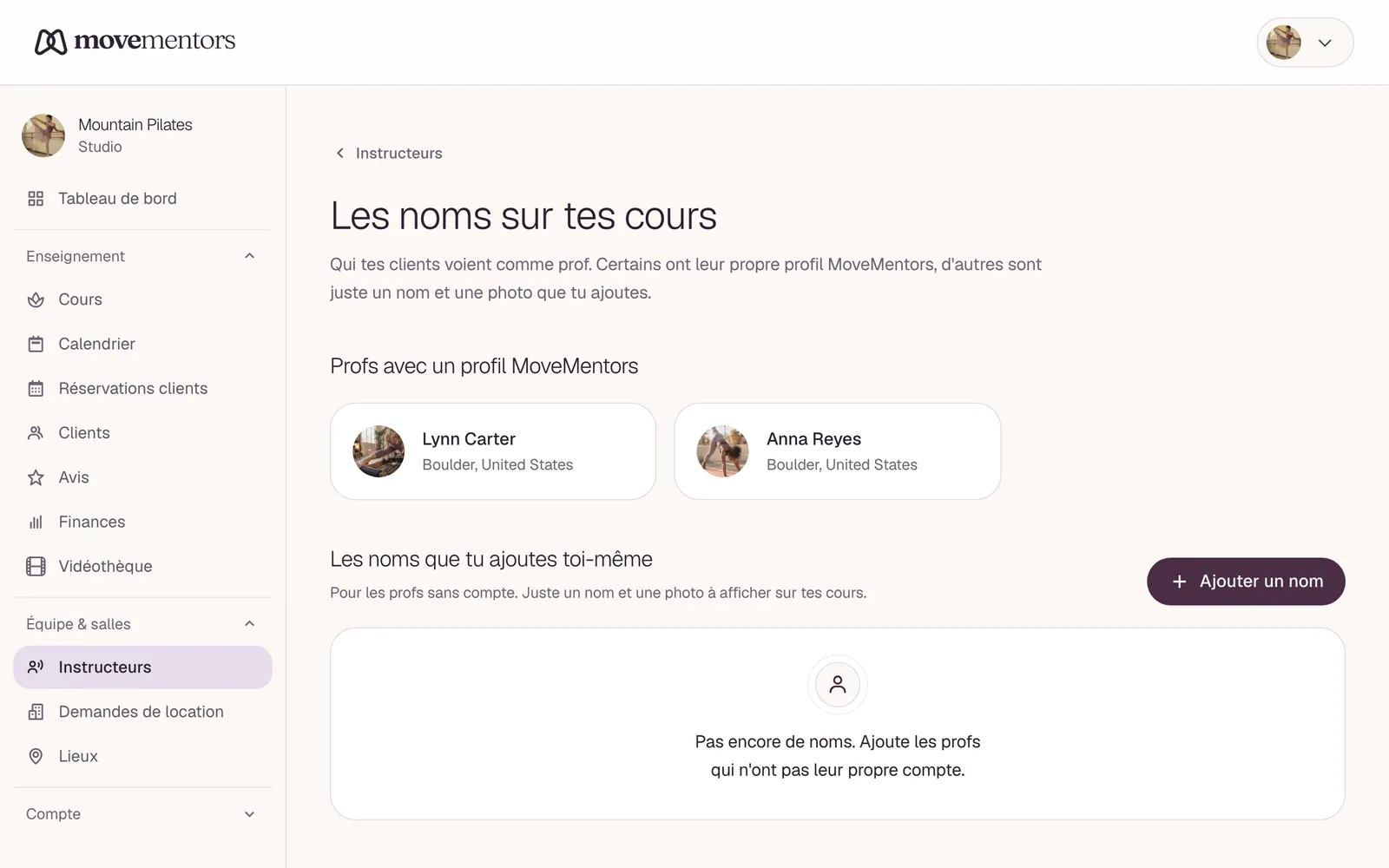
Attribuer un mentor personnalisé à un cours
Quand tu crées un cours, Qui enseigne ce cours ? sous le planning propose :
- Le studio seul : ton studio est crédité comme mentor.
- Mentor de la plateforme : cherche un mentor qui a son propre profil MoveMentors.
- Mentor personnalisé : choisis un de tes mentors personnalisés.
Choisis le mentor personnalisé pour le cours. Tu fais ce choix quand tu crées le cours ; l'éditeur de cours ne peut pas le changer ensuite. Le crédit s'affiche sur le cours dans le tableau de bord de ton studio. Les pages de cours et les cartes de cours n'affichent pas encore les crédits des mentors personnalisés.
Si tu as des employés actifs dans ton équipe, un sélecteur séparé Qui enseigne ce cours ? au-dessus du planning attribue un employé aux séances. Celui-là fait partie de ton équipe d'instructeurs.
Tu peux créditer le même mentor personnalisé sur autant de cours que tu veux.
Ce que les élèves voient d'un mentor personnalisé
Sur la page publique de ton studio, les mentors personnalisés apparaissent sous Professeurs de ce studio avec leur photo et leur nom.
La carte n'est PAS cliquable. Il n'y a pas de page de profil séparée pour un mentor personnalisé ; il n'existe que dans le contexte du studio.
Modifier ou retirer un mentor personnalisé
Même page : /studio/mentors. Clique sur Modifier sur la carte du mentor pour changer le nom, la bio ou le lien de la photo, ou sur Supprimer pour le retirer.
Si tu retires un mentor personnalisé crédité sur des cours, ces cours restent en ligne et le crédit est effacé.
Mentors personnalisés et avis
Les élèves ne peuvent pas laisser d'avis sur un mentor personnalisé. Ils laissent un avis sur le cours, et tu lis ces avis dans Avis sur le tableau de bord de ton studio.
Si un élève tient vraiment à féliciter un mentor en particulier, il peut mentionner son nom dans son avis. Il n'y a pas de fonction pour relier un avis à un seul mentor au sein d'un cours.
Mentors personnalisés et réservations
Les réservations sur des cours crédités à un mentor personnalisé sont des réservations normales du studio : les clients paient ton studio, et les réservations s'affichent dans Réservations clients sur ton tableau de bord.
Les mentors personnalisés ne reçoivent PAS de notifications de réservation. Ils n'ont pas de compte à prévenir. S'ils ont besoin de savoir qui vient, transmets-leur les informations toi-même.
Rémunération des mentors personnalisés
En dehors de la plateforme. Le studio reçoit tous les paiements des réservations ; la façon dont tu paies tes mentors personnalisés (salaire, somme fixe par cours, montant par élève) relève de ton accord avec eux. MoveMentors ne s'en mêle pas.
Formules courantes :
- Employé : un salaire ou un taux horaire.
- Travailleur indépendant : une somme fixe par cours ou un montant par élève, payé par toi.
Note l'accord quelque part en dehors de la plateforme.
Questions fréquentes
Un mentor personnalisé peut devenir mentor de la plateforme plus tard ? Oui. Une fois qu'il a créé un compte mentor MoveMentors, invite-le dans ton équipe d'instructeurs. Les cours qui créditent sa fiche de mentor personnalisé gardent ce crédit, parce que l'éditeur de cours ne peut pas le changer. Quand tu retires l'ancienne fiche, elle disparaît de la page de ton studio et le crédit sur ces cours est effacé.
Deux studios peuvent partager un mentor personnalisé ? Non. Chaque studio a sa propre liste de mentors personnalisés. Si la même personne enseigne dans deux studios, chaque studio ajoute sa propre fiche.
Je peux importer des mentors personnalisés depuis un tableur ? Non. Ajoute-les un par un.
Les élèves peuvent écrire à un mentor personnalisé ? Non. Les mentors personnalisés n'ont pas de compte, donc les clients contactent ton studio à la place.
Étapes suivantes
- Ton équipe d'instructeurs : les employés et les locataires qui ont leur propre compte.
- Inviter des mentors de la plateforme : l'alternative pour les mentors qui veulent leur propre présence sur la plateforme.
- Profil d'entreprise : comment tes mentors apparaissent sur ta page publique.