Tu décides des moyens de paiement à accepter, sur chaque formule, y compris Free (comparer les formules). MoveMentors prend 0 % de commission sur les paiements des cours et ne garde jamais ton argent : les paiements par carte vont directement sur ton propre compte Stripe, et tous les autres moyens vont directement de l'élève vers toi.
Point de départ recommandé : Stripe pour les cartes plus un moyen de secours hors plateforme (espèces ou virement bancaire). Les cartes te donnent une voie rapide et automatique, et le moyen de secours couvre les élèves qui préfèrent ne pas payer par carte.
Tout se configure sur la page Méthodes de paiement, à /mentor/settings/payments.
Le menu complet
| Moyen | Quand la réservation est confirmée | Frais à ta charge | Effort par réservation |
|---|---|---|---|
| Carte via Stripe | Quand le paiement passe | Les frais de traitement de Stripe | Aucun (automatique) |
| Carte sur place | Tout de suite | Les frais de ton lecteur de carte | Marquer payé après le cours |
| Virement bancaire | Tout de suite | Fixés par ta banque | Marquer payé quand l'argent arrive |
| PayPal, Venmo, Cash App, Zelle, Wise | Tout de suite | Fixés par le prestataire | Marquer payé quand l'argent arrive |
| Espèces | Tout de suite | Aucun | Marquer payé le jour même |
| Crypto | Tout de suite | Frais de réseau | Marquer payé quand le transfert arrive |
| Autre | Tout de suite | À ton choix | Marquer payé quand tu as été payé |
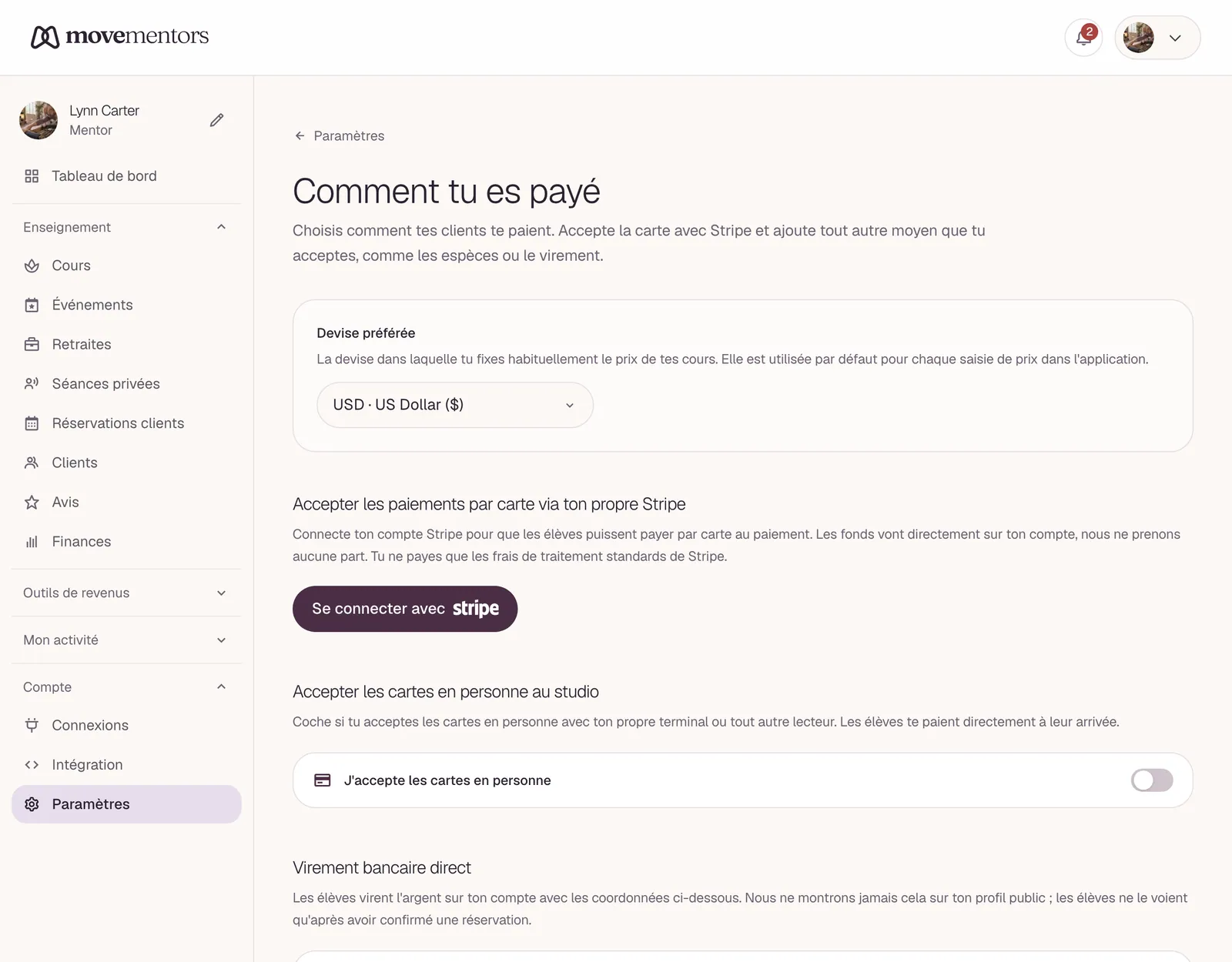
Paiements par carte via Stripe
La voie la plus rapide et la plus professionnelle. Tu connectes ton propre compte Stripe une seule fois, et les élèves paient par carte sur la page de paiement sécurisée de Stripe au moment de réserver.
Configuration :
- Sur la page Méthodes de paiement, sous Accepter les paiements par carte via ton propre Stripe, clique sur Se connecter avec (le bouton se termine par le logo Stripe).
- Stripe te demande tes informations personnelles et professionnelles, ainsi que le compte bancaire pour tes versements. Il peut demander une pièce d'identité.
- Une fois ton compte approuvé par Stripe, les élèves peuvent payer par carte en réservant.
C'est un compte Stripe standard à ton nom, donc tu as aussi ton propre tableau de bord Stripe pour les versements, les remboursements et les rapports.
Comment se passe une réservation par carte :
- L'élève choisit une séance et paie sur la page de paiement de Stripe.
- Sa place est réservée pendant 30 minutes le temps qu'il paie. La réservation apparaît comme en attente, et sa page de réservation affiche "Finalise le paiement pour confirmer ta place".
- Quand le paiement passe, la réservation est confirmée et l'élève reçoit son e-mail de confirmation.
- S'il ne termine pas le paiement, la place est libérée automatiquement. Rien n'est débité et aucun e-mail n'est envoyé.
Tu ne peux ni confirmer ni annuler une réservation pendant ces 30 minutes. Elle se règle toute seule dans un sens ou dans l'autre.
Où va l'argent : directement sur ton compte Stripe. Stripe prend ses frais de traitement (environ 2,9 % plus 30 cents aux États-Unis ; cela varie selon le pays) et te verse l'argent sur ta banque selon le calendrier que tu fixes dans Stripe. MoveMentors ne prend rien.
Tu ne vois jamais les numéros de carte. Les élèves saisissent leur carte sur la page de Stripe, et Stripe gère les données de carte.
Voir Configuration de Stripe Connect pour le pas-à-pas complet.
Carte sur place
Coche J'accepte les cartes en personne si tu prends les cartes au cours avec ton propre lecteur. Les élèves voient alors "Carte sur place" comme moyen de paiement, et ils te paient à leur arrivée.
Cela convient aux élèves qui veulent payer par carte mais préfèrent le faire le jour même. La réservation est confirmée tout de suite ; clique sur Marquer comme payé une fois le paiement encaissé.
Virement bancaire
Courant hors des États-Unis. L'élève envoie l'argent sur ton compte bancaire.
Configuration : coche J'accepte les virements bancaires, choisis la devise et remplis les coordonnées de ton compte.
Tes coordonnées bancaires n'apparaissent jamais sur ton profil public. Les élèves ne les voient qu'après avoir réservé, avec leur confirmation de réservation.
Avantages :
- Aucun frais de la part de MoveMentors.
- Fonctionne bien pour les élèves habitués à payer par virement.
Inconvénients :
- Un virement peut prendre quelques jours ouvrés, plus longtemps entre deux pays.
- Tu vérifies ta banque et tu marques toi-même la réservation comme payée.
- Si un élève dit "je l'ai envoyé" et que tu marques payé sans vérifier, c'est toi qui assumes la perte.
Recommandé : ne marque payé que quand l'argent est vraiment arrivé sur ton compte, pas quand l'élève dit qu'il l'a envoyé.
PayPal, Venmo, Cash App, Zelle et Wise
Ajoute l'identifiant que tu veux que les élèves utilisent pour chacun : ton e-mail PayPal ou ton lien PayPal.Me, ton @identifiant Venmo, ton $cashtag Cash App, l'e-mail ou le numéro de téléphone pour Zelle, ou ton Wisetag ou lien Wise. Les élèves voient l'identifiant avec leur confirmation de réservation, envoient l'argent depuis leur propre appli, et tu marques la réservation comme payée quand il arrive.
Chaque prestataire fixe ses propres frais et règles, y compris pour les paiements d'un service. Vérifie-les avant d'en choisir un, et évite les options de transfert entre particuliers qui ne sont pas prévues pour payer une activité professionnelle.
Remboursements : renvoie l'argent depuis la même appli.
Espèces
Coche J'accepte les espèces. Les élèves voient "Espèces" comme moyen de paiement, et ils te paient au cours.
Déroulement :
- L'élève réserve et choisit les espèces.
- La réservation est confirmée tout de suite.
- L'élève vient au cours et te paie.
- Tu ouvres la réservation et tu cliques sur Marquer comme payé.
Recommandé pour :
- Les cours en drop-in où beaucoup d'élèves paient le jour même.
- Les cours communautaires informels.
- Les nouveaux mentors qui testent la plateforme avant de configurer Stripe.
Mise en garde : rien n'engage à l'avance un élève qui paie en espèces, donc les absences te coûtent plus cher. Certains mentors n'acceptent les espèces que de leurs habitués.
Crypto
Coche J'accepte la crypto et ajoute une adresse de portefeuille pour chaque réseau que tu acceptes (Ajouter un autre portefeuille pour en ajouter d'autres). Les élèves voient tes adresses après avoir réservé et envoient le paiement depuis leur propre portefeuille. Vérifie que le transfert est arrivé, puis marque la réservation comme payée.
Points à considérer :
- Les frais de réseau sont payés par celui qui envoie le transfert.
- Les cours fluctuent, donc la valeur qui arrive peut ne pas correspondre exactement au prix du cours. Décide à partir de quel écart c'est assez proche.
- Remboursements : annonce d'emblée si tu rembourses le même nombre de jetons ou la même valeur dans ta devise.
Si aucun de tes élèves ne demande à payer en crypto, tu peux t'en passer.
Moyen de paiement "Autre"
Si tu utilises quelque chose qui n'est pas dans la liste (une appli de paiement locale, des bons, des cartes-cadeaux), ajoute une Autre méthode de paiement avec un nom et des instructions.
Les élèves voient tes instructions après avoir réservé et les suivent. Tu marques la réservation comme payée, comme pour n'importe quel autre moyen hors plateforme.
Une note pour tes élèves
Facultatif. Ajoute tout ce que les élèves doivent savoir sur le paiement : ton moyen préféré, une politique d'acompte, le fonctionnement des remboursements. Les élèves la voient avec tes informations de paiement.
Rappels de paiement hors plateforme
Active Envoyer les rappels automatiquement et MoveMentors envoie un e-mail aux élèves qui te doivent encore de l'argent pour une réservation hors plateforme. Ils reçoivent jusqu'à quatre rappels : 24 heures après la réservation, 3 jours après, 1 jour avant le cours et 1 jour après. Les rappels s'arrêtent dès que tu marques la réservation comme payée ou qu'elle est annulée.
Tu peux aussi relancer un élève toi-même avec Envoyer un rappel sur la page de la séance.
Remboursements
Annuler une réservation n'envoie pas de remboursement à lui seul. Ta politique d'annulation indique à l'élève ce qui lui est dû, et c'est toi qui l'envoies :
- Paiements par carte : rembourse depuis ton propre tableau de bord Stripe.
- Paiements hors plateforme : renvoie l'argent par le même chemin (virement bancaire, la même appli, espèces).
Voir Remboursements pour en savoir plus.
Configuration recommandée par profil de mentor
Prof de yoga indépendant aux États-Unis :
- Stripe : oui.
- Espèces : oui.
- Venmo : oui.
Prof de yoga en Europe :
- Stripe : oui.
- Virement bancaire : oui.
- PayPal : optionnel, selon tes élèves.
Tout nouveau mentor, pas encore de Stripe :
- Espèces : oui.
- Virement bancaire : oui, si tu as un compte que tu es prêt à utiliser pour les paiements.
- PayPal : oui, si tu as un compte.
- Ajoute Stripe quand tu es prêt. Les cours en ligne payants, les forfaits de cours et les abonnements en ont besoin.
Questions fréquentes
Puis-je n'accepter que les paiements par carte et désactiver tout le reste ? Oui. Laisse tous les moyens hors plateforme décochés et les élèves ne voient que l'option carte. Certains élèves préfèrent ne pas payer par carte, mais tu as moins de choses à suivre.
Puis-je exiger un acompte et prendre le reste en espèces le jour même ? Pas en tant qu'option intégrée. Un contournement courant : fixe le prix du cours au montant de l'acompte, et écris "Solde à régler en espèces au cours" dans la description du cours et dans ta note pour les élèves. Les retraites sur Premium peuvent à la place répartir le prix en 2 à 6 paiements par carte ; voir Paiements échelonnés des retraites.
Pourquoi une réservation par carte est-elle toujours en attente ? L'élève n'a pas fini de payer. La place est réservée pendant 30 minutes : la réservation se confirme toute seule quand le paiement passe, ou la place est libérée s'il ne passe pas. Tu ne peux ni la confirmer ni l'annuler entre-temps.
Un élève m'a payé en espèces, mais la réservation n'apparaît pas comme payée. Ouvre la réservation et clique sur Marquer comme payé. La réservation était déjà confirmée ; Marquer comme payé enregistre que l'argent est arrivé.
Les élèves peuvent-ils laisser un pourboire ? Oui. Chaque réservation payante propose un pourboire facultatif, quel que soit le moyen de paiement, et il te revient en totalité. Voir Pourboires.
Stripe dit que mon compte est restreint. Que faire ? Voir Vérification Stripe Connect bloquée.
Prochaines étapes
- Configuration de Stripe Connect : pas-à-pas détaillé.
- Comment fonctionnent les paiements : comment l'argent circule sur MoveMentors.
- Gérer les réservations : les flux du tableau de bord que tu utilises tous les jours.