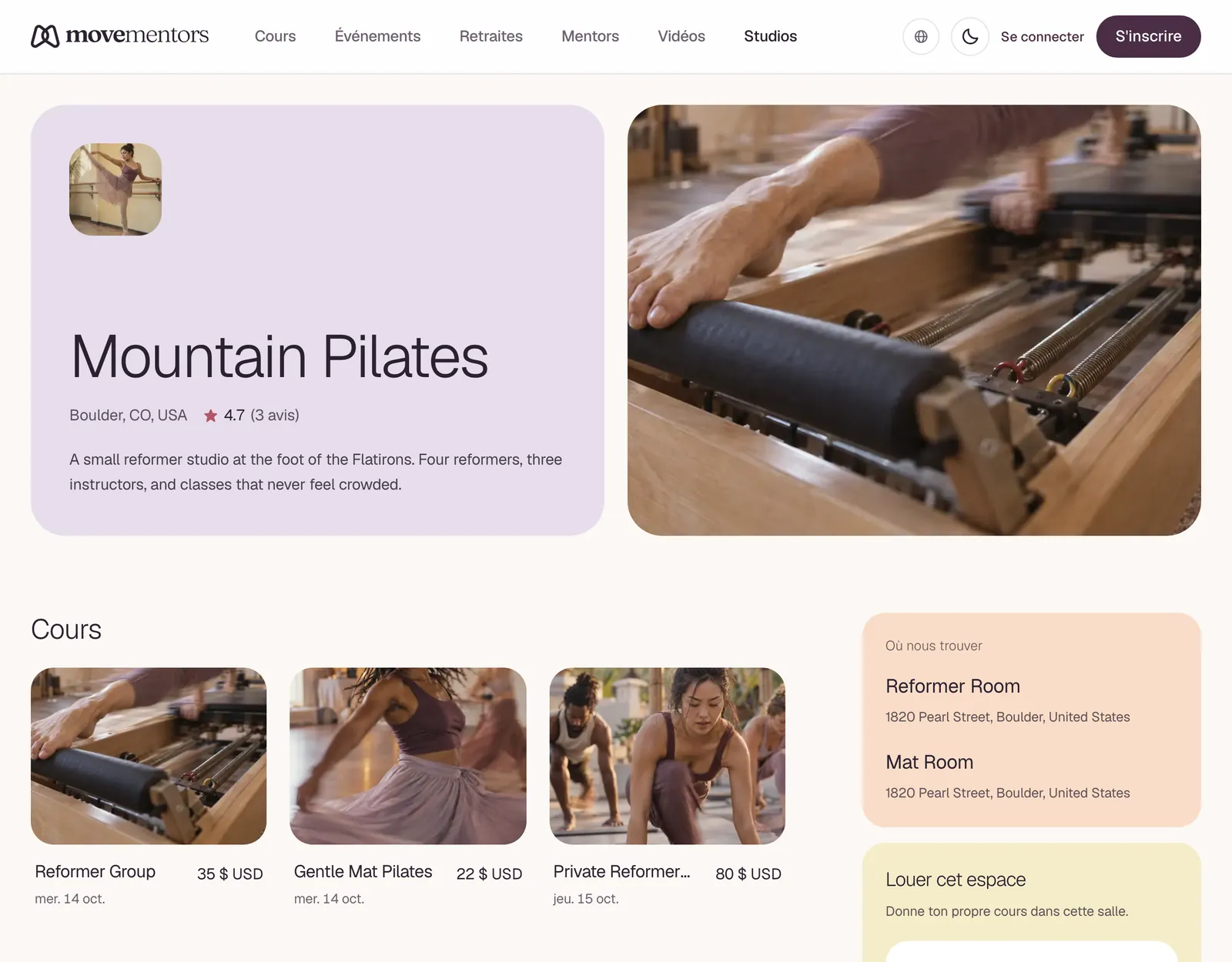
Ton profil d'entreprise est la page publique de ton studio, à movementors.com/studios/<ton-slug>. Elle montre ta photo, ton nom et ta ville, ton texte À propos, tes lieux, les mentors crédités dans ton studio et tes cours à venir. Chaque formule studio, y compris Free, en a une. Tu modifies le nom, le texte À propos et l'adresse dans Paramètres, puis Profil de l'entreprise.
Modifier ton profil
Ouvre Paramètres, puis Profil de l'entreprise. Tu peux changer :
- Nom du studio ou de la salle
- À propos : la description de ta page publique, de 100 à 1 000 caractères
- Adresse du studio : cherche le nom ou l'adresse de ton studio. La ville que tu choisis est celle sous laquelle ton studio apparaît dans l'annuaire des studios.
- État ou province et Code postal : remplis à partir de la recherche d'adresse. Corrige-les ici s'ils sont faux.
Clique sur Enregistrer. Renommer ton studio ne change pas l'adresse de ta page.
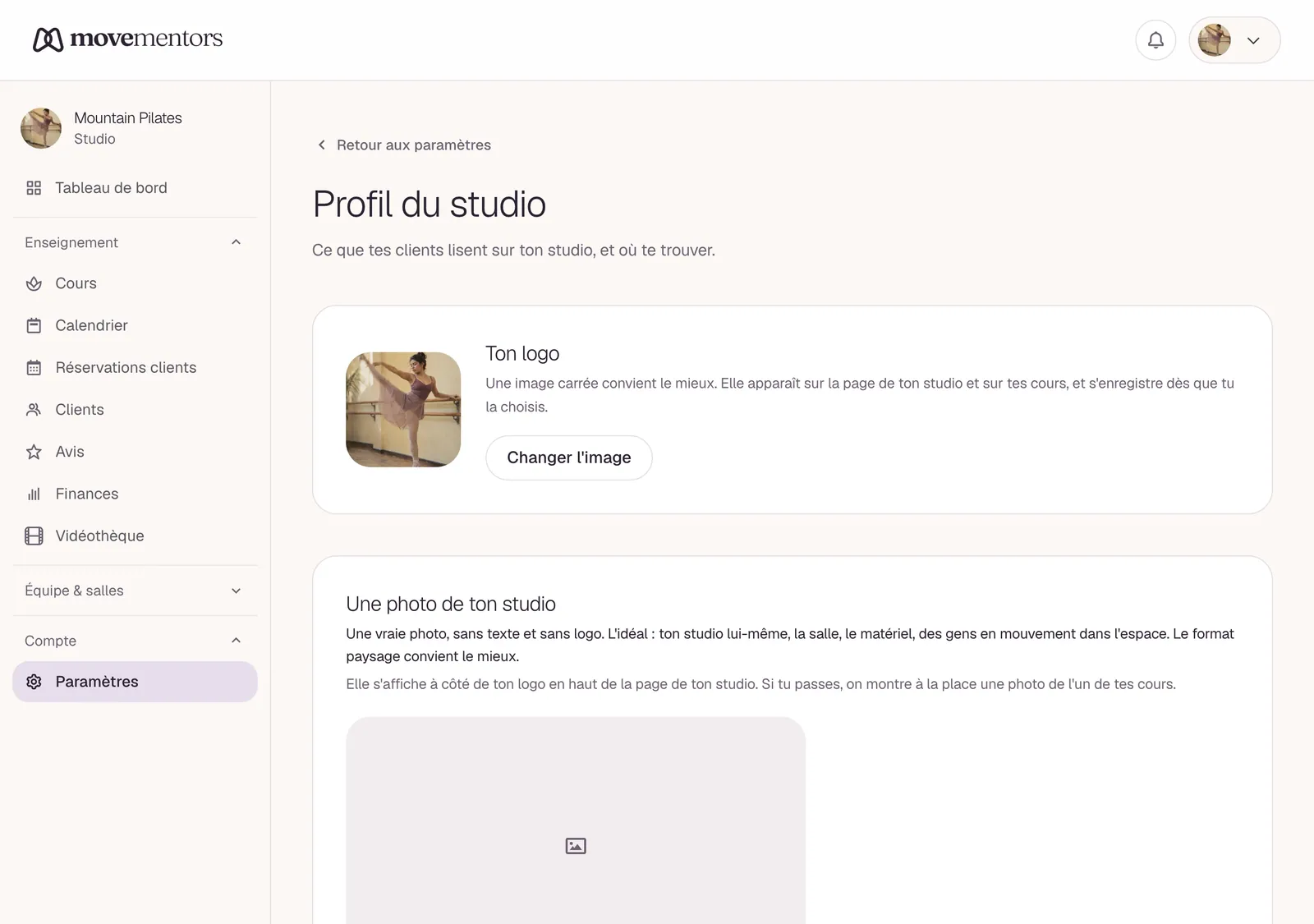
Ton logo et la photo de ton studio sont sur la même page, au-dessus du formulaire. Chacun est enregistré dès que tu le choisis ; il n'y a pas de bouton Enregistrer à part pour eux. Ta politique d'annulation a sa propre page : Paramètres, Politique d'annulation.
Le haut de ta page
Logo. Le logo carré que tu as ajouté pendant la configuration ou dans Paramètres, puis Profil du studio. Sans logo, la première lettre du nom de ton studio s'affiche à la place.
Une photo de ton studio. La grande image à côté de ton logo. Ajoute-la dans Paramètres, puis Profil du studio, ou pendant la configuration. Choisis une vraie photo, sans texte et sans logo. L'idéal : ton studio lui-même, la salle, le matériel, des gens en mouvement dans l'espace. Le format paysage convient le mieux, avec au moins 1200 pixels de large, en JPG, PNG, WebP ou AVIF, jusqu'à 5 Mo. Si tu n'en ajoutes pas, nous montrons à la place une photo de l'un de tes cours. Retirer la photo te ramène à cette photo de cours.
Nom du studio. Utilise le nom que tes clients connaissent. Si ton nom légal est "Riverside Yoga Studio LLC" mais que tout le monde dit "Riverside Yoga", utilise "Riverside Yoga".
Ville et pays. Repris de l'adresse de ton studio.
À propos
Le texte À propos saisi pendant la configuration ou dans Profil de l'entreprise. Tu as jusqu'à 1 000 caractères, donc choisis les détails qui aident quelqu'un à se décider. Quelques astuces :
Commence par le type de studio que tu es
"Riverside est un studio de Pilates spécialisé dans le travail classique au tapis et au reformer, en activité depuis 2014." Une phrase dit au visiteur ce que tu enseignes et depuis combien de temps.
À éviter : "Bienvenue dans notre bel espace où le mouvement transforme des vies." Des phrases vagues comme celle-là n'aident personne à se décider.
Sois précis sur ce que tu proposes
Quels styles, quels niveaux, pour qui. "Des petits cours pour débutants et pour les personnes qui reprennent une activité, avec un cours doux le mardi matin" est concret.
Décris l'espace
Taille, matériel, stationnement, accessibilité. Par exemple : quatre reformers dans une salle lumineuse, stationnement gratuit dans la rue, une marche à l'entrée.
Présente tes professeurs
Qui enseigne et à quoi ressemblent leurs cours. Les personnes qui viennent chaque semaine veulent savoir qui elles vont retrouver.
Étiquette maison
Heure d'arrivée, chaussures à retirer, téléphones, ce qu'il faut apporter. Poser les attentes vaut mieux que corriger à la porte.
Louer cet espace
Si une salle est ouverte aux demandes de location ou à tout mentor vérifié, une section Louer cet espace la liste avec son tarif. Voir Louer ton espace.
Vidéothèque
Sur Studio Pro et Premium, les vidéos que tu publies dans ta vidéothèque s'affichent dans leur propre section, et tu gardes 100 % des ventes de vidéos. Voir les tarifs.
Lieux
Chaque lieu que tu as ajouté, avec son nom et son adresse. Ajoute ou retire des lieux dans Lieux sur ton tableau de bord. Voir Plusieurs lieux.
Professeurs de ce studio
Cette section crédite deux types de professeurs :
Mentors de la plateforme. Des professeurs avec leur propre profil MoveMentors qui partagent un cours avec ton studio (co-listing). Leur carte mène à leur profil.
Mentors personnalisés. Chaque mentor personnalisé que tu as ajouté : des noms que tu crédites pour des professeurs qui n'ont pas de compte MoveMentors. La carte affiche leur photo et leur nom et ne mène nulle part.
Les instructeurs de ton équipe sont à part. Les employés et les locataires que tu invites dans Instructeurs ont leur propre compte professeur et peuvent voir ton planning et prendre des créneaux libres, mais ils ne sont pas listés dans cette section. Voir Ton équipe d'instructeurs.
Voir Mentors personnalisés et Inviter des mentors de la plateforme.
Cours
Tes cours publiés à venir. Chaque carte affiche la photo de couverture, le titre du cours, la date de la prochaine séance et le prix. Si rien n'est programmé, la page affiche "Aucun cours programmé pour le moment."
Avis
Les clients peuvent laisser une note en étoiles et un avis après un cours auquel ils ont assisté. Lis-les dans Avis sur le tableau de bord de ton studio. Les avis ne sont pas listés sur ta page studio publique.
Widget d'intégration
Il n'y a pas encore de widget d'intégration pour les studios. Sur ton propre site, ajoute un lien "Réserver un cours" vers ta page studio publique (movementors.com/studios/ton-slug), qui est toujours à jour. Voir Widget d'intégration.
Ce que les élèves remarquent
- Une photo nette. Une photo bien éclairée de ton espace aide les gens à le reconnaître en arrivant.
- Des professeurs nommés. Beaucoup de gens choisissent un cours pour le professeur, donc crédite tes professeurs quand tu peux.
- Un planning à jour. Garde des séances à venir dans le calendrier pour que ta page n'affiche jamais une liste de cours vide.
- Des mots simples et précis. Dis ce que tu enseignes, pour qui, et à quoi ressemble une première visite.
Questions fréquentes
Puis-je changer le nom de notre studio ? Oui. Va dans Paramètres, puis Profil de l'entreprise. L'adresse de ta page reste la même.
Pourquoi un de nos professeurs n'apparaît-il pas sous "Professeurs de ce studio" ? Cette section liste les mentors de la plateforme qui partagent un cours avec ton studio, plus tes mentors personnalisés. Les instructeurs de ton équipe (employés et locataires) n'y apparaissent pas. Voir Ton équipe d'instructeurs.
Puis-je montrer nos professeurs avec des photos sur la page ? Oui. Ajoute-les comme mentors personnalisés avec un lien vers une photo dans Gérer les mentors sur ton tableau de bord, et ils apparaissent sous Professeurs de ce studio. Les mentors de la plateforme qui partagent un cours avec toi affichent leur propre photo de profil.
Prochaines étapes
- Plusieurs lieux : tes salles et tes lieux.
- Ton équipe d'instructeurs : les employés et les locataires avec leur propre compte.
- Mentors personnalisés : crédite les professeurs qui n'ont pas de compte.
- Inviter des mentors de la plateforme : co-lister un cours avec un mentor.