Limite hebdomadaire de cours
Les comptes gratuits des enseignants et studios incluent 1 séance programmée par semaine, du lundi au dimanche dans le fuseau horaire du compte (UTC si aucun n’est défini). Chaque cours collectif, séance individuelle ou date d’événement compte séparément, tous cours et lieux confondus, y compris les dates en brouillon. Les horaires récurrents peuvent prévoir une séance par semaine avec Gratuit. Les séances annulées ne comptent pas. Les réservations au sein d’une séance sont illimitées. Passe à Pro ou Premium pour programmer plus de 1 séance dans une semaine. Les séances et réservations existantes sont conservées après un changement vers Gratuit ; ajouter davantage de séances nécessite une offre payante.
Sur MoveMentors, un cours, c'est une description (titre, catégorie, lieu, prix) plus les dates où il a lieu. Chaque date est une séance à part, et les élèves réservent une séance précise.
Pour en créer un, va dans Cours sur ton tableau de bord, clique sur Créer un cours et choisis Cours en personne. Tu peux aussi aller directement sur /mentor/classes/new. Pour un cours sur Zoom ou Google Meet, choisis plutôt Cours en ligne ; voir Cours en ligne.
Tout est sur une seule page, en sections. Les champs marqués d'une étoile sont obligatoires. S'il manque quelque chose, un encadré au-dessus du bouton liste ce qu'il reste à remplir avant de pouvoir publier.
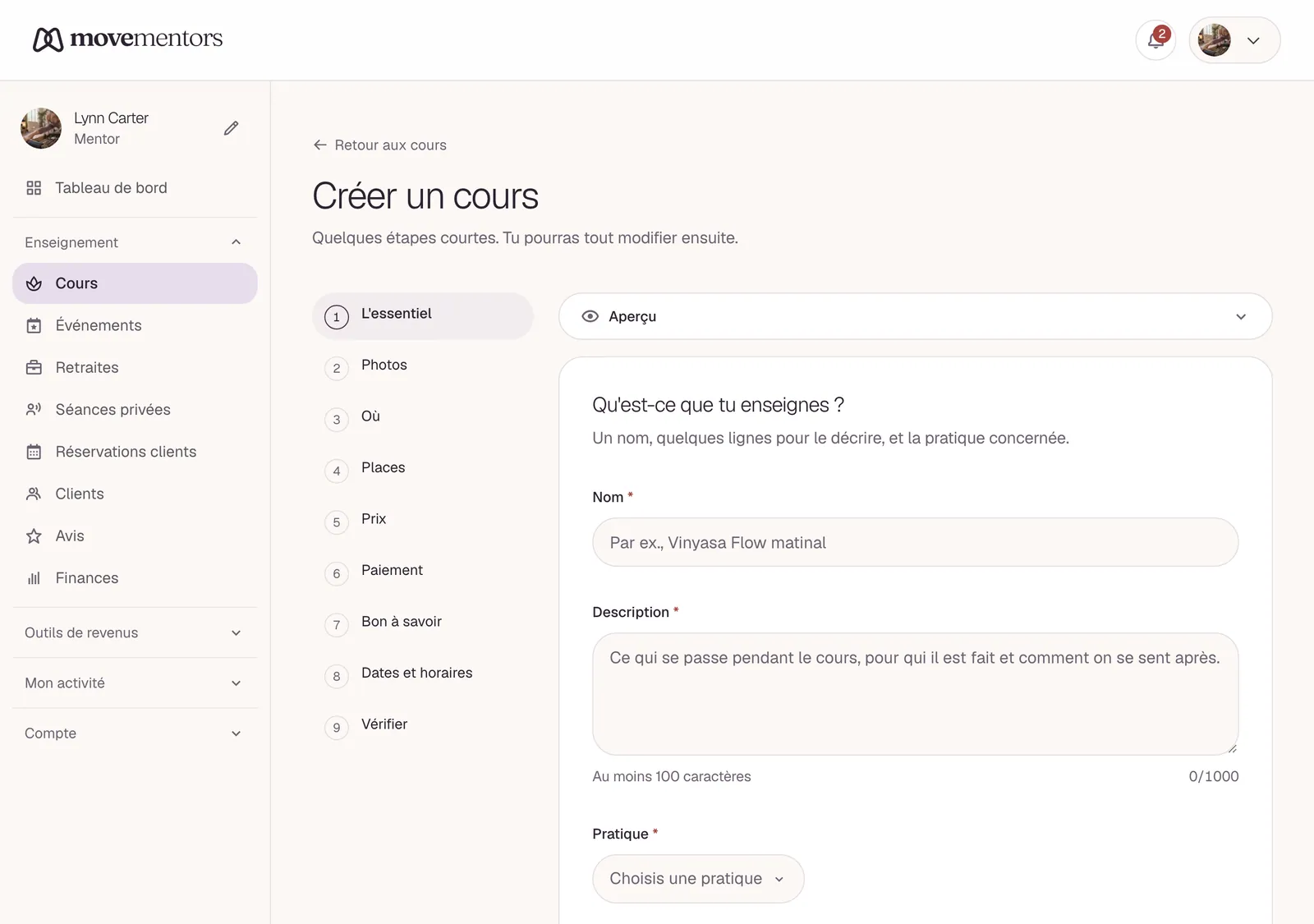
Général
Titre. Ce que les élèves voient dans les listes. Le concret marche mieux que le vague : "Vinyasa flow du matin" en dit plus que "Cours de yoga".
Description. Ce qu'est le cours, à qui il s'adresse et à quoi s'attendre. Entre 100 et 1 000 caractères. Parle du style, du niveau, du rythme, et de tout ce que les gens doivent savoir avant de venir.
Quel type de programmation est-ce ? Laisse Cours pour un cours régulier. Événement et Retraite ont leurs propres articles : Créer un événement et Créer une retraite.
Photo de couverture. Obligatoire. Une vraie photo de ton cours ou de ton espace marche le mieux : lumière naturelle, des gens en mouvement, pas de photos de banque d'images.
Photos supplémentaires et vidéo YouTube. Facultatives, en formule Pro et Premium. Ajoute jusqu'à 5 photos de plus, ou un lien YouTube qui se lit sur la page de ton cours.
Catégorie et types de cours. Choisis une catégorie (Yoga, Pilates, Danse, etc.), puis un ou plusieurs types de cours dans cette catégorie. Ils servent aux filtres des élèves, alors choisis les plus précis qui correspondent.
Langues du cours. La ou les langues dans lesquelles tu enseignes. Choisis-en au moins une.
Lieu
L'endroit où le cours a lieu. Sous Choisis un lieu, prends un endroit que tu as déjà utilisé, ou choisis Un autre lieu pour en chercher un nouveau. Choisis ensuite le type de lieu (Studio, Extérieur ou Salle de sport) et, si tu veux, ajoute une courte Note sur le lieu (facultatif), par exemple comment trouver l'entrée ou où se garer.
Un nouvel endroit est enregistré pour la prochaine fois. Voir Lieux.
Capacité
Capacité maximale, c'est le nombre de personnes qui peuvent réserver chaque séance. Sois honnête : annoncer 12 places quand ta salle en accueille confortablement 8 donne des cours bondés. Si tu acceptes des gens sans réservation, tu peux garder quelques places hors de la plateforme.
Trois interrupteurs se trouvent en dessous :
- Afficher les places disponibles aux élèves : affiche le nombre de places restantes sur chaque séance.
- Autoriser une liste d'attente quand c'est complet : permet de s'inscrire en attente pour une séance complète. Voir Listes d'attente.
- Autoriser la reprogrammation de dernière minute : permet aux élèves de déplacer leur réservation vers une autre séance de ce cours, même pendant ta période d'annulation.
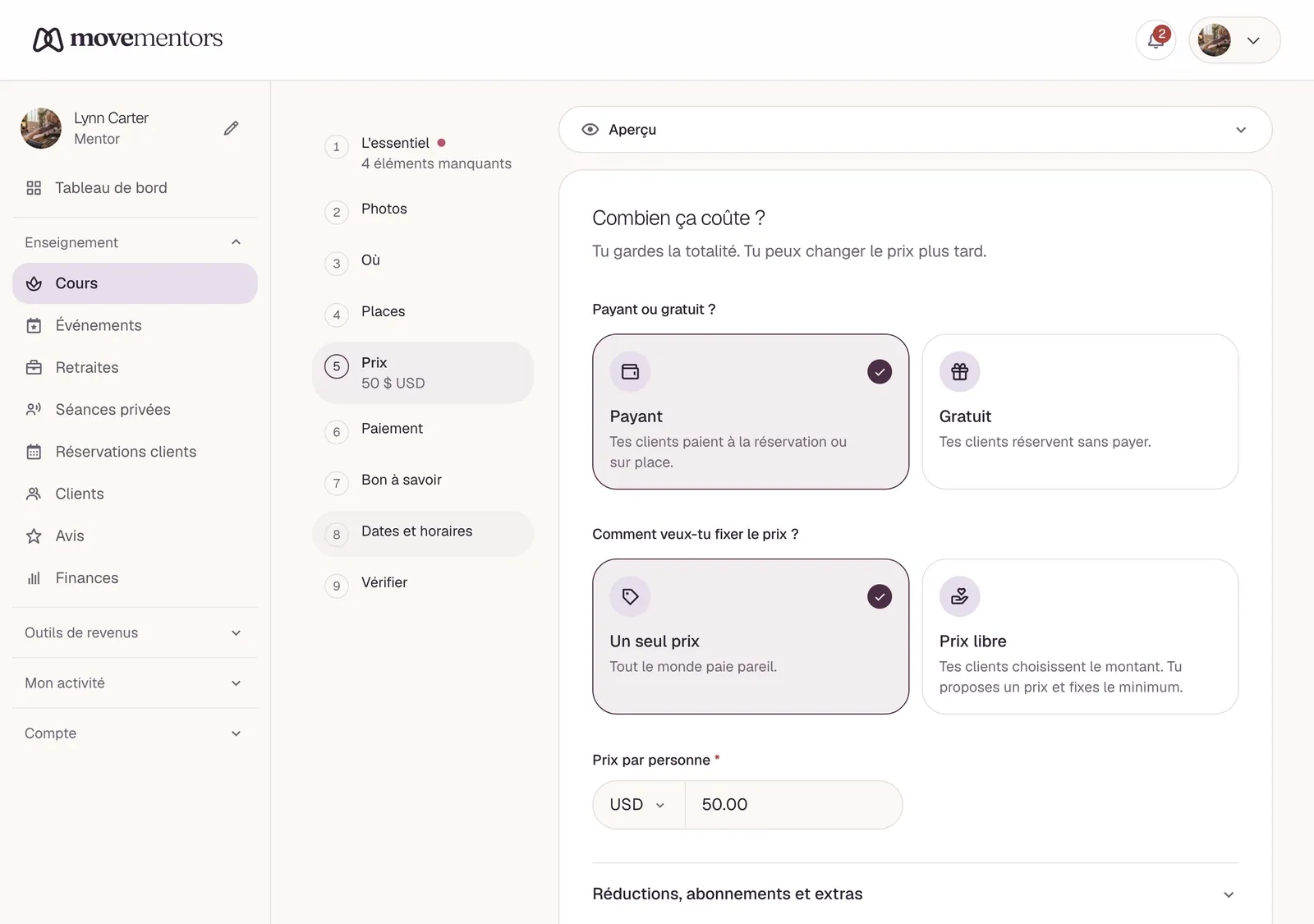
Tarification
Choisis Payant ou Gratuit.
Pour un cours payant, indique le Prix par personne et sa devise. La devise proposée au départ est ta devise préférée. Nous ne convertissons pas les prix pour les élèves d'autres pays : un cours en euros s'affiche en euros, et la banque de l'élève s'occupe de la conversion.
Options facultatives pour les cours payants :
- Laisse les élèves payer ce qu'ils peuvent : un prix libre ou un tarif solidaire, avec un prix conseillé et un minimum. Voir Tarification au paiement libre.
- Ajouter un tarif préventes : jusqu'à 3 paliers de remise pour les personnes qui réservent tôt.
- Appliquer un tarif différent aux touristes : seulement si tu as activé les tarifs local et touriste dans tes réglages de paiement.
- Inclure dans les forfaits d'abonnement : permet à tes abonnés de réserver ce cours avec leur forfait (Premium).
Options
Des extras facultatifs que les élèves peuvent ajouter à leur réservation, comme la location d'un tapis ou d'une serviette. Clique sur Ajouter une option et remplis le nom, une description si tu veux, le prix et la quantité disponible par séance. Les cours en ligne n'ont pas d'options.
Voir Tarification et options.
Moyens de paiement
Pour un cours payant, choisis lesquels de tes moyens de paiement ce cours accepte. Par défaut, il les accepte tous. Tes moyens de paiement eux-mêmes se règlent dans Méthodes de paiement ; voir Accepter les paiements.
Attributs du cours
Aide les élèves à savoir à quoi s'attendre :
- Niveau de difficulté et Niveau d'intensité.
- Équipement à apporter : ce que les élèves doivent apporter, comme un tapis ou une bouteille d'eau.
- Ce qui est inclus : ce que tu fournis, comme des tapis, des briques ou de l'eau.
Reste bref et précis.
Planning
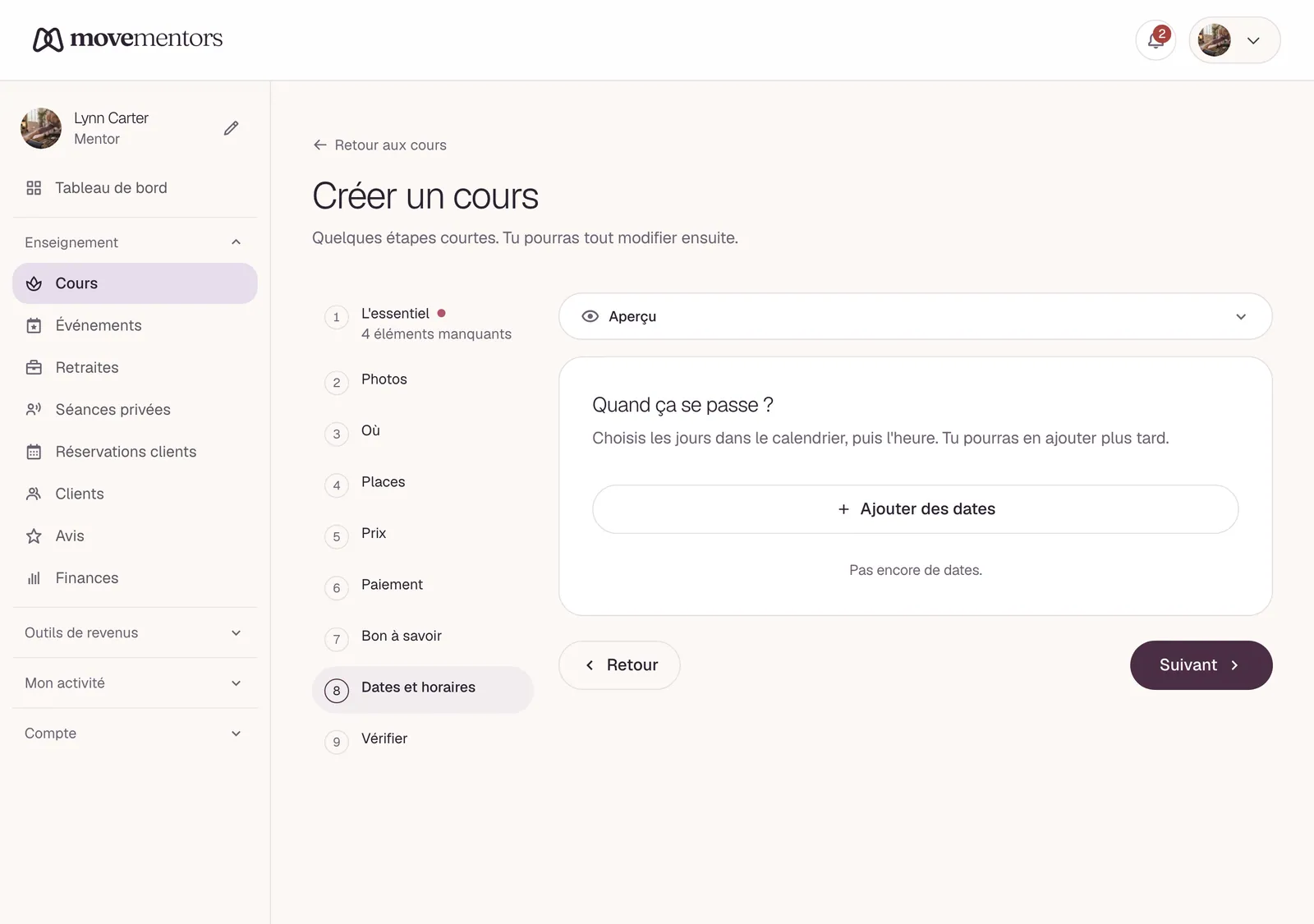
Clique sur Ajouter une séance. Sous Dates où tu animeras cette séance, touche chaque date du calendrier où le cours a lieu, puis règle l'Heure de début et l'Heure de fin une seule fois. Elles s'appliquent à toutes les dates choisies. Clique sur Ajouter pour mettre les séances dans ton planning.
Pour un cours hebdomadaire, touche chaque date de la semaine concernée. Il n'y a pas de règle de répétition à part : les dates que tu touches forment le planning, et tu peux en ajouter plus tard. Voir Plannings et séances récurrentes.
Créer le cours
Vérifie tout, puis clique sur Créer le cours. Le cours est en ligne tout de suite : il apparaît sur ton profil et dans les listes de cours, et les élèves peuvent réserver les séances que tu as ajoutées.
Politique d'annulation
Le formulaire de cours n'a pas de réglage d'annulation. Ta politique d'annulation est celle que tu as choisie en configurant ton profil, et elle s'applique à tous tes cours et événements. Les retraites ont leurs propres paliers de remboursement. Voir Ta politique d'annulation.
Après la création du cours
- Partage le lien du cours. L'adresse est
/<city>/<your-slug>/<class-slug>. Utilise-la dans ta bio Instagram, ta signature e-mail ou sur un flyer. - Connecte ton calendrier. Sur la page Connexions, Google Agenda ou le Calendrier Apple bloque les créneaux où tu es pris, pour que personne ne te réserve à ce moment-là. Tes cours ne sont pas copiés dans ces calendriers (seules les réservations en ligne avec un lien Meet vont dans Google). Pour voir ton planning de cours dans une appli de calendrier, utilise Exporter le calendrier sur la même page : ça télécharge un fichier de calendrier (.ics) de ton planning de cours.
- Modifie le cours. Dans ta liste de cours, ouvre le menu du cours et choisis Modifier pour changer les détails, ou Gérer le planning pour ajouter ou retirer des dates.
Questions fréquentes
Est-ce que je peux dupliquer un cours ? Oui. Dans ta liste de cours, ouvre le menu du cours et choisis Dupliquer. La copie n'a pas encore de dates : relis-la et ajoute des dates pour la publier. Voir Dupliquer un cours.
Est-ce que je peux accepter chaque élève avant sa réservation ? Non. Tout le monde peut réserver une séance où il reste des places. Si tu veux d'abord te mettre d'accord sur les détails, propose plutôt des séances privées ; voir Proposer des séances privées.
Est-ce que je peux réserver un cours à certains élèves (aux membres, par exemple) ? Il n'y a pas de réglage réservé aux membres. Masquer du public, dans le menu du cours, retire le cours de ton profil et des listes, et il ne peut pas être réservé tant qu'il est masqué.
Est-ce que je peux vendre une carte valable pour plusieurs cours ? Oui, avec les forfaits de cours en formule Pro et Premium. Voir Forfaits de cours.
Prochaines étapes
- Plannings et séances récurrentes détaille les dates.
- Tarification et options détaille les prix.
- Gérer les réservations explique quoi faire une fois que les élèves commencent à réserver.