La page Finances sur /mentor/financials est la vue d'ensemble de ton activité : ce que rapportent tes cours, ce que tu dépenses et ce qu'il te reste. Elle est disponible avec les formules Pro et Premium ; avec la formule gratuite, la page affiche à la place un message pour changer de formule.
Choisis une période
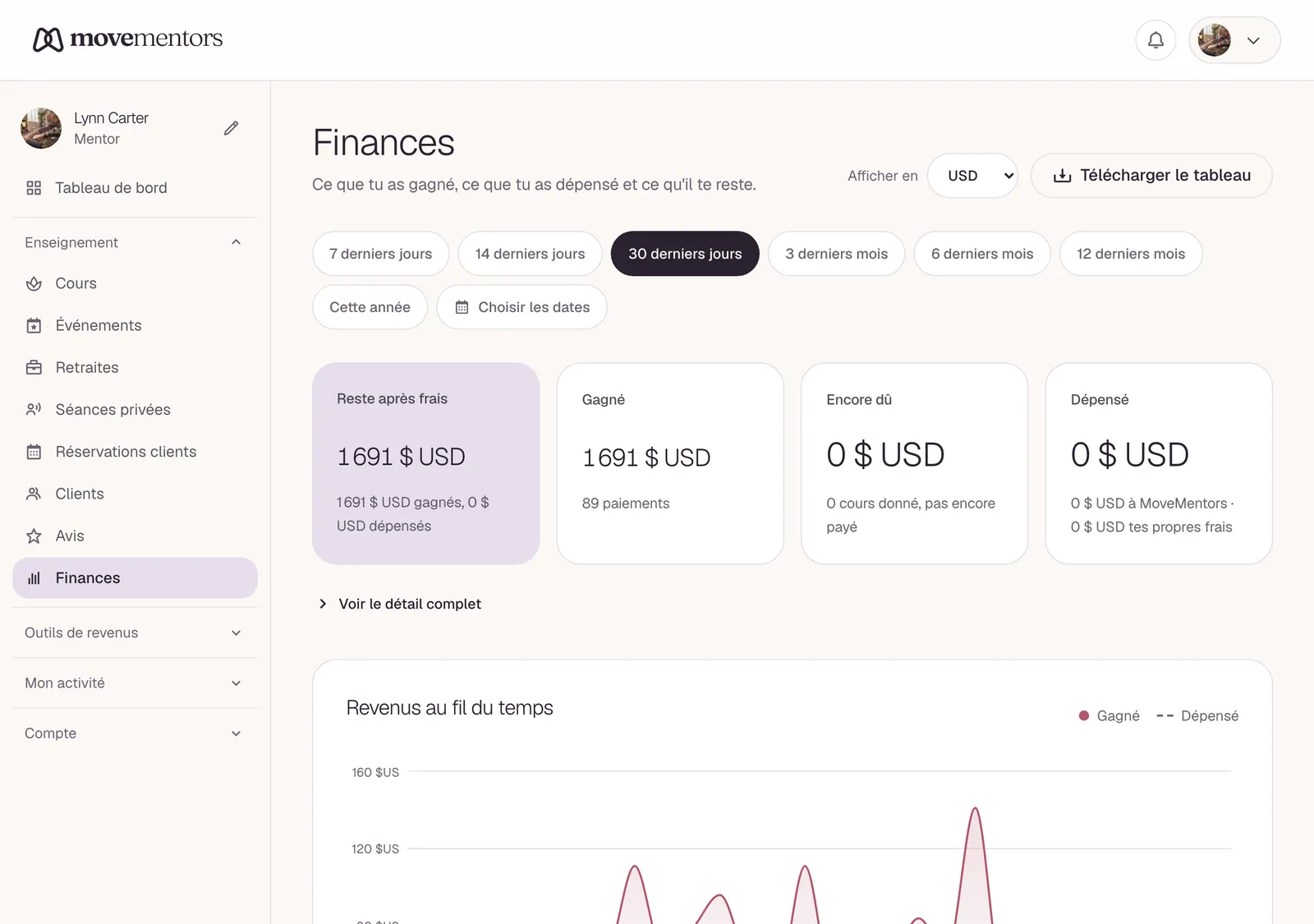
En haut de la page, choisis 7 derniers jours, 14 derniers jours, 30 derniers jours, 3 derniers mois, 6 derniers mois, 12 derniers mois, Cette année, ou Personnalisée pour choisir tes propres dates. Tout ce qui est sur la page suit la période choisie.
Afficher en règle la devise des totaux. Les montants dans d'autres devises sont convertis au taux de change moyen actuel, donc considère les totaux convertis comme approximatifs.
Le tableau de bord en un coup d'œil
Les cartes de résumé en haut :
- Résultat net : les revenus encaissés moins les dépenses.
- Revenus encaissés : l'argent des réservations terminées et payées.
- Dans le pipeline : les réservations confirmées pour des séances encore à venir.
- Paiement en attente : les réservations terminées qui te doivent encore de l'argent, en général des paiements hors plateforme que tu n'as pas encore marqués comme payés.
- Dépenses : ce que MoveMentors te facture, plus les dépenses que tu enregistres.
- Réservations : les réservations terminées sur la période.
- Réservation moy. : ce que tu as gagné par réservation terminée.
Sous les cartes :
- Revenus dans le temps : tes revenus et tes dépenses jour par jour.
- Revenus par type de programmation : la répartition de tes revenus entre cours, événements, retraites et séances privées.
- Cours les plus rentables : les six cours qui ont rapporté le plus.
- D'où viennent les réservations : tes revenus par source de réservation.
Ce qui compte comme revenu
- Paiements par carte : les réservations payées via Stripe comptent automatiquement comme payées.
- Paiements hors plateforme : les réservations payées en espèces, par virement bancaire, PayPal et ainsi de suite comptent une fois que tu as cliqué sur Marquer comme payé.
- Les options réservées avec un cours sont incluses.
- Les paiements d'abonnement et les paiements en plusieurs fois des retraites comptent au moment où chaque paiement est fait.
Les montants sont les prix des réservations. Les frais de traitement de Stripe ne sont pas déduits ici ; ton tableau de bord Stripe affiche les frais et les virements.
Suivi des dépenses
Deux types de dépenses alimentent tes totaux :
- Ce que MoveMentors te facture, ajouté pour toi : ton abonnement et tes éventuels boosts.
- Tes propres dépenses, que tu enregistres : loyer du studio, équipement, assurance et tout ce que ton enseignement te coûte.
Pour enregistrer une dépense :
- Sur la page Finances, clique sur Ajouter une dépense.
- Remplis À quoi était-ce destiné ?, Montant, Devise et Date.
- Choisis une Catégorie : Loyer du studio, Équipement, Marketing, Assurance, Déplacements, Fournitures ou Autre.
- Si tu veux, rattache-la à une séance de cours, ou laisse-la en frais généraux.
- Clique sur Enregistrer.
La dépense compte tout de suite dans tes totaux. Tu peux la Modifier ou la Supprimer plus tard ; la supprimer retire seulement la ligne de tes rapports.
Virements et frais Stripe
MoveMentors ne garde jamais ton argent. Les paiements par carte vont directement sur ton propre compte Stripe, et Stripe vire l'argent sur ta banque selon le calendrier que tu y as réglé. Pour rapprocher un virement de ses réservations, ou pour voir les frais de Stripe, utilise ton tableau de bord Stripe.
Exporter en CSV
Clique sur Exporter en CSV pour télécharger sous forme de tableur les réservations de la période choisie : une ligne par réservation, avec la date de la séance, le cours, le participant, le statut, le montant, le pourboire, la devise, le moyen de paiement et si elle est payée. Voir Exporter tes revenus en CSV pour la liste complète des colonnes.
L'export couvre les réservations. Les dépenses que tu as enregistrées restent sur la page Finances.
Garder les paiements hors plateforme à jour
Les paiements par carte sont enregistrés automatiquement. Les paiements hors plateforme dépendent de toi : tant que tu n'as pas cliqué sur Marquer comme payé, une réservation terminée apparaît sous Paiement en attente au lieu des revenus encaissés.
Une habitude simple, une fois par mois : passe en revue tes réservations hors plateforme qui ne sont pas encore payées, marque chacune comme payée une fois l'argent arrivé, et relance les autres avec un rappel de paiement.
Documents fiscaux
Les paiements par carte passent par ton propre compte Stripe, donc si un document fiscal les concerne (un 1099-K aux États-Unis, par exemple), cherche-le dans ton tableau de bord Stripe. Les règles et les seuils de déclaration changent, donc vérifie les règles actuelles auprès de Stripe ou de ton conseiller fiscal.
En dehors des États-Unis, ce sont les règles fiscales de ton pays qui s'appliquent, et l'export CSV te donne les données de réservation dont tu as besoin.
Voir Documents fiscaux et 1099 pour en savoir plus.
Partager tes finances avec un comptable
1. Export CSV
L'option la plus simple. Exporte chaque mois, chaque trimestre ou chaque année et envoie le fichier à ton comptable.
2. Accès à Stripe
Ton compte Stripe a ses propres réglages d'équipe, donc tu peux y donner à ton comptable un accès à ton tableau de bord Stripe, séparément de MoveMentors.
Bonnes pratiques
- Enregistre tes dépenses au fur et à mesure. Quelques secondes sur le moment valent mieux qu'une course contre la montre en fin d'année.
- Garde tes reçus. MoveMentors ne conserve pas les reçus, donc range-les dans un dossier ou dans ton appli de comptabilité.
- Catégorise toujours de la même façon. Choisis les catégories que tu utilises et tiens-t'y.
- Fais le point chaque mois. Marque comme payés les paiements hors plateforme, enregistre les dépenses du mois et jette un œil à tes virements Stripe.
- Fais le bilan de l'année. Une fois par an, choisis Cette année ou une période Personnalisée, corrige les dépenses mal catégorisées et exporte le CSV pour ton comptable.
Questions fréquentes
Pourquoi mes revenus encaissés ne correspondent pas à mon solde Stripe ? Les revenus encaissés comptent les réservations terminées sur la période choisie, avant les frais de Stripe. Ton solde Stripe tient compte des frais, des remboursements et du calendrier de virement de Stripe.
Je peux modifier le montant payé pour une ancienne réservation ? Non. La page Finances reflète tes réservations telles qu'elles ont été faites.
Je peux exclure une réservation qui n'est pas un revenu professionnel (un ami qui a payé pour rendre service) ? Il n'y a pas de réglage pour ça. Tu peux enregistrer une dépense du même montant pour la compenser.
Le tableau de bord dit que j'ai gagné plus que ce que montre ma banque. Pourquoi ? Les raisons les plus courantes :
- Les frais de Stripe : ta banque reçoit les virements après les frais, alors que la page Finances affiche les prix des réservations.
- Le calendrier des virements : les paiements par carte d'aujourd'hui ne sont pas dans le virement bancaire d'aujourd'hui.
- Les remboursements faits depuis ton tableau de bord Stripe : ils réduisent ce que Stripe te vire, mais la réservation peut quand même apparaître dans tes revenus.
Étapes suivantes
- Exporter tes revenus en CSV : les colonnes du fichier.
- Documents fiscaux et 1099 : le point fiscal de fin d'année.
- Accepter les paiements : les moyens de paiement qui alimentent tes finances.