Se connecter
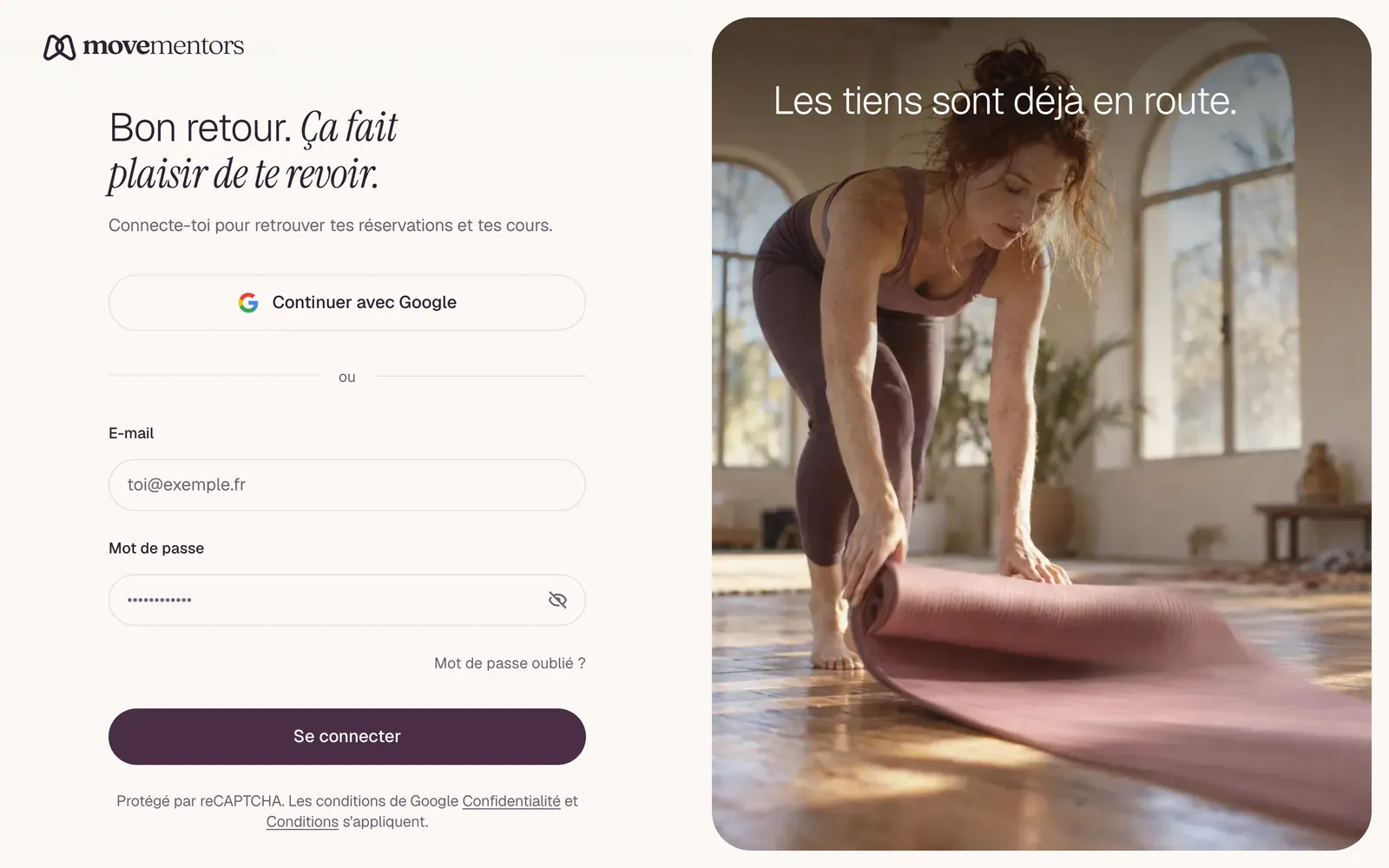
Va sur /login. Saisis l'e-mail et le mot de passe de ton inscription et clique sur Se connecter. Si tu t'es inscrit avec Google, clique plutôt sur Se connecter avec Google.
Une fois connecté, tu reviens sur la page que tu voulais ouvrir, ou sur la page d'accueil. Les mentors et les studios qui n'ont pas fini de configurer leur profil sont renvoyés vers leurs étapes de configuration quand ils ouvrent leur tableau de bord.
Tu restes connecté 30 jours après ta dernière visite. Chaque visite prolonge ce délai. Si tu passes un mois entier sans utiliser MoveMentors, tu devras te reconnecter.
Ta session est gardée dans un cookie sécurisé que les autres sites ne peuvent pas lire. Nous ne stockons pas de jetons de connexion ailleurs dans ton navigateur.
Mot de passe oublié
Ouvre la page de réinitialisation
Sur la page de connexion, clique sur Mot de passe oublié ?.
Saisis ton e-mail
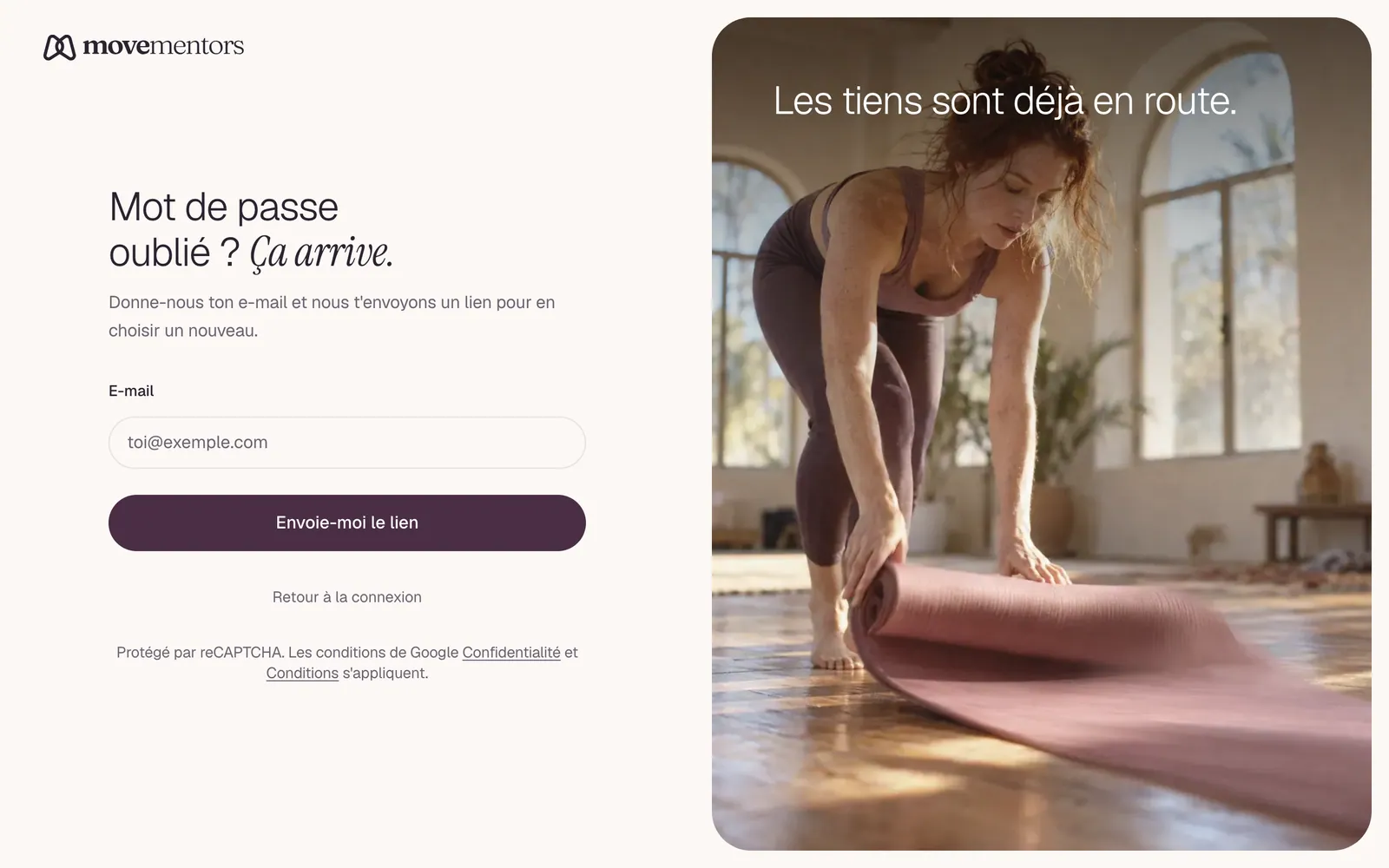
Tape l'e-mail de ton inscription et clique sur Envoyer le lien de réinitialisation. Pour ta sécurité, la page affiche le même message, qu'un compte existe ou non pour cet e-mail.
Ouvre l'e-mail
Cherche "Réinitialise ton mot de passe MoveMentors" dans ta boîte de réception (et dans tes spams). Le lien qu'il contient ne marche qu'une fois et expire au bout d'une heure.
Choisis un nouveau mot de passe
Saisis ton nouveau mot de passe deux fois. Il doit faire au moins 8 caractères. Clique sur Mettre à jour le mot de passe, puis connecte-toi avec.
Si tu t'es inscrit avec Google et n'as jamais choisi de mot de passe, il n'y a pas de mot de passe à réinitialiser et aucun e-mail n'est envoyé. Utilise Se connecter avec Google.
Méfie-toi du phishing
Nous ne t'écrirons jamais sur les réseaux sociaux pour "vérifier ton compte" et nous ne te demanderons jamais ton mot de passe. Si quelqu'un le fait, ce n'est pas nous. Les e-mails de réinitialisation n'arrivent que si tu en demandes un sur le site MoveMentors.
Changer ton mot de passe
Il n'y a pas d'écran pour changer de mot de passe dans tes réglages. Pour le changer, va sur /forgot-password (la page qu'ouvre Mot de passe oublié ?) et suis les étapes ci-dessus. Ça marche aussi quand tu es connecté.
Réinitialiser ton mot de passe ne te déconnecte pas des navigateurs ou des téléphones où tu es déjà connecté.
Se déconnecter
Ouvre ton menu utilisateur et choisis Se déconnecter (Déconnexion dans le menu mobile). Ça supprime ta session dans ce navigateur.
Il n'y a pas de bouton pour te déconnecter de tous tes appareils d'un coup. Si tu penses que quelqu'un d'autre connaît ton mot de passe, réinitialise-le tout de suite, active l'authentification à deux facteurs et écris à support@movementors.com.
Authentification à deux facteurs
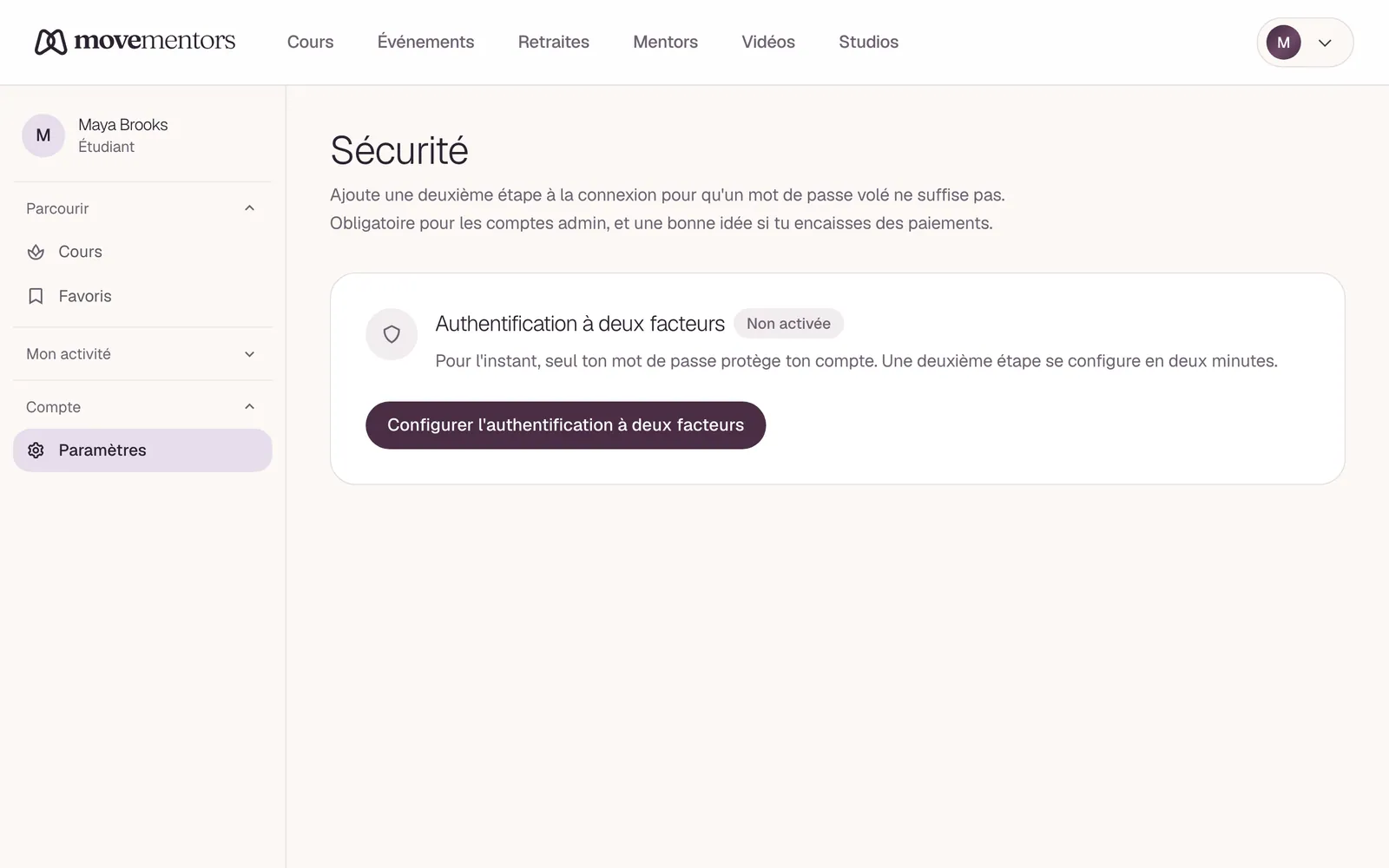
L'authentification à deux facteurs ajoute une deuxième étape à la connexion : un code à 6 chiffres donné par une appli d'authentification sur ton téléphone, comme Google Authenticator, 1Password ou Authy.
Pour l'activer, va dans Sécurité dans tes réglages (/settings/security) et clique sur Configurer l'authentification à deux facteurs. Scanne le QR code avec ton appli, saisis le code qu'elle affiche, et garde tes codes de secours dans un endroit sûr. Chaque code de secours marche une fois, si jamais tu perds ton téléphone.
Une fois activée, tu te connectes avec ton mot de passe comme d'habitude, puis tu saisis le code de ton appli sur l'écran Saisis ton code à deux facteurs.
Elle est vivement conseillée si tu es un hôte qui reçoit des paiements.
Conseils de sécurité
- Utilise un gestionnaire de mots de passe. Un mot de passe long et aléatoire créé par un gestionnaire est bien plus sûr qu'un mot de passe que tu inventes.
- Ne réutilise pas tes mots de passe. Si un autre site où tu as utilisé le même mot de passe se fait pirater, des pirates l'essaieront ici.
- Active l'authentification à deux facteurs. Un mot de passe volé ne suffit alors plus pour entrer dans ton compte.
Erreurs de connexion courantes
"E-mail ou mot de passe invalide" L'e-mail ou le mot de passe est faux. Nous ne disons pas lequel, pour que personne ne puisse se servir de la page de connexion pour savoir qui a un compte. Vérifie que tu utilises l'e-mail de ton inscription. Tu vois aussi ce message si tu t'es inscrit avec Google et que tu essaies de te connecter avec un mot de passe : utilise plutôt Se connecter avec Google.
"Ce code ne correspond pas. Essaie un nouveau code ou un code de secours." Le code à deux facteurs était faux ou expiré. Les codes changent toutes les 30 secondes, alors saisis celui qui s'affiche en ce moment, ou utilise un de tes codes de secours.
"Confirme ton e-mail" Tu t'es connecté mais tu n'as pas encore confirmé ton e-mail. Saisis le code à 6 chiffres que nous t'avons envoyé par e-mail à l'inscription. S'il a expiré ou si tu ne le trouves pas, clique sur Renvoyer pour en recevoir un nouveau.
"Un compte avec cet e-mail a été créé avec un mot de passe mais jamais confirmé." Tu as essayé Se connecter avec Google avec un e-mail qui a servi à commencer un compte avec mot de passe, jamais confirmé. Réinitialise le mot de passe avec Mot de passe oublié ? ; ensuite tu pourras te connecter des deux façons.
La page se recharge sans message d'erreur Le plus souvent, une extension du navigateur bloque le cookie de connexion. Essaie dans une fenêtre privée. Si ça marche là, désactive tes extensions une par une dans une fenêtre normale pour trouver la coupable.
Prochaines étapes
- Vérifie que ton compte est réglé comme tu veux. Voir Préférences de notification.
- Tu n'arrives toujours pas à te connecter après avoir tout essayé ? Voir Je ne peux pas me connecter pour un diagnostic plus complet.