Pour réserver, ouvre la page du cours, choisis une séance et sélectionne Continuer vers la réservation. Remplis le formulaire de réservation, choisis comment payer et confirme. Les réservations par carte sont confirmées une fois ton paiement passé. Les réservations que tu paies directement au professeur, et les gratuites, sont confirmées tout de suite. Tu n'as pas besoin de compte pour réserver.
La page du cours
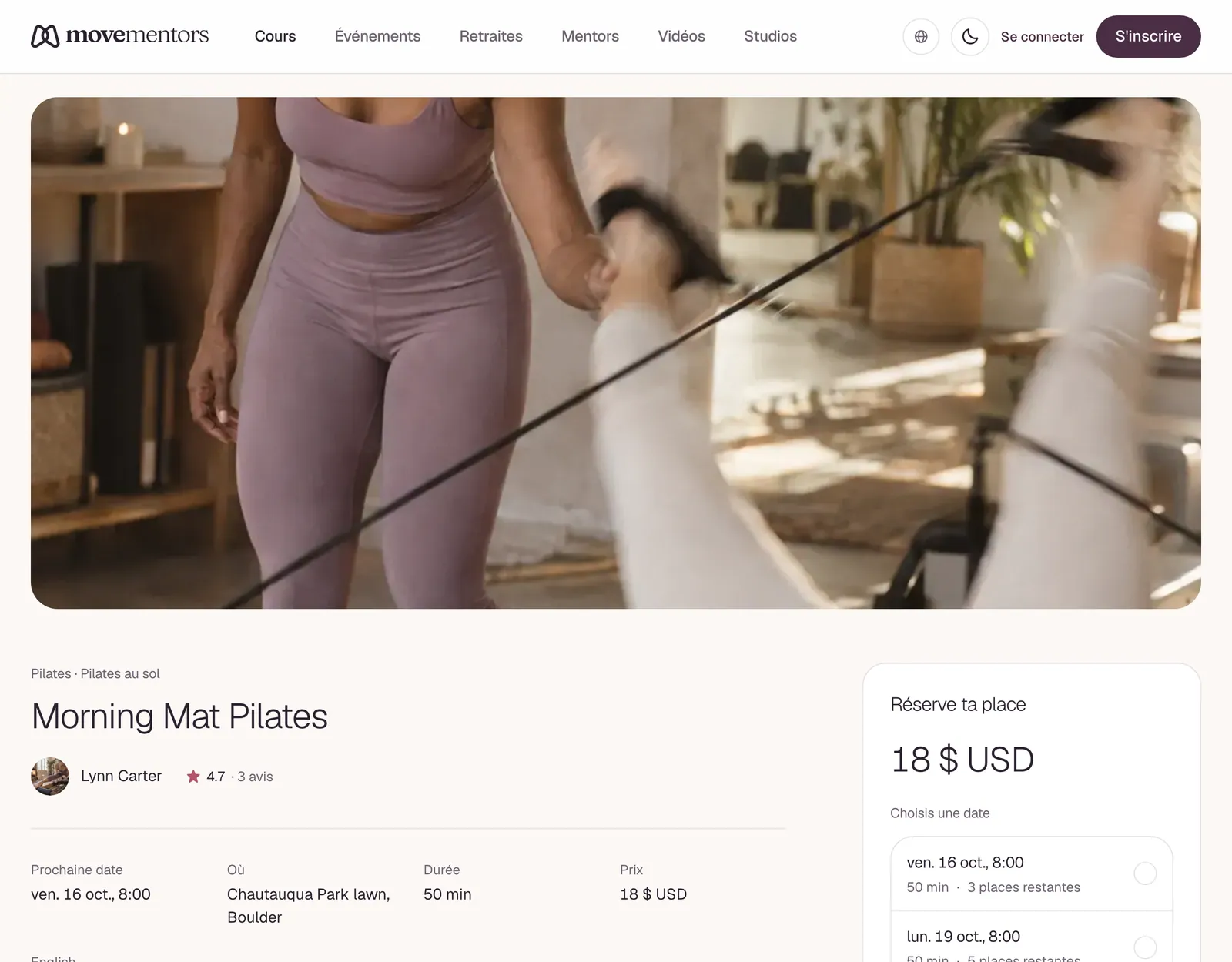
Chaque cours a sa propre page sur le profil du professeur, à une adresse comme /<city-country>/<mentor-slug>/<class-slug>. Selon le cours, elle affiche :
- À propos de ce cours, avec les détails écrits par le professeur
- Ce qui est inclus et À apporter
- Lieu, avec une carte, ou pour les cours en ligne, s'il se déroule sur Google Meet ou Zoom
- Avis des anciens élèves
- Un panneau de réservation avec les séances à venir, le prix, la politique d'annulation et les moyens de paiement acceptés par le professeur
Pour certains lieux, l'adresse exacte est communiquée après la réservation.
Depuis le panneau de réservation, tu peux aussi Enregistrer le cours pour le retrouver plus tard dans tes Favoris, ou Offrir ce cours à quelqu'un. Voir Offrir un cours.
Choisir une séance
Le panneau Réserver une séance liste les séances à venir. Choisis celle que tu veux et sélectionne Continuer vers la réservation. Une séance sans place restante affiche Complet, et si le professeur a une liste d'attente, tu peux t'y inscrire avec Liste d'attente.
Tu peux réserver n'importe quelle séance qui n'a pas encore commencé, tant qu'il reste de la place. Chaque réservation porte sur une seule séance.
Choisir combien de personnes
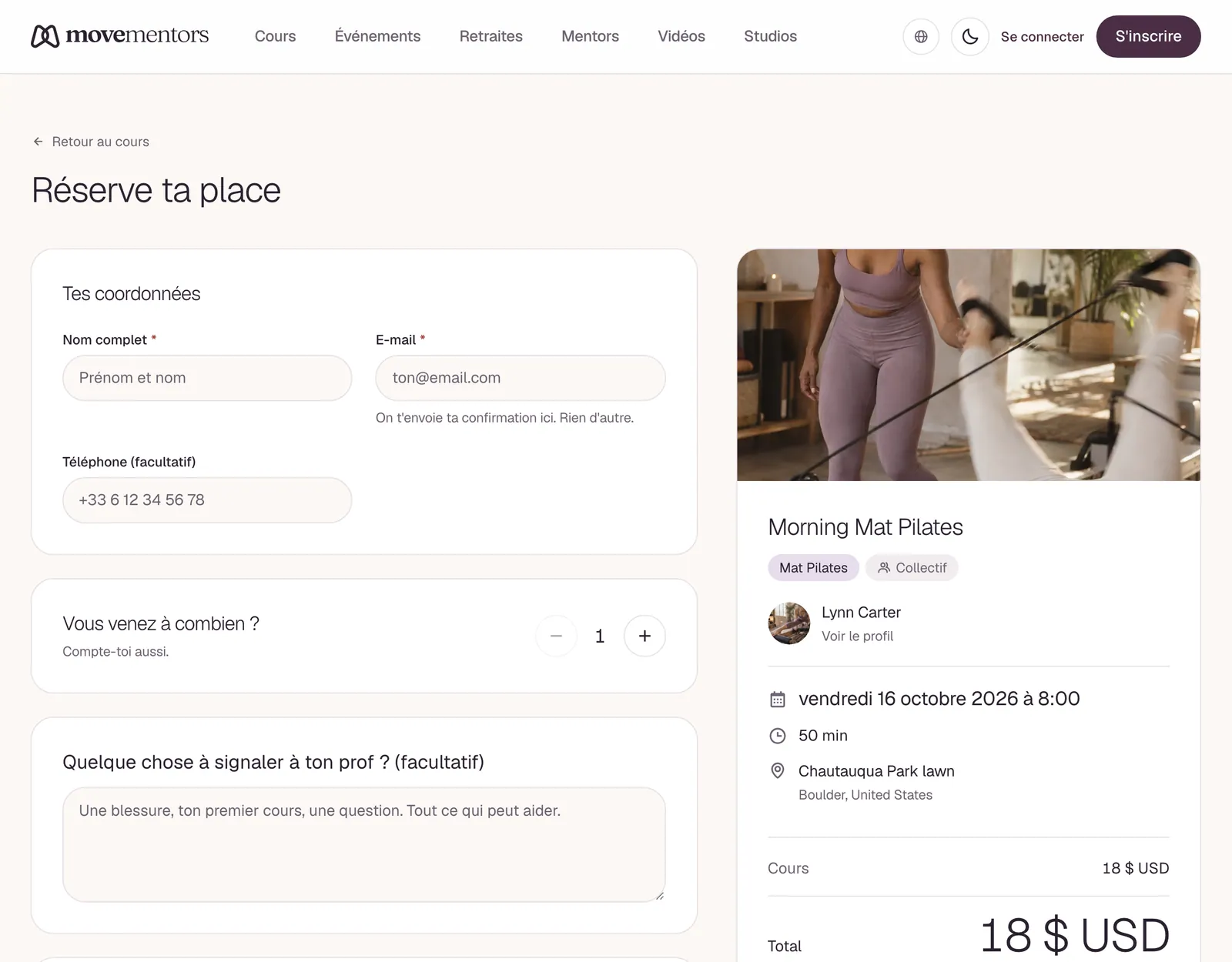
Pour les cours collectifs, tu peux aussi réserver pour d'autres personnes. Utilise Combien de personnes ? pour fixer le nombre, toi compris, jusqu'à 20 ou jusqu'au nombre de places restantes. Pour chaque personne en plus, ajoute son nom complet. Son e-mail est facultatif. Voir Venir en groupe.
Réserver pour un membre de ta famille
Si tu es connecté et que tu as ajouté des membres de ta famille à ton compte, choisis pour qui est la réservation sous Pour qui est-ce ? Voir Réserver pour ta famille. Les e-mails de confirmation et de rappel, ainsi que l'événement dans le calendrier, précisent à qui est la place.
Choisir des options
Si le professeur propose des options, comme la location d'un tapis, elles sont listées sous Options avec leurs prix. Choisis combien de chacune tu veux, et elles s'ajoutent à ton total. Voir Options et matériel.
Remplir tes coordonnées
Si tu es connecté, la réservation utilise ton compte. Sinon, saisis ton nom complet et ton e-mail ; ton numéro de téléphone est facultatif. La confirmation part à l'e-mail que tu saisis. Certains professeurs qui envoient des rappels par SMS te demandent de vérifier ton numéro de téléphone avant de pouvoir réserver.
Il y a aussi un espace Notes pour le mentor (facultatif), pour tout ce que le professeur devrait savoir avant le cours.
En tant qu'invité, tu peux cocher une case pour créer un compte MoveMentors en même temps. Un compte te permet de :
- Voir et gérer toutes tes réservations dans Mes réservations.
- Laisser un avis après le cours.
- Utiliser les forfaits de cours, les abonnements, les codes promo et les cadeaux, et réserver pour des membres de ta famille.
Si tu as réservé en tant qu'invité et que tu crées un compte plus tard avec le même e-mail, tes réservations d'invité y sont ajoutées.
Prix et réductions
Selon le cours, le formulaire de réservation peut aussi proposer :
- Un tarif Local et un tarif Touriste. Choisis celui qui s'applique à toi.
- Paie ce que tu peux : choisis ton propre montant par personne, égal ou supérieur au minimum fixé par le professeur, s'il y en a un.
- J'ai un code promo, si tu es connecté.
- Ajouter un pourboire, qui est facultatif.
Si plusieurs réductions peuvent s'appliquer, comme un tarif early-bird, un code promo ou un forfait de cours, tu obtiens celle qui te fait économiser le plus.
Si tu as un abonnement chez le professeur, le formulaire t'indique s'il couvre ce cours, comme il le fait pour un forfait de cours. Sinon, il t'explique pourquoi : l'abonnement est en pause, le cours n'est pas inclus ou tu as utilisé toutes tes réservations pour ce cycle.
Choisir un moyen de paiement
Le formulaire liste les moyens de paiement que le professeur accepte pour ce cours :
- Payer maintenant par carte : tu paies sur la page de paiement sécurisée de Stripe.
- Un moyen direct, comme les espèces, le virement bancaire, PayPal, Venmo, Cash App, Zelle, Wise, la crypto ou la carte sur place : tu paies le professeur toi-même.
Les cours en ligne payants se paient uniquement par carte ; les cours en ligne gratuits ne demandent aucun paiement. Voir Moyens de paiement pour le fonctionnement de chacun.
Confirmer la réservation
Coche la case pour accepter la politique d'annulation, puis sélectionne le bouton en bas du formulaire. Il affiche Confirmer la réservation pour un cours gratuit, ou Réserver et payer via suivi du moyen que tu as choisi.
Si tu paies par carte
La page de paiement de Stripe s'ouvre, et ta place est gardée 30 minutes pendant que tu paies. Quand le paiement passe, ta réservation est confirmée et ton e-mail de confirmation part.
D'ici là, ta page de réservation affiche "Finalise le paiement pour confirmer ta place" et te permet de payer depuis cette page. Si 30 minutes passent sans paiement, la place est libérée et rien n'est débité.
Si ta carte est refusée, la page de Stripe te le dit, et tu peux essayer une autre carte tant que la place est gardée.
Si tu paies le professeur directement
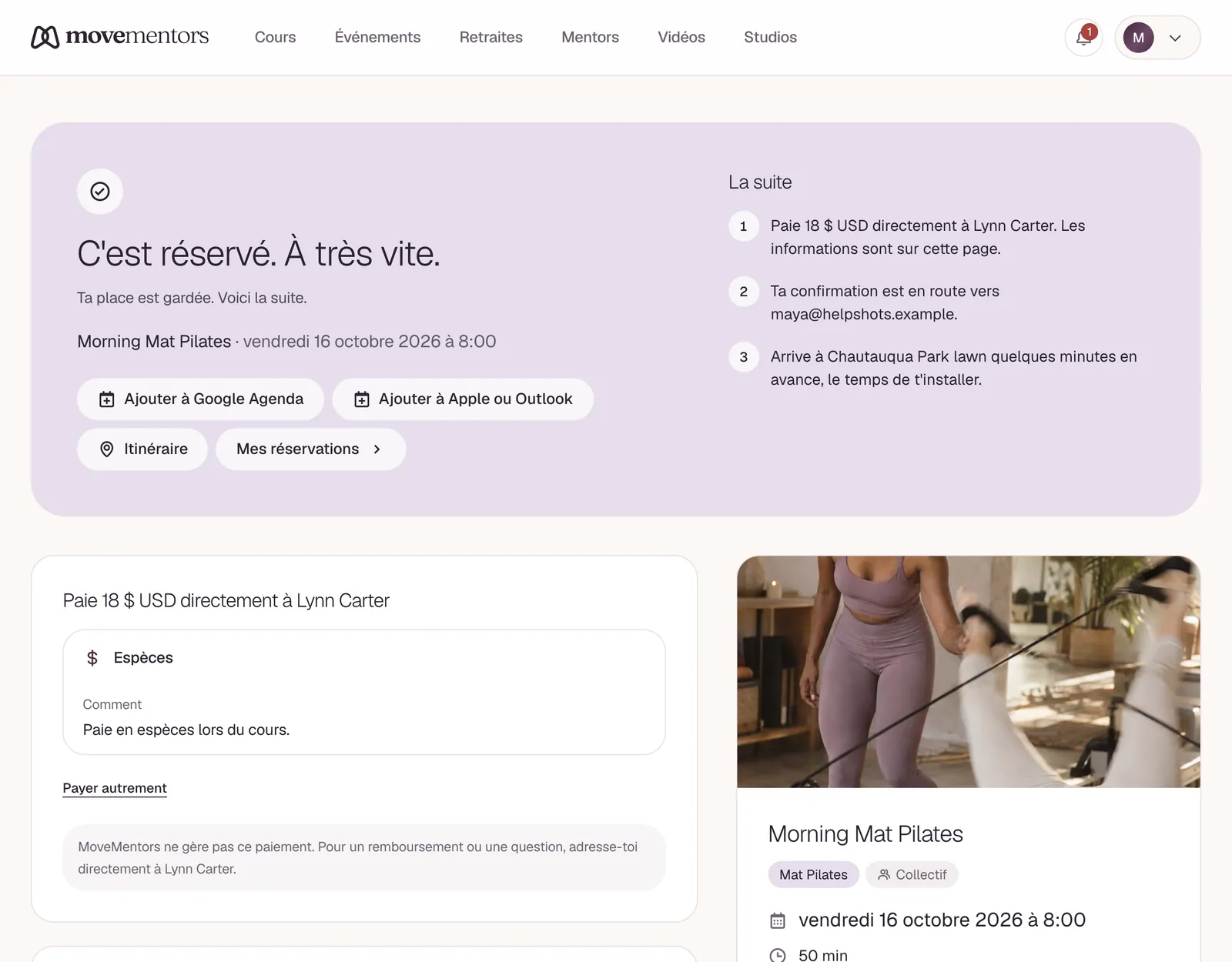
Ta réservation est confirmée tout de suite. Ton e-mail de confirmation indique comment payer le professeur avec le moyen que tu as choisi. Le professeur marque la réservation comme payée quand l'argent arrive.
Cours gratuits et forfaits de cours
Les réservations gratuites, et celles couvertes par un forfait de cours, sont confirmées tout de suite.
Quand arrive l'e-mail de confirmation ?
Pour les paiements par carte, une fois ton paiement passé. Pour tout le reste, dès que tu réserves.
Après la réservation
Ton e-mail de confirmation contient :
- Le cours, la date, l'heure et le lieu, ou le lien pour rejoindre un cours en ligne
- Ce qu'il faut apporter et ce qui est inclus, si le professeur les a indiqués
- Pour les paiements directs, comment payer le professeur
- Un bouton Voir la réservation qui ouvre directement ta page de réservation
- Un fichier d'agenda (.ics) pour ajouter le cours à ton calendrier
Si tu as ajouté les adresses e-mail des personnes pour qui tu as réservé, elles reçoivent aussi la confirmation.
Ta page de réservation a des boutons pour ajouter le cours à ton calendrier. Sous Un changement de programme ?, tu peux choisir Changer de jour ou Annuler la réservation. Si tu as réservé sans compte, pas besoin de te connecter ni de saisir ton e-mail : le bouton Voir la réservation de n'importe quel e-mail au sujet de ta réservation ouvre la page directement. Ce lien est personnel, alors ne transfère pas l'e-mail à quelqu'un qui ne devrait pas pouvoir annuler à ta place. Il cesse de fonctionner 48 heures après la fin du cours, et la page te propose alors de t'en envoyer un nouveau. Voir Annulations et remboursements. Si tu as réservé avec ton compte, connecte-toi : toutes tes réservations sont dans Mes réservations.
Tu reçois aussi des e-mails de rappel environ un jour avant le cours, puis de nouveau peu avant qu'il commence. Tu peux les désactiver avec Rappels de séance dans tes paramètres de notification.
Après un cours, réserver le suivant se fait en un geste. Ta page de réservation et les e-mails que tu reçois avant et après le cours affichent Le même cours la semaine prochaine ou Réserver à nouveau. La page du cours s'ouvre avec cette date déjà choisie. Il y a aussi Voir toutes les dates, si tu en préfères une autre.
Quand une réservation échoue
Quelques messages courants et ce qu'ils signifient.
Cette séance est complète (ou Il ne reste que … places) Quelqu'un a pris les dernières places pendant que tu remplissais le formulaire. Choisis une autre séance, réserve pour moins de personnes, ou inscris-toi sur la liste d'attente.
Tu as déjà une réservation pour cette séance Tu as déjà réservé cette séance. Retrouve-la dans Mes réservations ou via le lien de ton e-mail de confirmation.
Tu ne peux pas réserver ton propre cours. Tu es connecté en tant que professeur de ce cours. Les comptes professeur peuvent réserver les cours d'autres professeurs, mais pas les leurs.
Cette séance a été annulée. Le professeur a annulé cette séance. Choisis une autre date.
Ce moyen de paiement n'est pas disponible pour ce cours. Choisis un des autres moyens affichés dans le formulaire.
Cette réservation a été libérée Le paiement par carte n'a pas été finalisé dans les 30 minutes, donc la place a été libérée et rien n'a été débité. Réserve à nouveau s'il reste de la place.
Questions fréquentes
Puis-je réserver un cours qui commence bientôt ? Oui. Tu peux réserver n'importe quelle séance qui n'a pas commencé, tant qu'il reste de la place.
Puis-je réserver plusieurs séances d'un cours d'un coup ? Non. Chaque réservation couvre une seule séance. Si tu viens souvent, certains professeurs proposent des forfaits de cours ou des abonnements sur leur profil. Voir Packs de cours.
Puis-je déplacer une réservation vers une autre date ? Oui, vers une autre séance du même cours. Choisis Changer de jour, puis choisis la nouvelle séance dans Déplace ta réservation. Tu peux déplacer une réservation tant que tu pourrais encore l'annuler avec un remboursement intégral, ou plus tard si le professeur autorise les changements de dernière minute pour ce cours.
Qui est payé si un cours est affiché avec un professeur et un studio ? Celui qui a créé le cours. Le paiement lui revient, avec les moyens de paiement qu'il accepte.
Prochaines étapes
- Curieux de l'annulation ? Lis Annulations et remboursements.
- Tu y vas avec un ami ? Lis Venir en groupe.
- Tu veux ajouter le cours à ton calendrier ? Voir Synchronisation du calendrier.