Une fois tes cours en ligne, les élèves commencent à réserver. Ta liste de réservations à /mentor/bookings est l'endroit où tu les suis au quotidien.
Statuts de réservation
Chaque réservation a un statut :
| Statut | Ce que ça signifie | Ce que tu peux faire |
|---|---|---|
| En attente | Un paiement par carte en cours, ou une demande qui attend ta réponse | Paiement par carte : rien, ça se règle tout seul. Demande : Confirmer ou Refuser |
| Confirmée | L'élève a sa place | Avant le cours : Annuler la réservation. Une fois le cours commencé : Marquer comme terminé ou Absent |
| Terminée | Le cours a eu lieu et l'élève est venu | Plus rien à faire |
| Absent | Le cours a eu lieu et l'élève n'est pas venu | Plus rien à faire |
| Annulée | La réservation a été annulée d'un côté ou de l'autre | Plus rien à faire |
Les réservations par carte restent en attente pendant que l'élève paie sur la page de paiement de Stripe. La place est gardée 30 minutes : la réservation se confirme toute seule quand le paiement passe, sinon la place est libérée. Tu ne peux ni confirmer ni annuler une réservation pendant ce délai.
Les réservations hors plateforme (espèces, virement bancaire, PayPal et les autres moyens directs), les réservations gratuites et celles couvertes par un forfait de cours sont confirmées tout de suite. Le paiement se suit à part avec Marquer comme payé.
Les demandes que tu confirmes toi-même : les séances privées réservées sur tes créneaux libres, et les places réservées pour quelqu'un qui sort d'une liste d'attente. Elles restent en attente jusqu'à ce que tu cliques sur Confirmer ou Refuser.
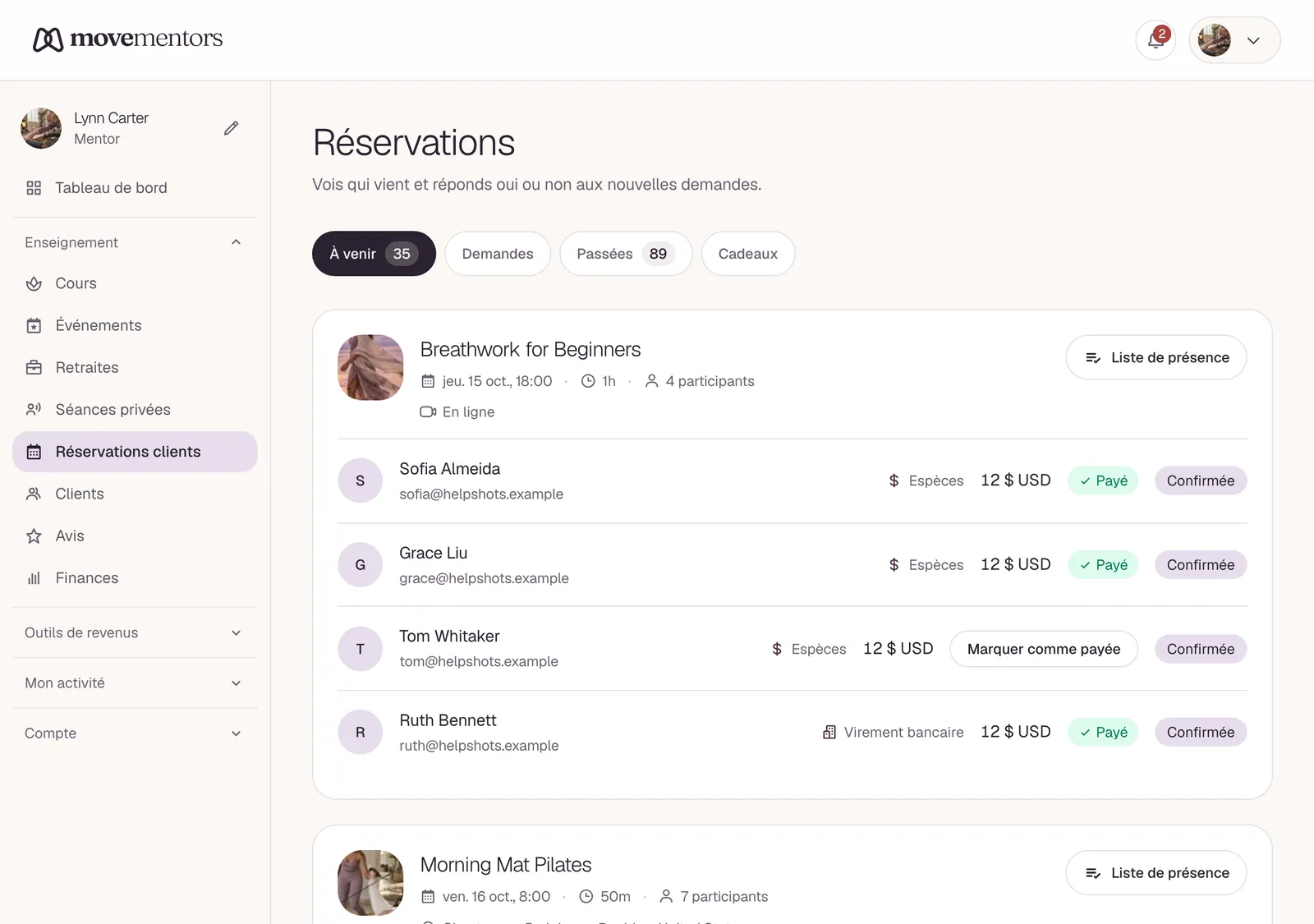
La liste des réservations
La liste à /mentor/bookings a quatre onglets :
- À venir : les réservations en attente et confirmées pour les séances encore à venir.
- En attente : les réservations qui attendent un paiement ou ta réponse.
- Passées : les réservations terminées, annulées et marquées absent.
- Cadeaux : les cours que quelqu'un a achetés en cadeau.
Clique sur n'importe quelle réservation pour voir le détail : quand c'est, qui a réservé et les personnes qui l'accompagnent, le moyen de paiement, les options, les notes de l'élève et le montant. Pour les cours en ligne, Copier le lien copie le lien de la réunion.
Flux quotidien
Vérification du matin
Ouvre /mentor/bookings et parcours les séances du jour :
- Regarde qui vient et à quel point chaque séance est remplie.
- Confirme ou refuse les demandes en attente.
- Marque comme payées les réservations hors plateforme dont l'argent est arrivé.
Après chaque cours
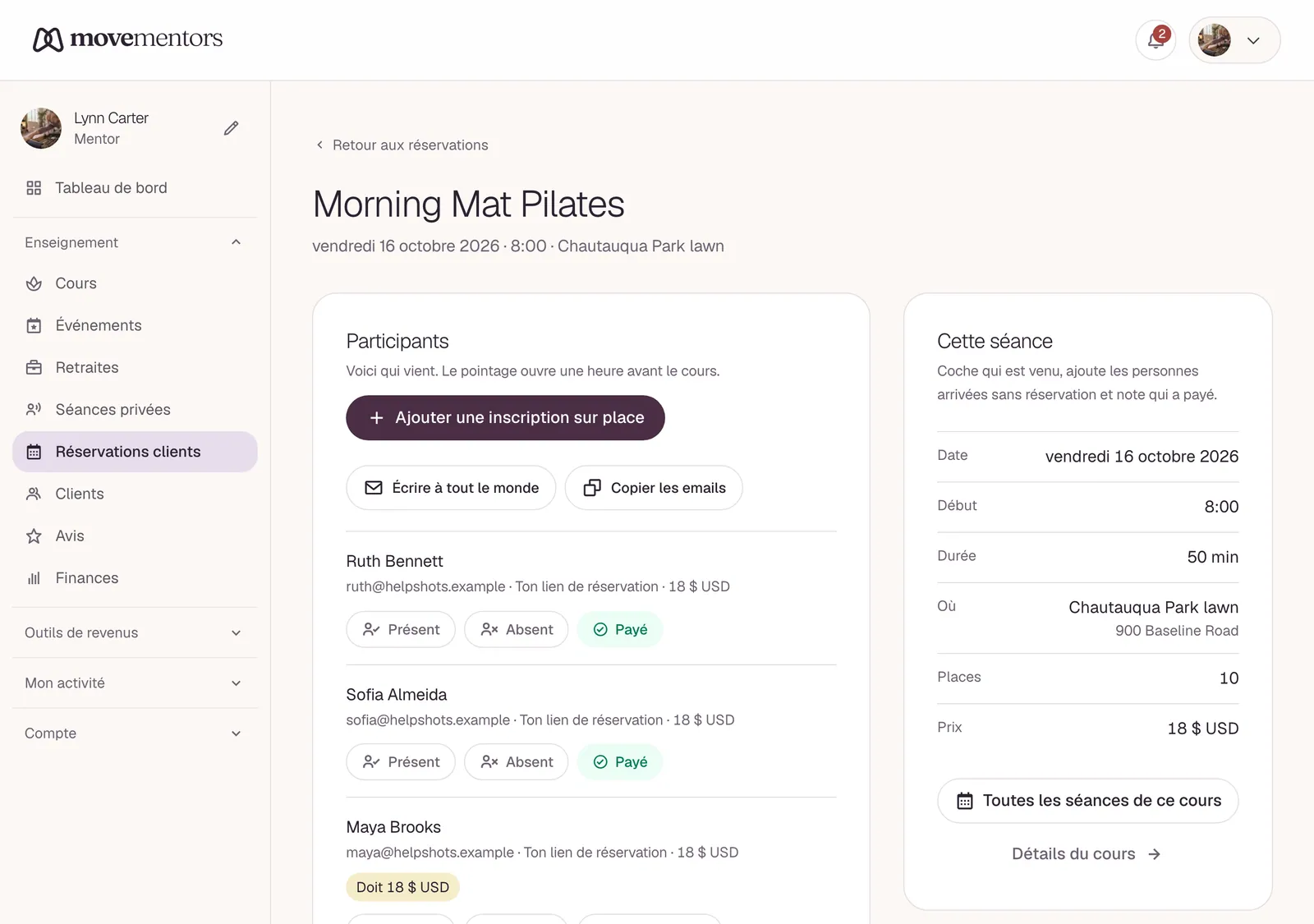
Ouvre la page de la séance : dans Mes cours, ouvre le menu du cours, choisis Gérer le planning, puis clique sur Liste de présence à côté de la séance.
- Marque chaque réservation Présent ou Absent.
- Si quelqu'un a payé en espèces le jour même, clique sur Marquer payé.
- Si quelqu'un est venu sans réserver, utilise Ajouter une inscription sur place pour que tes registres restent justes.
La plupart des mentors font cela en quelques minutes pendant le retour au calme.
Si tu ne marques pas une réservation confirmée, elle est marquée terminée automatiquement environ 2 heures après la fin du cours. Un absent compte alors comme présent, donc marque les absences avant.
Un chemin plus court. Chaque séance de ta liste de réservations a un bouton Liste de présence. Il ouvre la même page de séance en un geste, sur ton téléphone aussi. Les studios y arrivent également depuis Aujourd'hui sur le tableau de bord du studio.
Sur cette page, tu peux aussi :
- Marquer tout le monde présent en un geste, puis changer la ou les deux personnes qui ne sont pas venues. Annuler apparaît juste après, au cas où tu aurais appuyé par erreur. Le bouton apparaît une heure avant le cours.
- Appuyer une deuxième fois sur Présent ou Absent pour retirer la marque. Tu peux passer de l'un à l'autre à tout moment, même après les 2 heures automatiques.
- Voir d'un coup d'œil qui vient pour la première fois, qui te doit encore de l'argent, combien de séances il reste sur une carte de cours, et ta propre note privée sur un client.
- Écrire à tout le monde ouvre un nouvel e-mail dans ta propre messagerie avec toutes les personnes qui ont réservé en Cci, pour que personne ne voie l'adresse des autres. Copier les emails copie ces mêmes adresses.
Si tu oublies. Après le cours, un encadré Qui est venu ? s'affiche en haut de ta page de réservations (et sur le tableau de bord du studio). Tout le monde est venu marque tout le cours en un geste. Vérifier ouvre la page de la séance pour noter les absents. Si tu ne fais rien, les personnes encore non marquées comptent comme présentes environ 2 heures après le cours, et tu peux encore corriger ensuite.
Nettoyage hebdomadaire
Une fois par semaine :
- Cherche les réservations hors plateforme toujours impayées, et relance ces élèves avec Envoyer un rappel sur la page de la séance. Tu peux aussi activer les rappels automatiques sur ta page Méthodes de paiement.
- Regarde les séances de la semaine prochaine et vérifie que les chiffres te semblent corrects.
Marquer payé (paiements hors plateforme)
Pour les réservations payées en espèces, par virement bancaire, PayPal, Venmo et les autres moyens directs :
- Vérifie que l'argent est vraiment arrivé (ta banque, ton appli, ta caisse).
- Clique sur Marquer comme payé sur la réservation dans ta liste de réservations, ou sur la page de la séance.
- La réservation apparaît maintenant comme payée. Son statut ne change pas : elle était déjà confirmée.
Ne marque pas payé tant que tu n'as pas reçu l'argent. MoveMentors te croit sur parole.
Les paiements par carte via Stripe sont enregistrés comme payés automatiquement, donc ils n'ont pas de bouton pour marquer payé.
Confirmer et terminer
Tu ne confirmes pas les réservations par carte ni celles hors plateforme : elles se confirment toutes seules. Confirmer sert seulement aux demandes en attente (les séances privées réservées sur tes créneaux libres, et les places de liste d'attente). Quand tu en confirmes une, l'élève reçoit un e-mail de confirmation.
Terminer vaut la peine à la fin de chaque cours. MoveMentors marque les réservations confirmées comme terminées environ 2 heures après la fin du cours, mais il ne peut pas savoir qui n'est pas venu.
Absences
Un absent est un élève qui avait une place mais qui n'est pas venu. Quand tu marques une réservation Absent :
- La réservation passe en Absent.
- Rien n'est remboursé automatiquement, et MoveMentors n'envoie pas d'e-mail à l'élève à ce sujet.
Certains mentors offrent à un absent un crédit pour un cours futur ; d'autres non. C'est à toi de voir.
Contacter les élèves
La liste des réservations n'a pas de bouton de message. Pour joindre un élève au sujet d'une réservation (un changement de lieu, des consignes avant le cours), utilise l'e-mail affiché pour lui sur la page de la séance ou dans ta liste de clients, et écris-lui directement.
Réservations de groupe
Quand un élève réserve plusieurs places :
- Une seule réservation couvre tout le groupe.
- La taille du groupe et les noms des personnes qui l'accompagnent apparaissent dans le détail de la réservation.
- Il y a un seul paiement pour le groupe, et un seul Marquer comme payé couvre toutes les places.
- La présence se marque pour toute la réservation.
Tu ne peux pas marquer une place comme présente et une autre comme absente au sein de la même réservation. Si quatre places ont été réservées et que trois personnes sont venues, marque la réservation comme présente (c'est ok d'être généreux pour la quatrième).
Annuler une réservation
Pour annuler une réservation confirmée avant le cours, ouvre-la et clique sur Annuler la réservation. Les élèves qui ont un compte MoveMentors reçoivent une notification sur le site. Les invités non, donc préviens-les toi-même.
Annuler n'envoie pas de remboursement à lui seul, même si le message de confirmation en parle. Ta politique d'annulation indique à l'élève ce qui lui est dû, et c'est toi qui l'envoies :
- Paiements par carte : rembourse depuis ton propre tableau de bord Stripe.
- Paiements hors plateforme : renvoie l'argent directement (virement bancaire, la même appli, espèces).
Si la séance a une liste d'attente, la première personne de la file reçoit une place en attente et un e-mail lui disant qu'une place lui a été réservée. Confirme-la et organise son paiement. Voir Listes d'attente.
Déplacer une réservation vers une autre séance
Les élèves déplacent eux-mêmes leurs réservations : Déplacer la réservation ouvre Déplacer cette réservation, où ils choisissent une autre séance à venir du même cours. Ils peuvent le faire tant que la fenêtre d'annulation est encore ouverte. Pour leur permettre de déplacer aussi à l'intérieur de cette fenêtre, coche Autoriser la reprogrammation de dernière minute sur le cours.
Cas particuliers
Un élève a payé par carte mais tu l'as marqué absent. Il demande pourquoi il a payé. Il a payé parce qu'il a réservé ; une absence n'y change rien. Tu peux le rembourser depuis ton tableau de bord Stripe par geste commercial, mais tu n'es pas obligé.
On dirait qu'une séance a plus de réservations que de places. MoveMentors vérifie la capacité d'une séance, en comptant chaque place d'une réservation de groupe, avant d'accepter une réservation. Si quelque chose te semble quand même anormal, fais une capture d'écran et écris à support@movementors.com.
Un élève insiste qu'il a payé en espèces, mais tu ne t'en souviens pas. Délicat. S'il a un reçu ou une capture d'écran, demande-la-lui. Si tu ne peux pas prouver le contraire, accorde-lui le bénéfice du doute.
Questions fréquentes
Les demandes en attente peuvent-elles se confirmer automatiquement ? Non. Les demandes de séance privée et les places de liste d'attente t'attendent, pour que tu gardes la main sur ton temps et tes paiements. Les réservations par carte et hors plateforme se confirment déjà sans toi.
Puis-je marquer toute une séance comme terminée d'un coup ? Non. Marque chaque réservation sur la page de la séance. Tout ce que tu ne marques pas est marqué terminé environ 2 heures après la fin du cours.
La réservation affiche le mauvais nombre de personnes. Vérifie la taille du groupe dans le détail de la réservation. Une réservation de quatre places affiche 4 personnes : la personne qui a réservé plus trois invités.
Puis-je exporter les réservations vers un tableur ? Oui, sur les formules Pro et Premium : Exporter en CSV sur la page Finances télécharge tes réservations pour la période de ton choix. Voir Exporter tes revenus en CSV.
Prochaines étapes
- Clients (CRM) couvre la relation à plus long terme avec les élèves réguliers.
- Finances et dépenses couvre le côté argent.
- Remboursements couvre les remboursements plus en détail.