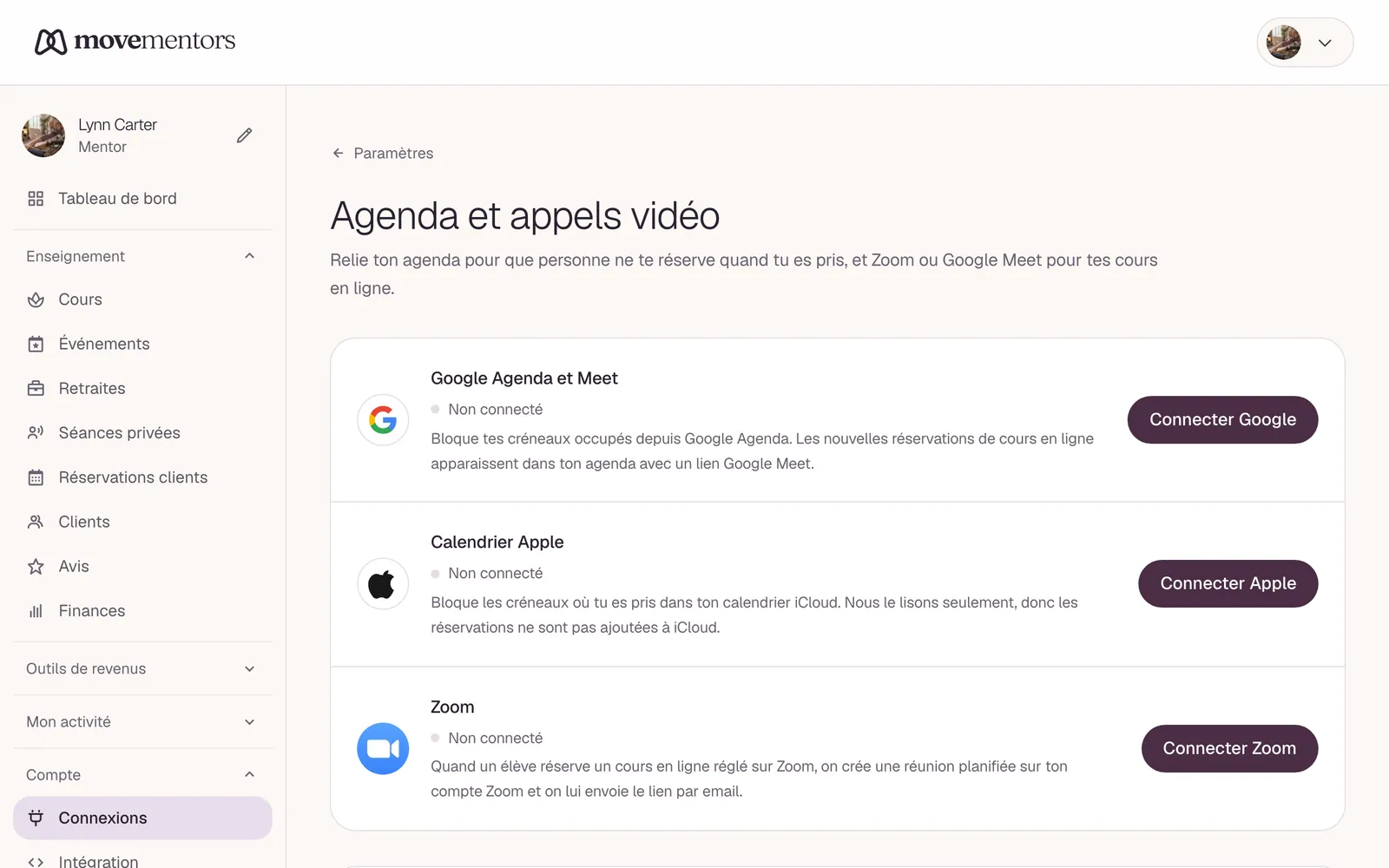
La page Connexions sur /mentor/settings/connections est l'endroit où tu relies ton calendrier et tes comptes vidéo à MoveMentors. Tu y trouves trois connexions : Google Agenda et Meet, Calendrier Apple et Zoom. Elles sont disponibles avec toutes les formules, y compris la gratuite.
Les cours en ligne, qui utilisent la connexion Google Meet ou Zoom, font partie des formules Pro et Premium. Les cours en ligne gratuits n'ont besoin de rien d'autre. Les cours en ligne payants ont aussi besoin d'un compte Stripe connecté, parce que les élèves les paient par carte. Voir Cours en ligne et formules et tarifs.
Ce que fait chaque connexion
| Connexion | Ce que MoveMentors lit | Ce que MoveMentors crée |
|---|---|---|
| Google Agenda et Meet | Les événements de ton Google Agenda connecté pour les 30 prochains jours. Chaque événement occupé bloque le même créneau sur MoveMentors, pour que personne ne te réserve à ce moment-là | Un événement de calendrier avec un lien Google Meet quand une réservation est confirmée sur un cours en ligne réglé sur Google Meet. Rien d'autre |
| Calendrier Apple | Les événements de tes calendriers iCloud (par exemple Domicile et Travail) pour les 30 prochains jours. Chaque événement occupé bloque le même créneau sur MoveMentors, pour que personne ne puisse te réserver à ce moment-là | Rien, le Calendrier Apple est en lecture seule |
| Zoom | Ton profil Zoom de base | Une réunion Zoom sur ton compte quand une réservation est confirmée sur un cours en ligne réglé sur Zoom |
Tu peux connecter n'importe quelle combinaison. Si tu connectes Google et Zoom, tu choisis lequel des deux sert pour chaque cours en ligne.
Google Agenda et Meet
Ouvre la page Connexions
Va sur /mentor/settings/connections.
Clique 'Connecter Google'
Tu arrives sur l'écran d'autorisation de Google.
Choisis ton compte Google et autorise l'accès
On demande deux autorisations : lire les événements de ton calendrier (pour que tes créneaux occupés bloquent les réservations) et créer des événements (pour les réservations en ligne et leurs liens Meet). Rien de plus.
Une fois connecté, la ligne Google affiche le compte que tu as connecté. À partir de là, MoveMentors fait deux choses avec :
- Il bloque tes créneaux occupés. Les événements de ton Google Agenda bloquent les mêmes créneaux sur MoveMentors, pour que personne ne te réserve pendant que tu es chez le dentiste ou que tu donnes cours ailleurs. Voir Créneaux occupés et Synchroniser plus bas.
- Il ajoute tes réservations en ligne. Quand une réservation est confirmée sur un de tes cours en ligne réglés sur Google Meet, MoveMentors ajoute à ton Google Agenda un événement avec le lien Meet de cette réservation. L'élève reçoit le lien dans son e-mail de confirmation et sur la page de sa réservation.
Les réservations en présentiel ne sont pas ajoutées à ton Google Agenda. Pour voir tout ce que tu enseignes dans un autre calendrier, utilise Exporter le calendrier sur la page Connexions (voir Autres applis de calendrier plus bas).
Créneaux occupés et Synchroniser
Sous la ligne Google, tu trouves un encadré appelé Créneaux occupés depuis Google Agenda. Il affiche :
- quand MoveMentors s'est synchronisé avec Google pour la dernière fois
- combien de créneaux occupés sont bloqués dans les 30 prochains jours
- les prochains, avec leur titre et leur heure
MoveMentors lit ton Google Agenda juste après la connexion, puis tout seul toutes les 15 minutes. Si tu viens d'ajouter quelque chose et veux que ce soit bloqué tout de suite, clique sur Synchroniser. Ce bouton récupère seulement tes créneaux occupés depuis Google. Il n'envoie pas tes cours ni tes réservations MoveMentors vers Google.
Si tu déplaces ou supprimes un événement dans Google, le blocage se déplace ou disparaît à la synchronisation suivante.
Seuls comptent les événements du calendrier indiqué sur la ligne Google. Ceux-ci ne bloquent rien :
- Les événements marqués Disponible dans Google (l'option "Afficher comme" de l'événement)
- Les événements sur toute la journée, comme les jours fériés ou les anniversaires
- Les événements annulés
- Les événements Meet que MoveMentors ajoute pour tes réservations en ligne, pour qu'une réservation ne bloque jamais le reste de ton cours
- Les séances de ton propre fichier de calendrier MoveMentors (Exporter le calendrier) que tu as importé dans Google, pour que tes cours ne se bloquent jamais eux-mêmes
Si tu cliques sur Déconnecter sur la ligne Google, MoveMentors retire aussi son accès de ton compte Google, et tous les créneaux occupés importés sont supprimés, donc ces créneaux redeviennent réservables.
Calendrier Apple
Apple ne laisse pas les autres applis utiliser le mot de passe habituel de ton identifiant Apple pour le calendrier iCloud. À la place, tu crées un "mot de passe pour app" dans ton compte Apple et tu le colles dans MoveMentors. L'authentification à deux facteurs doit être activée sur ton identifiant Apple avant de pouvoir en créer un.
Connecte-toi sur appleid.apple.com
Utilise le même identifiant Apple que pour le calendrier iCloud.
Ouvre 'Connexion et sécurité'
C'est dans la barre latérale.
Clique 'Mots de passe pour app'
Si tu ne vois pas cette option, l'authentification à deux facteurs n'est pas activée sur ton identifiant Apple. Active-la d'abord, puis reviens.
Crée un nouveau mot de passe pour app
Clique sur le bouton d'ajout pour commencer.
Nomme-le 'MoveMentors' et clique Créer
Apple peut te redemander le mot de passe de ton identifiant Apple pour confirmer.
Copie le mot de passe affiché par Apple
Il a la forme
xxxx-xxxx-xxxx-xxxx. Apple ne l'affiche qu'une seule fois. Si tu le perds, crées-en un nouveau et révoque l'ancien.Connecte-le dans MoveMentors
Sur la page Connexions, clique Connecter Apple. Saisis ton Identifiant Apple et ton Mot de passe pour app que tu viens de copier, puis confirme.
Si la connexion échoue, les raisons les plus courantes sont :
- Mauvais mot de passe : il faut le mot de passe pour app
xxxx-xxxx-xxxx-xxxx, pas le mot de passe habituel de ton identifiant Apple. - Double authentification non activée : voir l'étape 3.
- Mot de passe expiré ou révoqué : Apple annule les mots de passe pour app quand tu changes le mot de passe de ton identifiant Apple ou que tu les révoques. Crées-en un nouveau.
Créneaux occupés depuis Apple Calendrier
Une fois la connexion faite, MoveMentors lit tous les calendriers iCloud qui contiennent des événements, par exemple Domicile et Travail. Les listes de Rappels, les calendriers auxquels tu es abonné (comme les jours fériés) et la boîte de réception iCloud sont ignorés. Les événements des 30 prochains jours bloquent les mêmes créneaux sur MoveMentors, pour que personne ne puisse te réserver à ce moment-là.
Sous la ligne Apple, tu trouves un encadré appelé Créneaux occupés depuis Apple Calendrier. Il affiche :
- quand MoveMentors s'est synchronisé avec iCloud pour la dernière fois
- quels calendriers iCloud il lit, par exemple "Nous lisons tes calendriers iCloud : Domicile, Travail"
- combien de créneaux occupés sont bloqués dans les 30 prochains jours
- les prochains, avec leur titre et leur heure
Ça marche comme l'encadré Google : MoveMentors lit iCloud juste après la connexion, puis tout seul toutes les 15 minutes, et tout de suite quand tu cliques sur Synchroniser. Un événement qui se répète bloque chacune de ses dates. Les mêmes événements que pour Google sont laissés de côté : ceux marqués libres au lieu d'occupés, ceux sur toute la journée, ceux annulés, et les séances de ton propre fichier de calendrier MoveMentors que tu as importé dans iCloud.
Si iCloud est injoignable pendant un moment, les créneaux occupés que tu as déjà restent en place jusqu'à la prochaine synchronisation qui marche. Si ton mot de passe pour app ne fonctionne plus, la synchronisation s'arrête jusqu'à ce que tu cliques sur Déconnecter sur la ligne Apple et que tu te reconnectes avec un nouveau mot de passe pour app.
MoveMentors n'ajoute, ne modifie et ne supprime jamais rien dans iCloud. Le Calendrier Apple est en lecture seule.
Déconnecter Apple
Clique sur Déconnecter sur la ligne Apple. MoveMentors supprime ton identifiant Apple enregistré, le mot de passe pour app et tous les créneaux occupés importés d'iCloud, donc ces créneaux redeviennent réservables.
Le mot de passe pour app reste valable chez Apple tant que tu ne l'as pas révoqué, et toi seul peux le faire : connecte-toi sur appleid.apple.com, ouvre Mots de passe pour app et révoque celui de MoveMentors.
Zoom
L'intégration Zoom de MoveMentors crée une réunion Zoom sur ton compte chaque fois qu'une réservation est confirmée sur un cours en ligne réglé sur Zoom. Tu ajoutes, utilises et retires l'app depuis MoveMentors.
Ajouter Zoom (connecter)
Aie un compte Zoom
Un compte Zoom gratuit suffit, mais Zoom limite la durée des réunions sur certaines de ses formules. Si tes cours sont longs, vérifie les formules actuelles de Zoom sur zoom.us.
Clique 'Connecter Zoom'
Sur /mentor/settings/connections, clique Connecter Zoom. Tu arrives sur l'écran d'autorisation de Zoom.
Donne les autorisations demandées
Trois autorisations : créer des réunions sur ton compte (
meeting:write:meeting), lire les détails des réunions (meeting:read:meeting) et lire ton profil de base (user:read:user), pour que la page Connexions affiche quel compte Zoom est connecté. Rien de plus.C'est fait
Tu reviens sur MoveMentors, et la ligne Zoom affiche Connecté en tant que avec ton nom.
Utiliser Zoom (par cours)
Pour chaque cours en ligne, tu choisis Google Meet ou Zoom. Si tu n'as connecté que l'un des deux, il est utilisé automatiquement et aucun sélecteur n'apparaît.
Quand une réservation est confirmée sur un cours Zoom, MoveMentors :
- Crée une réunion planifiée sur ton compte Zoom pour cette réservation, avec l'accès avant l'hôte activé et sans salle d'attente.
- Envoie le lien dans l'e-mail de confirmation de la réservation.
- Affiche le lien sur la page de réservation de l'élève et sur ta page de séance.
Retirer Zoom (déconnecter)
Ouvre la page Connexions
Va sur /mentor/settings/connections.
Clique 'Déconnecter' sur la ligne Zoom
On supprime tout de suite les jetons Zoom enregistrés et on arrête de créer de nouvelles réunions.
Si tu veux, retire aussi l'app dans Zoom
Connecte-toi sur marketplace.zoom.us, va dans Manage, puis Added Apps, et retire MoveMentors.
Les réunions déjà créées sur ton compte Zoom y restent ; on ne les supprime pas. Pour faire le ménage, fais-le depuis ton compte Zoom.
Ce qu'on enregistre
- Google : les jetons d'accès que Google nous donne.
- Apple : ton identifiant Apple et le mot de passe pour app.
- Zoom : les jetons d'accès que Zoom nous donne.
Tout est enregistré chiffré (AES-256-GCM). Cliquer sur Déconnecter sur la page Connexions le supprime. Pour Google, ça retire aussi MoveMentors des connexions tierces de ton compte Google. Pour Apple, toi seul peux révoquer le mot de passe pour app, sur appleid.apple.com. Tu peux aussi révoquer l'accès à tout moment depuis les réglages de chaque fournisseur :
- Google : myaccount.google.com, puis Sécurité, puis tes connexions à des applis tierces
- Apple : appleid.apple.com, puis Mots de passe pour app, et révoque celui de MoveMentors
- Zoom : marketplace.zoom.us, puis Manage, puis Added Apps, et retire MoveMentors
Pour Google et Apple, on garde aussi le titre et l'heure de chaque événement occupé importé, pour pouvoir bloquer ces créneaux et les afficher dans l'encadré des créneaux occupés. Ils sont supprimés quand tu déconnectes ce calendrier.
Ce qui se passe et quand
- Une réservation est confirmée sur un cours en ligne : le lien Meet ou Zoom est créé et envoyé dans l'e-mail de confirmation. Pour les cours Google Meet, l'événement est ajouté à ton Google Agenda.
- Tu ajoutes, déplaces ou supprimes un événement dans Google Agenda ou dans tes calendriers iCloud : le créneau occupé sur MoveMentors est ajouté, déplacé ou retiré à la synchronisation suivante, en moins de 15 minutes, ou tout de suite quand tu cliques sur Synchroniser.
- Une réservation est annulée, ou une séance est déplacée : ton événement Google Agenda ne change pas tout seul. Modifie-le ou supprime-le dans ton calendrier.
- Tu te déconnectes : les événements déjà dans ton calendrier restent, aucun nouveau n'est ajouté, et tes identifiants enregistrés sont supprimés. Pour Google, l'accès de MoveMentors à ton compte est aussi révoqué. Pour Google et Apple, les créneaux occupés importés de ce calendrier sont aussi supprimés.
Autres applis de calendrier
Exporter le calendrier sur la page Connexions télécharge un fichier de calendrier (.ics) que tu peux importer dans Outlook, Google Agenda, Calendrier Apple ou toute autre appli de calendrier. Dans Type d'export, choisis Planning de cours (cours que tu donnes) pour tes propres séances, ou Mes réservations (cours que tu as réservés) pour les cours que tu as réservés en tant qu'élève. Le fichier couvre les trois prochains mois, donc exporte-le à nouveau quand ton planning change.
Les élèves reçoivent un fichier de calendrier avec leur e-mail de confirmation, pour ajouter le cours à leur propre calendrier.
Questions fréquentes
Je peux synchroniser avec Outlook ? Pas directement. Utilise Exporter le calendrier sur la page Connexions et importe le fichier dans Outlook. Exporte-le à nouveau quand ton planning change.
Mes événements de calendrier s'affichent à la mauvaise heure. Le plus probable : ton calendrier utilise un autre fuseau horaire que le cours. L'événement est enregistré dans le fuseau du cours et ton calendrier le convertit dans le tien, ce qui peut paraître bizarre quand tu voyages. Si tu as déménagé pour de bon, change le fuseau dans ton appli de calendrier.
La connexion ne marche plus. Le plus souvent, l'accès a expiré ou a été révoqué du côté du fournisseur. Déconnecte-le et reconnecte-le sur /mentor/settings/connections. Pour Apple, crée d'abord un nouveau mot de passe pour app.
Pourquoi un événement de mon calendrier ne bloque pas mon créneau ? Vérifie que l'événement n'est pas marqué Disponible, qu'il ne dure pas toute la journée et qu'il est dans un calendrier que MoveMentors lit : pour Google, le calendrier indiqué sur la ligne Google ; pour Apple, un des calendriers iCloud listés dans l'encadré Apple. Puis clique sur Synchroniser. Plus de détails dans Problèmes de synchronisation du calendrier.
Mes réservations en présentiel peuvent aussi apparaître dans mon calendrier ? Google Agenda ne reçoit que les réservations de cours en ligne (pour que le lien Meet soit sur l'événement). Pour les cours en présentiel, utilise Exporter le calendrier et importe ton planning.
Les fournisseurs vidéo limitent-ils la durée des réunions ? C'est possible, selon ta formule chez eux. Avant un cours long, vérifie les limites actuelles sur les sites de Zoom et de Google.
Étapes suivantes
- Cours en ligne : créer des cours qui se déroulent sur Google Meet ou Zoom.
- Synchronisation calendrier pour les élèves : ce que voient les élèves.
- Problèmes de synchronisation du calendrier : réparer une connexion qui ne marche plus.