Om te boeken open je de lespagina, kies je een sessie en klik je op Doorgaan naar boeking. Vul het boekingsformulier in, kies hoe je betaalt en bevestig. Kaartboekingen zijn bevestigd zodra je betaling rond is. Boekingen die je rechtstreeks aan de docent betaalt, en gratis boekingen, zijn meteen bevestigd. Je hebt geen account nodig om te boeken.
De lespagina
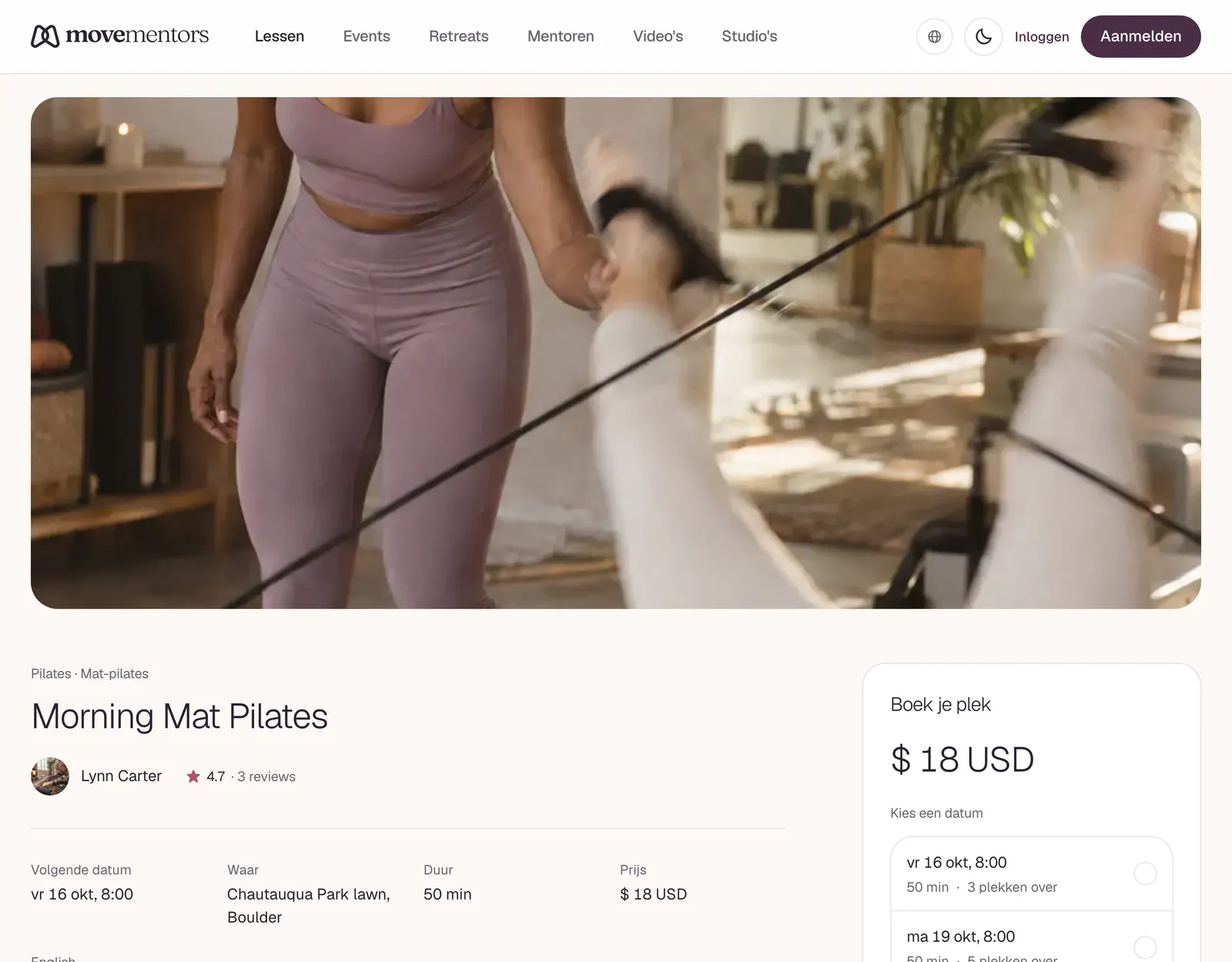
Elke les heeft een eigen pagina op het profiel van de docent, op een adres zoals /<city-country>/<mentor-slug>/<class-slug>. Afhankelijk van de les toont die:
- Over deze les, met de details die de docent heeft geschreven
- Wat is inbegrepen en Wat mee te nemen
- Locatie, met een kaart, of bij online lessen of de les via Google Meet of Zoom gaat
- Reviews van eerdere studenten
- Een boekingspaneel met de komende sessies, de prijs, het annuleringsbeleid en de betaalmethoden die de docent accepteert
Bij sommige locaties krijg je het precieze adres pas na het boeken.
Vanuit het boekingspaneel kun je ook op Les opslaan klikken om de les later terug te vinden op je pagina Opgeslagen, of op Deze les cadeau geven om hem aan iemand anders te geven. Zie Een les cadeau geven.
Een sessie kiezen
Het paneel Boek een sessie toont de komende sessies. Kies de sessie die je wilt en klik op Doorgaan naar boeking. Een sessie zonder vrije plekken toont Volledig geboekt, en als de docent een wachtlijst heeft, kun je je in plaats daarvan op de Wachtlijst zetten.
Je kunt elke sessie boeken die nog niet begonnen is, zolang er plek is. Elke boeking is voor één sessie.
Kiezen met hoeveel mensen
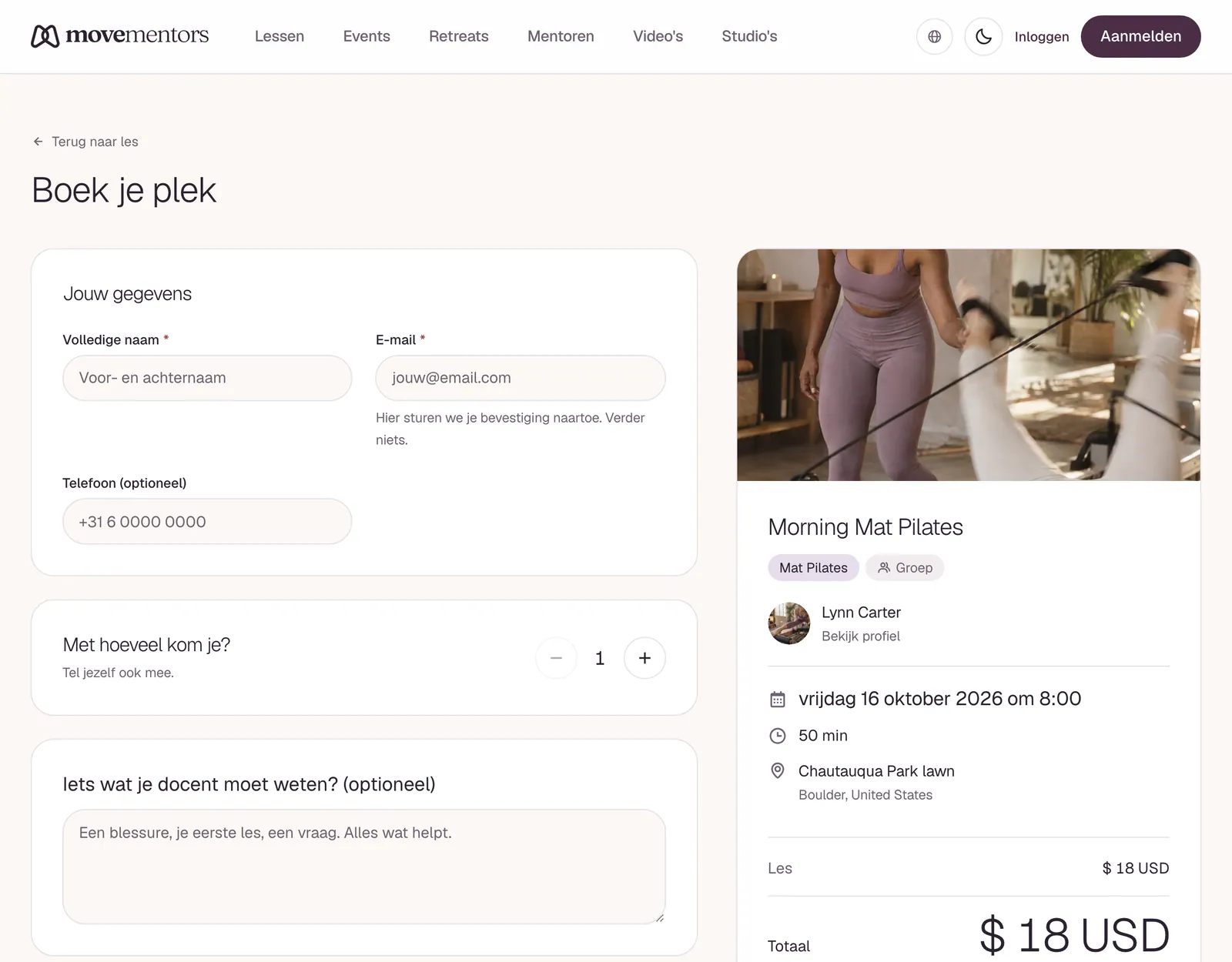
Bij groepslessen kun je ook voor anderen boeken. Stel bij Hoeveel mensen? het aantal in, jezelf meegeteld, tot 20 of het aantal vrije plekken. Vul voor elke extra persoon de volledige naam in. Hun e-mailadres is optioneel. Zie Een groep meenemen.
Boeken voor een gezinslid
Ben je ingelogd en heb je gezinsleden aan je account toegevoegd, kies dan bij Voor wie is dit? voor wie de boeking is. Zie Boeken voor je gezin. In de bevestigingsmail, de herinneringsmails en de agenda-afspraak staat voor wie de plek is.
Add-ons kiezen
Biedt de docent add-ons aan, zoals een matje huren, dan staan die onder Add-ons met hun prijzen. Kies hoeveel je van elk wilt, en ze worden bij je totaal opgeteld. Zie Add-ons en materiaal.
Je gegevens invullen
Ben je ingelogd, dan gebruikt de boeking je account. Zo niet, vul dan je volledige naam en je e-mailadres in; je telefoonnummer is optioneel. De bevestiging gaat naar het e-mailadres dat je invult. Sommige docenten die sms-herinneringen sturen, vragen je je telefoonnummer te verifiëren voordat je kunt boeken.
Er is ook ruimte voor Notities voor de mentor (optioneel), voor alles wat de docent voor de les moet weten.
Als gast kun je een vakje aanvinken om meteen een MoveMentors-account aan te maken. Met een account kun je:
- Al je boekingen zien en beheren op Mijn boekingen.
- Na de les een review achterlaten.
- Lespakketten, lidmaatschappen, kortingscodes en cadeaus gebruiken, en boeken voor gezinsleden.
Heb je als gast geboekt en maak je later een account aan met hetzelfde e-mailadres, dan worden je gastboekingen daaraan toegevoegd.
Prijzen en kortingen
Afhankelijk van de les kan het boekingsformulier ook het volgende bieden:
- Een tarief Lokaal en een tarief Toerist. Kies het tarief dat voor jou geldt.
- Betaal wat je kunt: kies zelf je bedrag per persoon, op of boven het minimum dat de docent eventueel heeft ingesteld.
- Ik heb een kortingscode, als je ingelogd bent.
- Fooi toevoegen, wat optioneel is.
Kunnen er meerdere kortingen gelden, zoals een vroegboekprijs, een kortingscode of een lespakket, dan krijg je de korting waarmee je het meest bespaart.
Heb je een lidmaatschap bij de docent, dan vertelt het formulier of het deze les dekt, net zoals bij een lespakket. Dekt het de les niet, dan staat erbij waarom: het lidmaatschap staat op pauze, de les valt er niet onder of je boekingen voor deze periode zijn op.
Een betaalmethode kiezen
Het formulier toont de betaalmethoden die de docent voor deze les accepteert:
- Nu betalen met kaart: je betaalt op de beveiligde betaalpagina van Stripe.
- Een directe methode, zoals contant, bankoverschrijving, PayPal, Venmo, Cash App, Zelle, Wise, crypto of kaart ter plaatse: je betaalt de docent zelf.
Betaalde online lessen kun je alleen met een kaart betalen; gratis online lessen hoef je niet te betalen. Zie Betaalmethoden voor hoe elke methode werkt.
De boeking bevestigen
Vink het vakje aan om akkoord te gaan met het annuleringsbeleid, en klik dan op de knop onderaan het formulier. Daarop staat Boeking bevestigen bij een gratis les, of Reserveer en betaal via gevolgd door de methode die je gekozen hebt.
Als je met een kaart betaalt
De betaalpagina van Stripe opent, en je plek wordt 30 minuten vastgehouden terwijl je betaalt. Zodra de betaling rond is, is je boeking bevestigd en gaat je bevestigingsmail de deur uit.
Tot die tijd staat er op je boekingspagina "Rond de betaling af om je plek te bevestigen", en kun je van daaruit betalen. Gaan er 30 minuten voorbij zonder betaling, dan komt de plek weer vrij en wordt er niets afgeschreven.
Wordt je kaart geweigerd, dan laat de pagina van Stripe dat zien, en kun je een andere kaart proberen zolang de plek wordt vastgehouden.
Als je de docent rechtstreeks betaalt
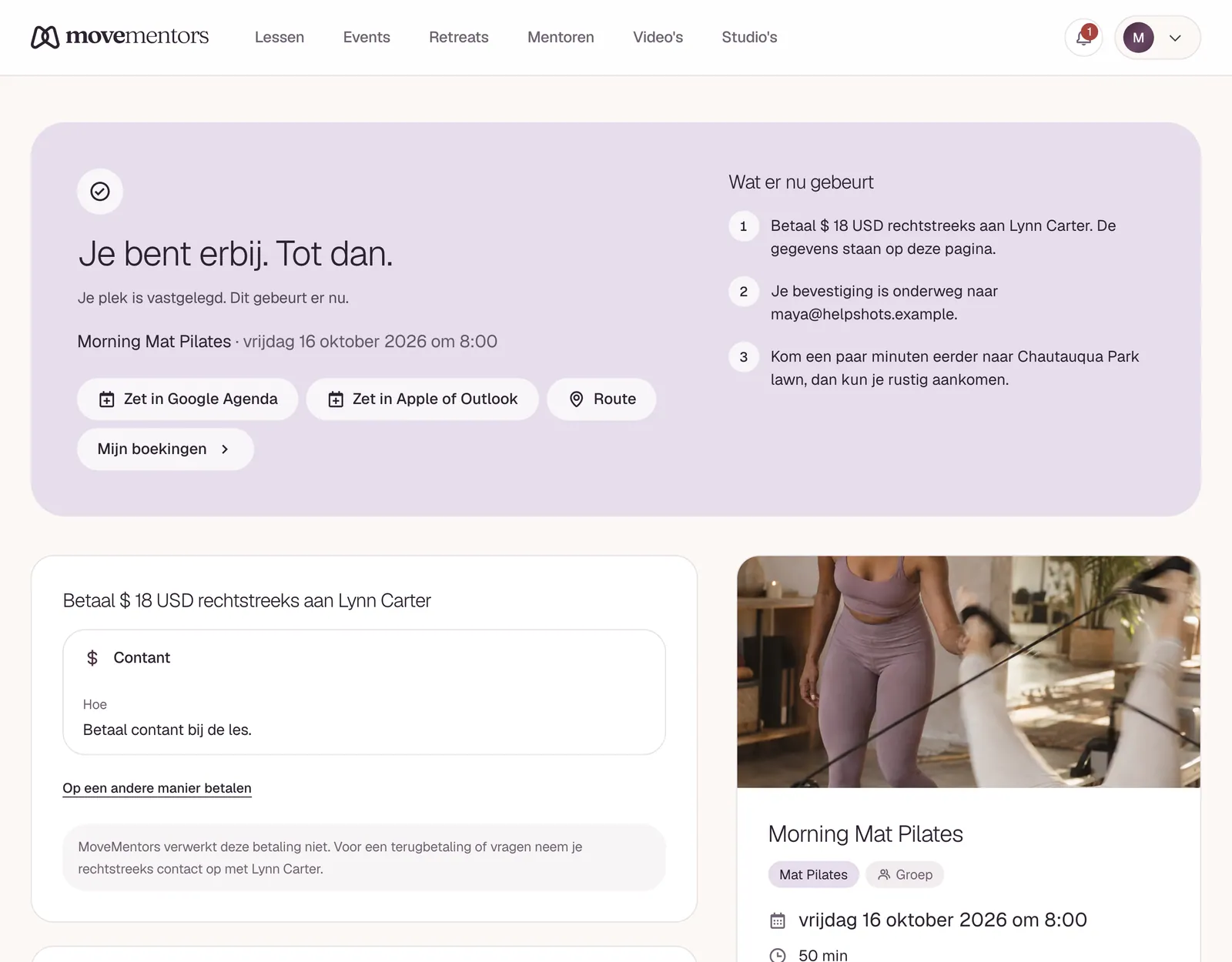
Je boeking is meteen bevestigd. Je bevestigingsmail laat zien hoe je de docent betaalt met de methode die je gekozen hebt. De docent markeert de boeking als betaald zodra het geld binnen is.
Gratis lessen en lespakketten
Gratis boekingen, en boekingen die met een lespakket betaald worden, zijn meteen bevestigd.
Wanneer komt de bevestigingsmail?
Bij kaartbetalingen zodra je betaling rond is. Bij al het andere zodra je boekt.
Na het boeken
Je bevestigingsmail bevat:
- De les, datum, tijd en locatie, of de deelnamelink bij een online les
- Wat je mee moet nemen en wat er inbegrepen is, als de docent dat heeft vermeld
- Bij directe betalingen: hoe je de docent betaalt
- Een knop Boeking bekijken die je boekingspagina direct opent
- Een agendabestand (.ics) om de les aan je agenda toe te voegen
Heb je e-mailadressen toegevoegd van de mensen voor wie je geboekt hebt, dan krijgen zij de bevestiging ook.
Op je boekingspagina staan knoppen om de les in je agenda te zetten. Onder Plannen veranderd? kun je kiezen voor Verzet naar een andere dag of Boeking annuleren. Heb je zonder account geboekt, dan hoef je niet in te loggen en geen e-mailadres in te vullen: de knop Boeking bekijken in elke e-mail over je boeking opent de pagina direct. Die link is persoonlijk, dus stuur de e-mail niet door naar iemand die niet voor jou mag kunnen annuleren. Hij werkt tot 48 uur na het einde van de les. Daarna biedt de pagina aan om je een nieuwe te mailen. Zie Annuleren en terugbetalingen. Heb je met je account geboekt, log dan in. Al je boekingen staan op Mijn boekingen.
Je krijgt ook herinneringsmails, ongeveer een dag voor de les en nog een keer kort voordat die begint. Je kunt ze uitzetten met Sessie herinneringen in je meldingsinstellingen.
Na een les boek je de volgende met één tik. Op je boekingspagina en in de mails die je voor en na de les krijgt, staat Dezelfde les volgende week of Boek opnieuw. Daarmee opent de lespagina met die datum al gekozen. Met Bekijk alle data kies je een andere, als je dat liever hebt.
Als een boeking mislukt
Een paar veelvoorkomende meldingen en wat ze betekenen:
Deze sessie is vol of Nog maar ... plekken over Iemand heeft de laatste plekken genomen terwijl jij het formulier invulde. Kies een andere sessie, boek voor minder mensen of zet je op de wachtlijst.
Je hebt al een boeking voor deze sessie Je hebt deze sessie al geboekt. Je vindt hem op Mijn boekingen of via de link in je bevestigingsmail.
Je kunt je eigen les niet boeken Je bent ingelogd als de docent van deze les. Met een docentenaccount kun je lessen van andere docenten boeken, maar niet je eigen lessen.
Deze sessie is geannuleerd De docent heeft die sessie geannuleerd. Kies een andere datum.
Die betaalmethode is niet beschikbaar voor deze les Kies een van de andere methoden op het formulier.
Deze reservering is vrijgegeven De kaartbetaling is niet binnen 30 minuten afgerond, dus de plek is vrijgegeven en er is niets afgeschreven. Boek opnieuw als er nog plek is.
Veelgestelde vragen
Kan ik een les boeken die binnenkort begint? Ja. Je kunt elke sessie boeken die nog niet begonnen is, zolang er plek is.
Kan ik meerdere sessies van een les tegelijk boeken? Nee. Elke boeking is voor één sessie. Ga je vaak, dan bieden sommige docenten lespakketten of lidmaatschappen aan op hun profiel. Zie Lespakketten.
Kan ik een boeking naar een andere datum verzetten? Ja, naar een andere sessie van dezelfde les. Kies Verzet naar een andere dag en kies de nieuwe sessie in het venster Verzet je boeking. Je kunt een boeking verzetten zolang je hem nog met volledige terugbetaling zou kunnen annuleren, of later als de docent last-minute wijzigingen voor die les toestaat.
Wie krijgt het geld als een les bij een docent en een studio staat? Degene die de les heeft aangemaakt. De betaling gaat naar hem of haar, via de betaalmethoden die hij of zij accepteert.
Volgende stappen
- Benieuwd hoe annuleren werkt? Lees Annuleren en terugbetalingen.
- Ga je met een vriend(in)? Lees Een groep meenemen.
- Wil je de les in je agenda? Zie Calendar sync.