Zodra je lessen live staan, beginnen studenten te boeken. In je boekingenlijst op /mentor/bookings houd je ze dag in dag uit bij.
Boekingsstatussen
Elke boeking heeft een status:
| Status | Wat het betekent | Wat jij kunt doen |
|---|---|---|
| In afwachting | Een kaartbetaling die bezig is, of een verzoek dat op jou wacht | Kaartbetaling: niets, dat regelt zich vanzelf. Verzoek: Bevestigen of Weigeren |
| Bevestigd | De student heeft zijn plek | Voor de les: Boeking annuleren. Zodra de les begonnen is: Markeer als voltooid of Niet verschenen |
| Voltooid | De les heeft plaatsgevonden en de student was er | Verder niets te doen |
| No-show | De les heeft plaatsgevonden en de student kwam niet | Verder niets te doen |
| Geannuleerd | De boeking is door een van beide kanten geannuleerd | Verder niets te doen |
Kaartboekingen blijven in afwachting terwijl de student op de betaalpagina van Stripe betaalt. De plek wordt 30 minuten vastgehouden: de boeking bevestigt zichzelf zodra de betaling rond is, of de plek komt weer vrij als dat niet gebeurt. Tijdens die 30 minuten kun je de boeking niet bevestigen of annuleren.
Boekingen buiten het platform (contant, bankoverschrijving, PayPal en de andere directe methoden), gratis boekingen en boekingen die met een lespakket betaald worden, zijn meteen bevestigd. De betaling houd je apart bij met Markeren als betaald.
Verzoeken die je zelf bevestigt: privésessies die geboekt zijn in je vrije tijdsloten, en plekken die gereserveerd zijn voor iemand die van een wachtlijst doorschuift. Die blijven in afwachting tot je op Bevestigen of Weigeren klikt.
De boekingenlijst
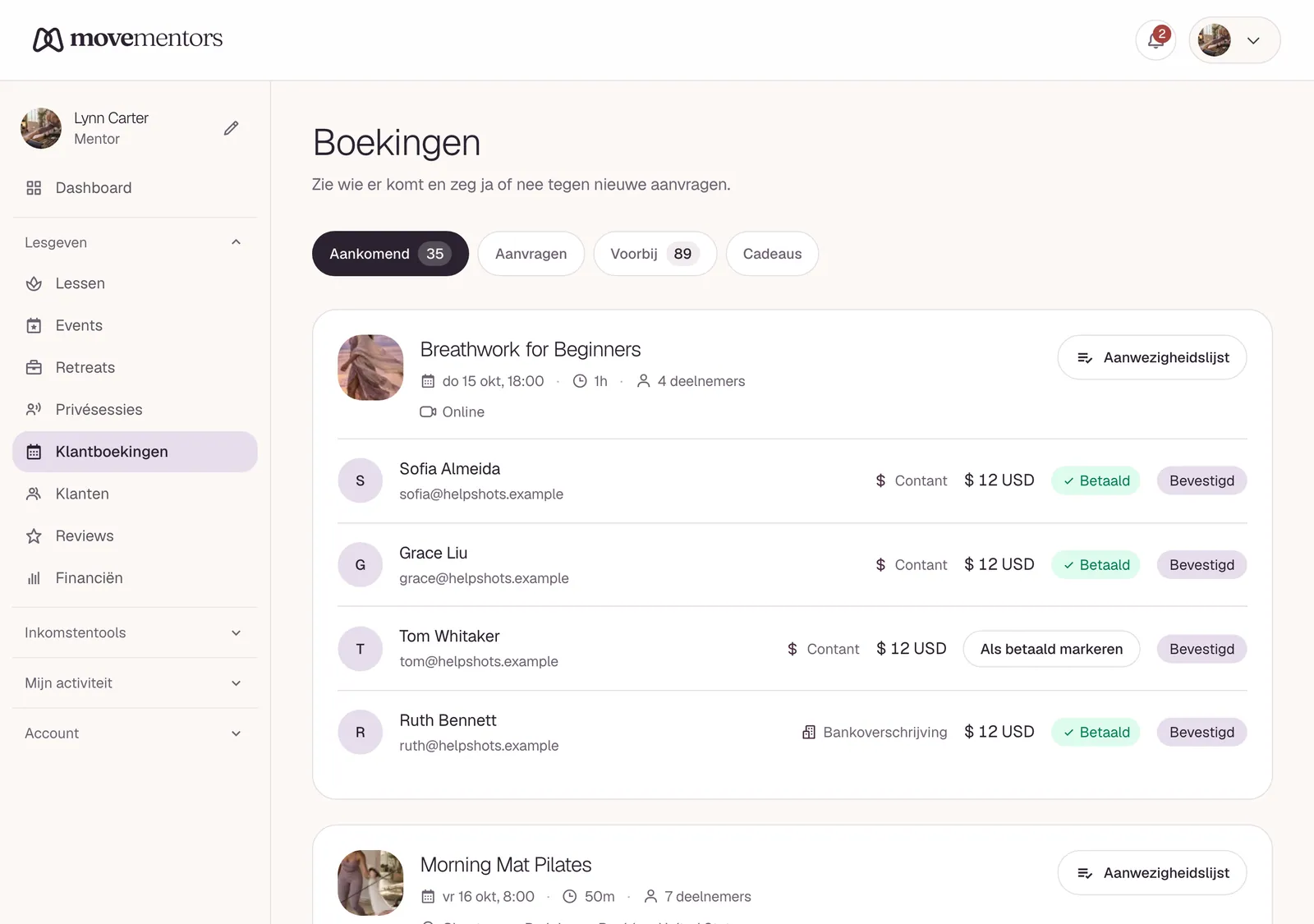
De lijst op /mentor/bookings heeft vier tabbladen:
- Aankomend: boekingen in afwachting en bevestigde boekingen voor sessies die nog komen.
- In afwachting: boekingen die wachten op een betaling of op jou.
- Voorbij: voltooide, geannuleerde en no-show-boekingen.
- Cadeaus: lessen die iemand als cadeau heeft gekocht.
Klik op een boeking om de details te zien: wanneer het is, wie er geboekt heeft en wie ze meenemen, de betaalmethode, add-ons, notities van de student en het bedrag. Bij online lessen kopieert Link kopiëren de meetinglink.
Dagelijkse workflow
Ochtendcheck
Open /mentor/bookings en loop de sessies van vandaag even door:
- Kijk wie er komt en hoe vol elke sessie is.
- Bevestig of weiger verzoeken die in afwachting zijn.
- Markeer boekingen buiten het platform als betaald zodra het geld binnen is.
Na elke les
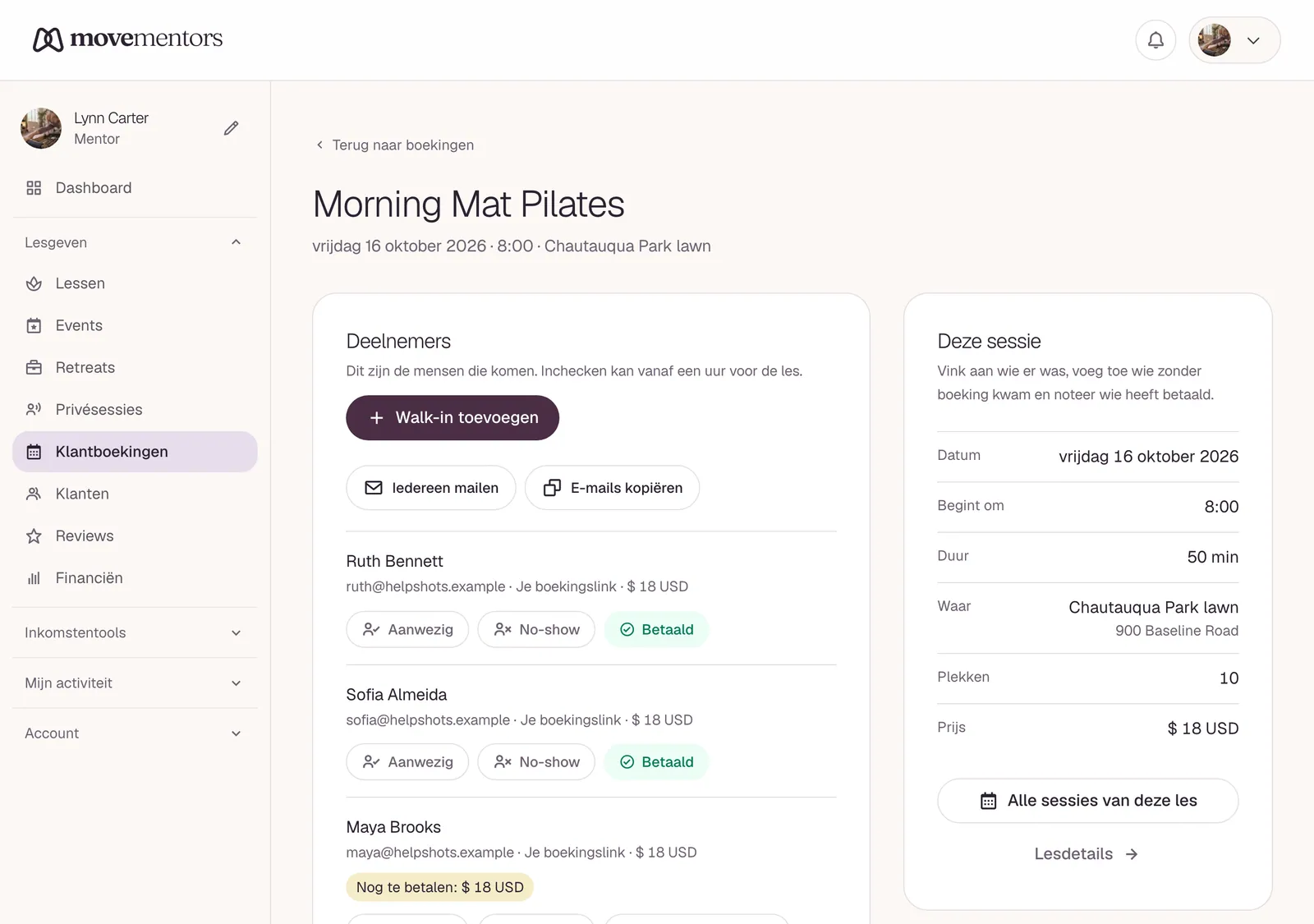
Open de sessiepagina: open in Mijn lessen het menu van de les, kies Rooster beheren en klik dan op Aanwezigheidslijst naast de sessie.
- Markeer elke boeking als Aanwezig of No-show.
- Heeft iemand op de dag contant betaald, klik dan op Markeer als betaald.
- Kwam er iemand zonder boeking, gebruik dan Walk-in toevoegen zodat je administratie klopt.
De meeste mentors doen dit in een paar minuten tijdens de cooldown.
Markeer je een bevestigde boeking niet, dan wordt hij ongeveer 2 uur na het einde van de les automatisch als voltooid gemarkeerd. Een no-show telt dan als aanwezig, dus markeer no-shows voor die tijd.
Een kortere weg. Elke sessie in je boekingenlijst heeft een knop Aanwezigheidslijst. Die opent dezelfde sessiepagina met één tik, ook op je telefoon. Studio's komen er ook via Vandaag op het studiodashboard.
Op die pagina kun je ook:
- Iedereen aanwezig melden met één tik, en daarna de een of twee mensen aanpassen die er niet waren. Direct daarna verschijnt Ongedaan maken, voor als je per ongeluk tikte. De knop verschijnt een uur voor de les.
- Nog een keer op Aanwezig of No-show tikken om de melding weg te halen. Je kunt altijd tussen de twee wisselen, ook na de automatische 2 uur.
- In één oogopslag zien wie er voor het eerst is, wie je nog geld schuldig is, hoeveel lessen er nog op een rittenkaart staan en je eigen notitie over een klant.
- Iedereen mailen opent een nieuwe e-mail in je eigen mailprogramma met iedereen die geboekt heeft in de bcc, zodat niemand elkaars adres ziet. E-mails kopiëren kopieert dezelfde adressen.
Als je het vergeet. Na de les verschijnt bovenaan je boekingenpagina (en op het studiodashboard) een vak Wie was er?. Iedereen was er meldt de hele les met één tik aanwezig. Nakijken opent de sessiepagina zodat je kunt aangeven wie er niet was. Doe je niets, dan tellen de mensen die nog openstaan ongeveer 2 uur na de les als aanwezig, en dat kun je later nog aanpassen.
Wekelijkse opruimronde
Eén keer per week:
- Zoek naar boekingen buiten het platform die nog steeds niet betaald zijn, en geef die studenten een seintje met Herinnering sturen op de sessiepagina. Je kunt ook automatische herinneringen aanzetten op je pagina Betaalmethoden.
- Bekijk de sessies van volgende week en controleer of de aantallen kloppen.
Als betaald markeren (betalingen buiten het platform)
Voor boekingen die betaald zijn met contant, bankoverschrijving, PayPal, Venmo en de andere directe methoden:
- Controleer of het geld echt binnen is (je bank, je app, je geldkistje).
- Klik op Markeren als betaald bij de boeking in je boekingenlijst, of op de sessiepagina.
- De boeking staat nu op betaald. De status verandert niet: hij was al bevestigd.
Markeer niet als betaald voordat je het geld hebt ontvangen. MoveMentors gaat op jouw woord af.
Kaartbetalingen via Stripe worden automatisch als betaald vastgelegd, dus die hebben geen knop Markeren als betaald.
Bevestigen en voltooien
Kaartboekingen en boekingen buiten het platform bevestig je niet: die bevestigen zichzelf. Bevestigen is alleen voor verzoeken in afwachting (privésessies die geboekt zijn in je vrije tijdsloten, en plekken vanaf een wachtlijst). Bevestig je er een, dan krijgt de student een bevestigingsmail.
Voltooien is de moeite waard aan het einde van elke les. MoveMentors markeert bevestigde boekingen ongeveer 2 uur na het einde van de les als voltooid, maar kan niet zien wie er niet was.
No-shows
Een no-show is een student die een plek had maar niet kwam. Markeer je een boeking als Niet verschenen:
- Dan gaat de boeking naar No-show.
- Er wordt niets automatisch terugbetaald, en MoveMentors stuurt de student hier geen e-mail over.
Sommige mentors geven een no-show tegoed voor een volgende les; anderen niet. Dat is jouw keuze.
Contact met studenten
De boekingenlijst heeft geen berichtknop. Wil je een student bereiken over een boeking (een andere locatie, instructies voor de les), gebruik dan het e-mailadres dat bij hem staat op de sessiepagina of in je klantenlijst, en schrijf hem rechtstreeks.
Groepsboekingen
Wanneer een student meerdere plekken boekt:
- Eén boeking dekt de hele groep.
- De groepsgrootte en de namen van de mensen die ze meenemen staan in de boekingsdetails.
- Er is één betaling voor de groep, en één keer Markeren als betaald dekt alle plekken.
- Aanwezigheid markeer je voor de hele boeking.
Je kunt binnen dezelfde boeking niet één plek als aanwezig en een andere als no-show markeren. Zijn er vier plekken geboekt en kwamen er drie mensen, markeer de boeking dan als aanwezig (het is prima om ruimhartig te zijn over de vierde).
Een boeking annuleren
Wil je een bevestigde boeking voor de les annuleren, open hem dan en klik op Boeking annuleren. Studenten met een MoveMentors-account krijgen een melding op de site. Gasten niet, dus laat het ze zelf weten.
Annuleren stuurt niet vanzelf een terugbetaling, ook al noemt het bevestigingsbericht er een. Je annuleringsbeleid vertelt de student waar hij recht op heeft, en jij stuurt het:
- Kaartbetalingen: terugbetalen vanuit je eigen Stripe Dashboard.
- Betalingen buiten het platform: stuur het geld rechtstreeks terug (bankoverschrijving, dezelfde app, contant).
Heeft de sessie een wachtlijst, dan krijgt de eerste in de rij een plek in afwachting en een e-mail dat er een plek voor hem gereserveerd is. Bevestig die en regel de betaling. Zie Wachtlijsten voor boekingen.
Een boeking naar een andere sessie verzetten
Studenten verzetten hun boekingen zelf: Boeking verzetten opent een venster waarin ze een andere komende sessie van dezelfde les kiezen. Dat kan zolang de annuleringstermijn nog open is. Wil je dat ze ook binnen die termijn kunnen verzetten, vink dan Last-minute verzetten toestaan aan bij de les.
Bijzondere gevallen
Een student heeft met een kaart betaald, maar jij hebt hem als no-show gemarkeerd. Hij vraagt waarom hij betaald heeft. Hij heeft betaald omdat hij geboekt heeft; een no-show verandert dat niet. Je kunt hem als gebaar van goede wil terugbetalen vanuit je Stripe Dashboard, maar dat hoeft niet.
Het lijkt alsof een sessie meer boekingen heeft dan plekken. MoveMentors controleert de capaciteit van een sessie, en telt daarbij elke plek in een groepsboeking mee, voordat een boeking wordt aangenomen. Ziet iets er toch verkeerd uit, maak dan een screenshot en mail naar support@movementors.com.
Een student houdt vol dat hij contant betaald heeft, maar jij weet het niet meer. Lastig. Heeft hij een bonnetje of een screenshot, vraag daar dan om. Kun je het tegendeel niet bewijzen, geef hem dan het voordeel van de twijfel.
Veelgestelde vragen
Kunnen verzoeken in afwachting automatisch bevestigd worden? Nee. Verzoeken voor privésessies en plekken vanaf de wachtlijst wachten op jou, zodat jij de regie houdt over je tijd en je betalingen. Kaartboekingen en boekingen buiten het platform worden al zonder jou bevestigd.
Kan ik een hele sessie in één keer als voltooid markeren? Nee. Markeer elke boeking op de sessiepagina. Wat je niet markeert, wordt ongeveer 2 uur na het einde van de les als voltooid gemarkeerd.
De boeking toont het verkeerde aantal mensen. Controleer de groepsgrootte in de boekingsdetails. Een boeking voor vier plekken toont 4 mensen: de boeker plus drie gasten.
Kan ik boekingen naar een spreadsheet exporteren? Ja, op de abonnementen Pro en Premium: CSV exporteren op de pagina Financiën downloadt je boekingen voor elke periode. Zie Je inkomsten exporteren naar CSV.
Volgende stappen
- Klanten (CRM) behandelt de relatie op langere termijn met vaste studenten.
- Financiën en uitgaven behandelt de geldkant.
- Terugbetalingen behandelt terugbetalingen in meer detail.