Inloggen
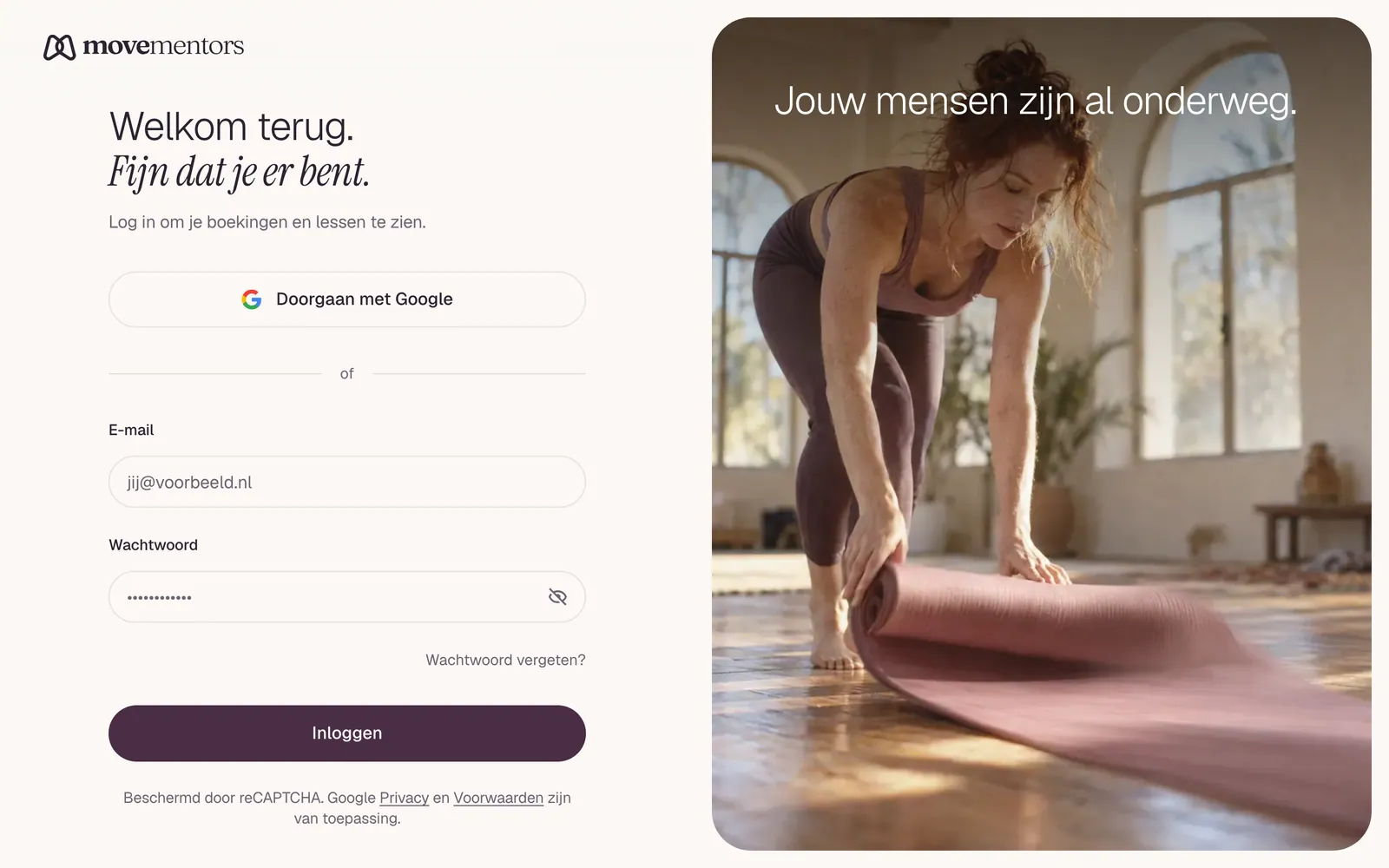
Ga naar /login. Vul het e-mailadres en wachtwoord in waarmee je je hebt geregistreerd en klik op Inloggen. Heb je je aangemeld met Google, klik dan op Inloggen met Google.
Na het inloggen ga je terug naar de pagina die je wilde openen, of naar de homepage. Mentors en studio's die hun profiel nog niet helemaal hebben ingesteld, gaan terug naar hun instelstappen als ze hun dashboard openen.
Je blijft 30 dagen ingelogd, gerekend vanaf je laatste bezoek. Elk bezoek verlengt dat. Gebruik je MoveMentors een volle maand niet, dan moet je opnieuw inloggen.
Je sessie wordt bewaard in een beveiligde cookie die andere websites niet kunnen lezen. We bewaren nergens anders in je browser inloggegevens.
Wachtwoord vergeten
Open de pagina om je wachtwoord opnieuw in te stellen
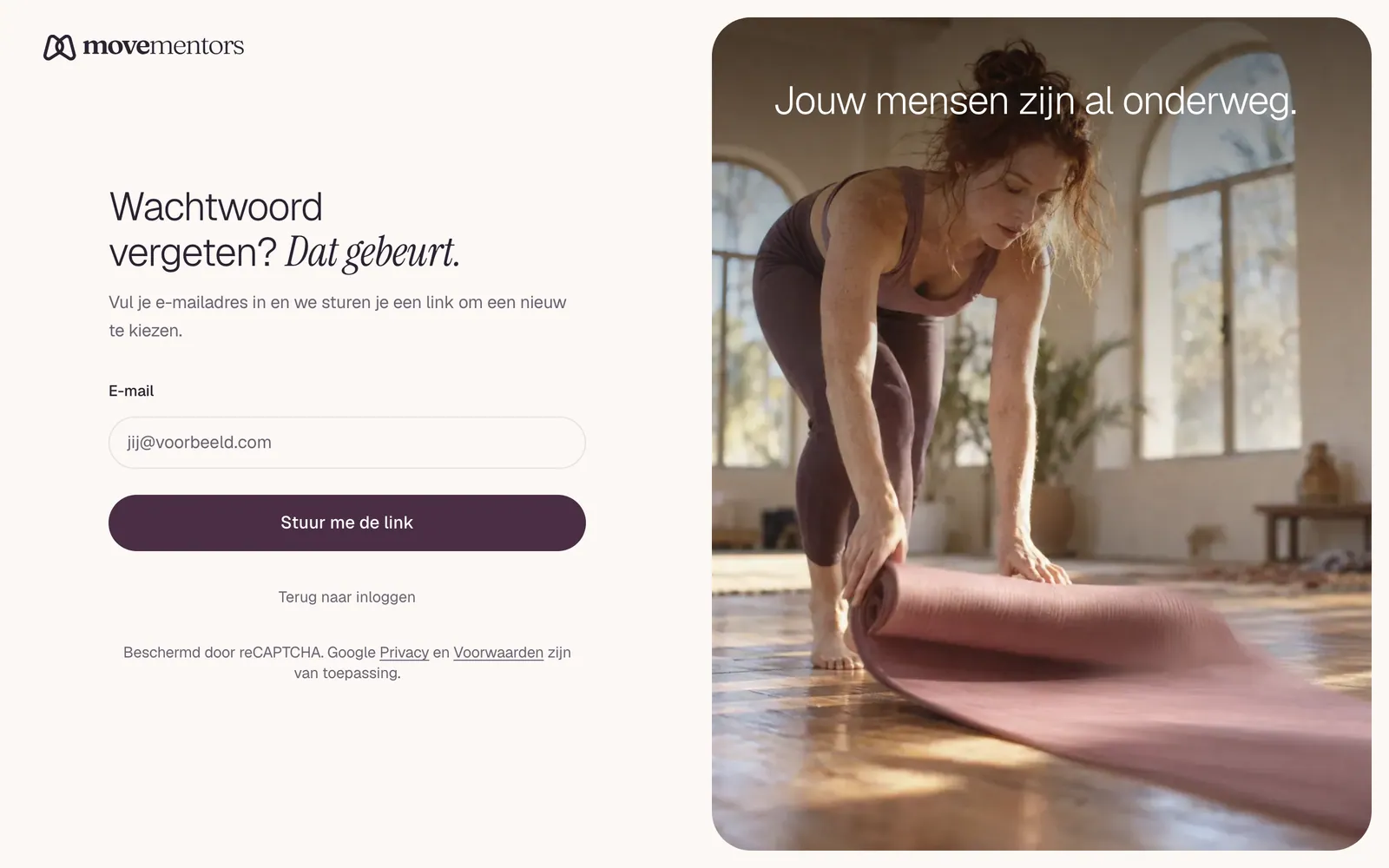
Klik op de inlogpagina op Wachtwoord vergeten?.
Vul je e-mailadres in
Typ het e-mailadres waarmee je je hebt geregistreerd en klik op Reset link versturen. Voor je veiligheid toont de pagina hetzelfde bericht, of er nu wel of geen account bij dat e-mailadres hoort.
Open de e-mail
Zoek naar "Stel je MoveMentors-wachtwoord opnieuw in" in je inbox (en in je spammap). De link erin werkt één keer en verloopt na een uur.
Kies een nieuw wachtwoord
Vul je nieuwe wachtwoord twee keer in. Het moet minstens 8 tekens hebben. Klik op Wachtwoord bijwerken en log daarna in met je nieuwe wachtwoord.
Heb je je aangemeld met Google en nooit een wachtwoord ingesteld, dan is er geen wachtwoord om opnieuw in te stellen en wordt er geen e-mail gestuurd. Gebruik Inloggen met Google.
Pas op voor phishing
We sturen je nooit een bericht via social media om "je account te verifiëren" en we vragen nooit om je wachtwoord. Wie daarom vraagt, is niet van ons. E-mails om je wachtwoord opnieuw in te stellen komen alleen nadat je er zelf om hebt gevraagd op de website van MoveMentors.
Je wachtwoord wijzigen
Er is geen scherm in je instellingen om je wachtwoord te wijzigen. Wil je je wachtwoord wijzigen, ga dan naar /forgot-password (de pagina die Wachtwoord vergeten? opent) en volg de stappen hierboven. Dat werkt ook als je al ingelogd bent.
Als je je wachtwoord opnieuw instelt, word je niet uitgelogd in browsers of op telefoons waar je al ingelogd bent.
Uitloggen
Open je gebruikersmenu (op je telefoon het mobiele menu) en kies Uitloggen. Daarmee verdwijnt je sessie uit die browser.
Er is geen knop om op alle apparaten tegelijk uit te loggen. Denk je dat iemand anders je wachtwoord kent, stel het dan meteen opnieuw in, zet tweefactorauthenticatie aan en mail naar support@movementors.com.
Tweefactorauthenticatie
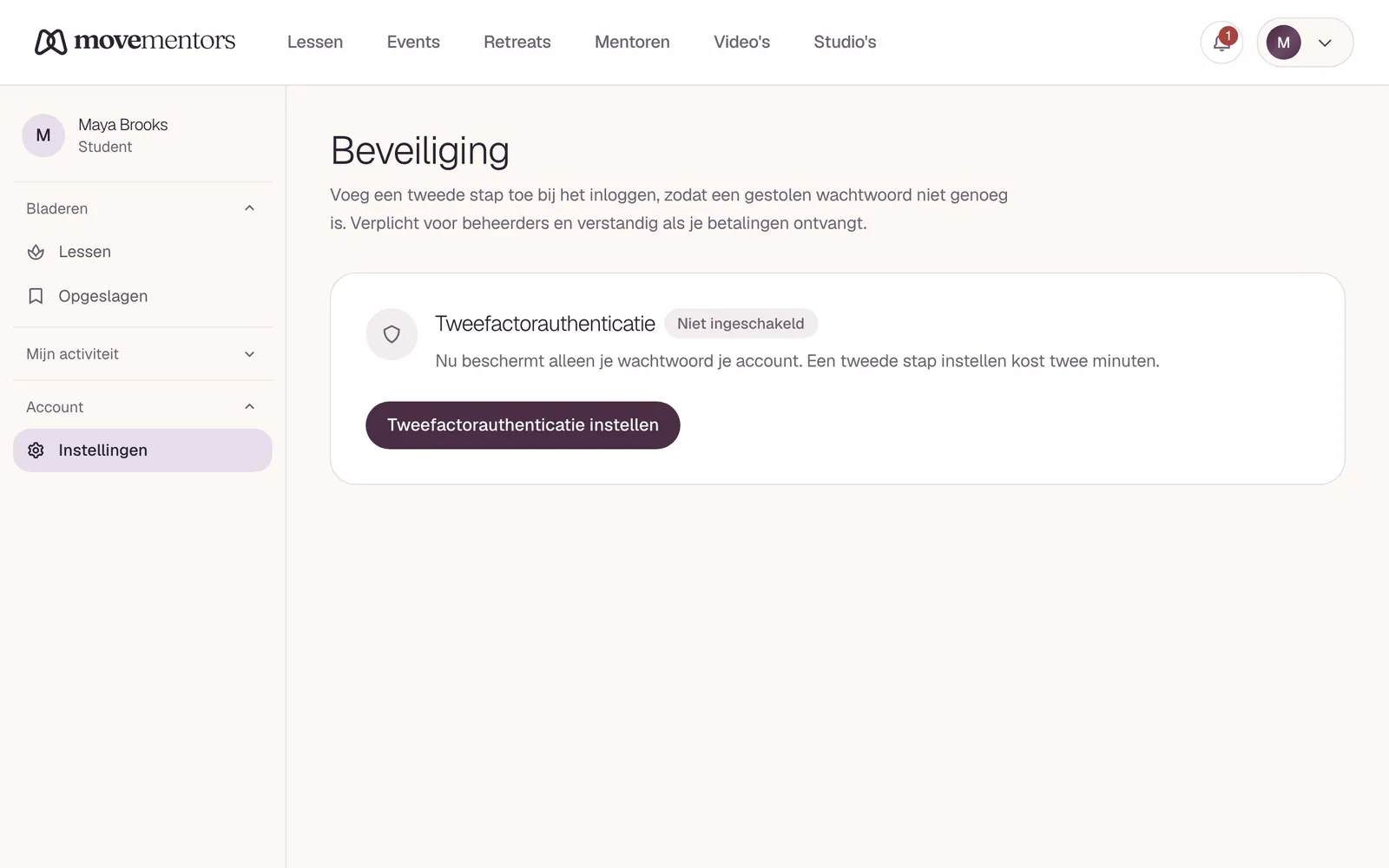
Tweefactorauthenticatie voegt een tweede stap toe als je inlogt: een code van 6 cijfers uit een authenticator-app op je telefoon, zoals Google Authenticator, 1Password of Authy.
Om het aan te zetten, ga je in je instellingen naar Beveiliging (/settings/security) en klik je op Tweefactorauthenticatie instellen. Scan de QR-code met je app, vul de code in die de app toont en bewaar je back-upcodes op een veilige plek. Elke back-upcode werkt één keer, voor als je ooit je telefoon kwijtraakt.
Staat het aan, dan log je zoals altijd in met je wachtwoord en vul je daarna de code uit je app in op het scherm Vul je tweefactorcode in.
We raden het sterk aan als je als host betalingen ontvangt.
Tips voor veiligheid
- Gebruik een wachtwoordmanager. Een lang, willekeurig wachtwoord uit een wachtwoordmanager is veel veiliger dan een wachtwoord dat je zelf bedenkt.
- Gebruik wachtwoorden niet opnieuw. Wordt een andere site waar je hetzelfde wachtwoord gebruikte gehackt, dan proberen aanvallers het hier ook.
- Zet tweefactorauthenticatie aan. Een gestolen wachtwoord alleen is dan niet genoeg om in je account te komen.
Veelvoorkomende inlogfouten
"Ongeldige e-mail of wachtwoord" Het e-mailadres of het wachtwoord klopt niet. We zeggen niet welk van de twee, zodat niemand via de inlogpagina kan uitzoeken wie een account heeft. Controleer of je het e-mailadres gebruikt waarmee je je hebt geregistreerd. Je ziet dit bericht ook als je je met Google hebt aangemeld en met een wachtwoord probeert in te loggen: gebruik dan Inloggen met Google.
"Die code klopt niet. Probeer een verse code of een back-upcode." De tweefactorcode was fout of verlopen. Codes veranderen elke 30 seconden, dus vul de code in die nu in je app staat, of gebruik een van je back-upcodes.
"Bevestig je e-mailadres" Je bent ingelogd, maar je hebt je e-mailadres nog niet bevestigd. Vul de code van 6 cijfers in die we je mailden toen je je aanmeldde. Is die verlopen of kun je hem niet vinden, klik dan op Opnieuw verzenden voor een nieuwe.
"Er is een account met dit e-mailadres aangemaakt met een wachtwoord, maar nooit bevestigd." Je probeerde Inloggen met Google met een e-mailadres waarmee ooit een account met wachtwoord is begonnen dat nooit is bevestigd. Stel het wachtwoord opnieuw in met Wachtwoord vergeten?; daarna kun je op beide manieren inloggen.
De pagina laadt gewoon opnieuw, zonder foutmelding Meestal blokkeert een browserextensie de inlogcookie. Probeer het in een privévenster. Werkt het daar wel, zet dan in een normaal venster je extensies een voor een uit om de boosdoener te vinden.
Volgende stappen
- Zorg dat je account is ingesteld zoals jij wilt. Zie notificatievoorkeuren.
- Lukt inloggen nog steeds niet nadat je alles hebt geprobeerd? Zie Ik kan niet inloggen voor een uitgebreidere diagnose.