De pagina Financiën op /mentor/financials is je bedrijfsoverzicht: wat je lessen opleveren, wat je uitgeeft en wat er overblijft. De pagina hoort bij het Pro- en Premium-abonnement; op Gratis zie je in plaats daarvan een melding om te upgraden.
Kies een periode
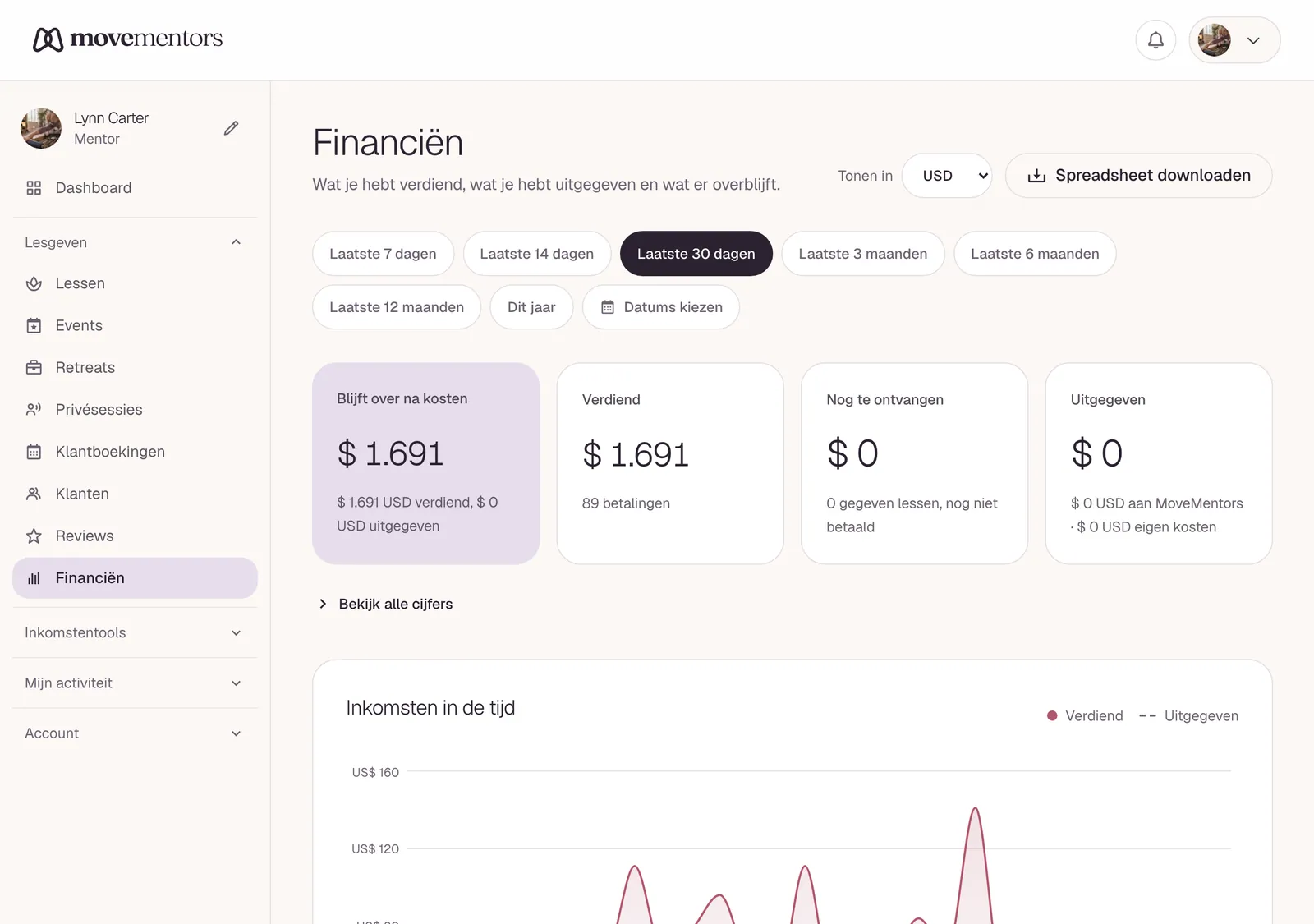
Kies bovenaan de pagina Laatste 7 dagen, Laatste 14 dagen, Laatste 30 dagen, Laatste 3 maanden, Laatste 6 maanden, Laatste 12 maanden, Dit jaar, of Aangepast om zelf datums in te stellen. Alles op de pagina volgt de periode die je kiest.
Met Tonen in stel je de valuta voor de totalen in. Bedragen in andere valuta worden omgerekend tegen de actuele middenkoers, dus zie omgerekende totalen als een benadering.
Het dashboard in één oogopslag
De overzichtskaarten bovenaan:
- Netto winst en verlies: verdiende omzet min uitgaven.
- Verdiende omzet: geld uit voltooide, betaalde boekingen.
- In de pijplijn: bevestigde boekingen voor sessies die nog moeten komen.
- Wacht op betaling: voltooide boekingen waarvoor je nog geld tegoed hebt, meestal betalingen buiten het platform die je nog niet als betaald hebt gemarkeerd.
- Uitgaven: je kosten bij MoveMentors plus de uitgaven die je zelf invoert.
- Boekingen: boekingen die in de periode zijn voltooid.
- Gem. boeking: wat je per voltooide boeking hebt verdiend.
Onder de kaarten:
- Omzet in de tijd: inkomsten en uitgaven per dag.
- Inkomsten per programmasoort: hoe je inkomsten verdeeld zijn over lessen, events, retreats en privésessies.
- Best verdienende lessen: de zes lessen die het meest hebben opgeleverd.
- Waar boekingen vandaan kwamen: omzet per boekingsbron.
Wat als inkomsten telt
- Kaartbetalingen: boekingen die via Stripe zijn betaald, tellen automatisch als betaald.
- Betalingen buiten het platform: boekingen die contant, per bankoverschrijving, via PayPal en dergelijke zijn betaald, tellen zodra je op Markeren als betaald klikt.
- Add-ons die bij een les zijn geboekt, tellen mee.
- Betalingen voor lidmaatschappen en betalingsregelingen voor retreats tellen mee op het moment dat elke betaling binnenkomt.
De bedragen zijn boekingsprijzen. De verwerkingskosten van Stripe zijn hier niet afgetrokken; je Stripe-dashboard toont de kosten en uitbetalingen.
Uitgaven bijhouden
Twee soorten uitgaven tellen mee in je totalen:
- Kosten bij MoveMentors, die voor je worden toegevoegd: je abonnement en eventuele boosts.
- Je eigen uitgaven, die je zelf invoert: studiohuur, materiaal, verzekering en alles wat je lesgeven je verder kost.
Zo voer je een uitgave in:
- Klik op de pagina Financiën op Uitgave toevoegen.
- Vul Waar was het voor?, Bedrag, Valuta en Datum in.
- Kies een Categorie: Studio huur, Materiaal, Marketing, Verzekering, Reizen, Benodigdheden of Anders.
- Koppel de uitgave eventueel aan een lessessie, of laat haar staan als algemene overhead.
- Klik op Opslaan.
De uitgave telt meteen mee in je totalen. Je kunt haar later Bewerken of Verwijderen; verwijderen haalt alleen de regel uit je overzichten.
Uitbetalingen en Stripe-kosten
MoveMentors houdt je geld nooit vast. Kaartbetalingen gaan rechtstreeks naar je eigen Stripe-account, en Stripe betaalt uit naar je bank volgens het schema dat je daar instelt. Wil je een uitbetaling koppelen aan de bijbehorende boekingen, of de kosten van Stripe zien, gebruik dan je Stripe-dashboard.
Exporteren naar CSV
Klik op CSV exporteren om de boekingen achter de gekozen periode als spreadsheet te downloaden: één regel per boeking, met de sessiedatum, de les, de deelnemer, de status, het bedrag, de fooi, de valuta, de betaalmethode en of er betaald is. Zie Je inkomsten exporteren naar CSV voor de volledige lijst met kolommen.
De export bevat boekingen. De uitgaven die je hebt ingevoerd blijven op de pagina Financiën.
Betalingen buiten het platform bijhouden
Kaartbetalingen worden automatisch vastgelegd. Betalingen buiten het platform hangen van jou af: zolang je niet op Markeren als betaald klikt, staat een voltooide boeking onder Wacht op betaling in plaats van bij de verdiende omzet.
Een eenvoudige maandelijkse gewoonte: loop je boekingen buiten het platform na die nog niet betaald zijn, markeer elke boeking als betaald zodra het geld binnen is, en stuur de rest een betalingsherinnering.
Belastingformulieren
Kaartbetalingen lopen via je eigen Stripe-account. Geldt er voor die betalingen een belastingformulier (bijvoorbeeld een 1099-K in de VS), dan vind je dat in je Stripe-dashboard. De regels en meldingsdrempels veranderen, dus controleer de actuele bij Stripe of je belastingadviseur.
Buiten de VS gelden je lokale belastingregels, en de CSV-export geeft je de boekingsgegevens die je nodig hebt.
Zie Belastingformulieren en 1099 voor meer.
Financiën delen met een boekhouder
1. CSV-export
De eenvoudigste optie. Exporteer per maand, per kwartaal of per jaar en stuur het bestand naar je boekhouder.
2. Toegang tot Stripe
Je Stripe-account heeft eigen teaminstellingen. Daar kun je je boekhouder toegang geven tot je Stripe-dashboard, los van MoveMentors.
Goede gewoontes
- Voer uitgaven meteen in. Een paar seconden op het moment zelf is beter dan haastwerk aan het eind van het jaar.
- Bewaar je bonnetjes. MoveMentors bewaart geen bonnetjes, dus bewaar ze in een map of in je boekhoudprogramma.
- Categoriseer consequent. Kies de categorieën die je gebruikt en blijf daarbij.
- Kijk elke maand even. Markeer betalingen buiten het platform als betaald, voer de uitgaven van de maand in en bekijk je uitbetalingen bij Stripe.
- Blik terug op het jaar. Kies eens per jaar Dit jaar of een periode via Aangepast, corrigeer verkeerd gecategoriseerde uitgaven en exporteer de CSV voor je boekhouder.
Veelgestelde vragen
Waarom komt mijn verdiende omzet niet overeen met mijn saldo bij Stripe? Verdiende omzet telt de voltooide boekingen in de periode die je hebt gekozen, vóór de kosten van Stripe. Je saldo bij Stripe houdt rekening met kosten, terugbetalingen en het uitbetalingsschema van Stripe.
Kan ik het betaalde bedrag van een eerdere boeking aanpassen? Nee. De pagina Financiën laat je boekingen zien zoals ze zijn gemaakt.
Kan ik een boeking weglaten die geen zakelijke inkomsten is (een vriendin die als gunst heeft betaald)? Daar is geen instelling voor. Je kunt een uitgave van hetzelfde bedrag invoeren om het te compenseren.
Het dashboard zegt dat ik meer heb verdiend dan mijn bank laat zien. Hoe kan dat? De meest voorkomende redenen:
- De kosten van Stripe: je bank ontvangt uitbetalingen na aftrek van kosten, terwijl de pagina Financiën boekingsprijzen toont.
- Timing van uitbetalingen: de kaartbetalingen van vandaag zitten niet in de storting van vandaag op je bank.
- Terugbetalingen die je vanuit je Stripe-dashboard hebt gedaan: die verlagen wat Stripe uitbetaalt, maar de boeking kan nog steeds in je inkomsten staan.
Volgende stappen
- Je inkomsten exporteren naar CSV: de kolommen in het bestand.
- Belastingformulieren en 1099: het belastingplaatje aan het eind van het jaar.
- Betalingen accepteren: welke betaalmethoden je financiën voeden.