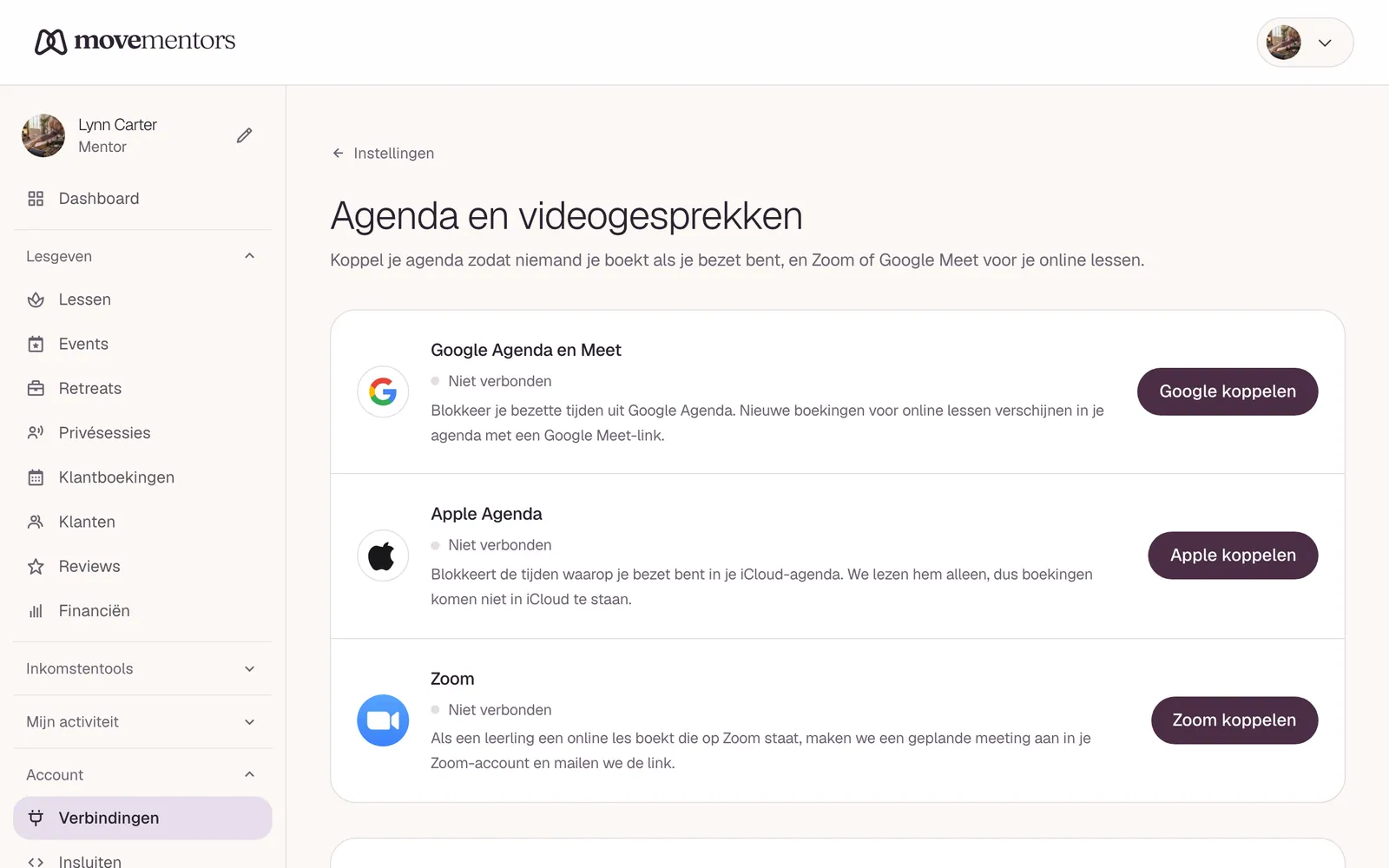
Op de pagina Verbindingen, /mentor/settings/connections, koppel je je agenda en je video-accounts aan MoveMentors. Er zijn drie koppelingen: Google Agenda en Meet, Apple Agenda en Zoom. Ze zijn beschikbaar op elk abonnement, ook het gratis abonnement.
Online lessen, die de koppeling met Google Meet of Zoom gebruiken, horen bij het Pro- en Premium-abonnement. Gratis online lessen hebben verder niets nodig. Betaalde online lessen hebben ook een gekoppeld Stripe-account nodig, omdat studenten ze met een kaart betalen. Zie Online lessen en abonnementen en prijzen.
Wat elke koppeling doet
| Koppeling | Wat MoveMentors leest | Wat MoveMentors aanmaakt |
|---|---|---|
| Google Agenda en Meet | De afspraken in je gekoppelde Google Agenda voor de komende 30 dagen. Elke bezette afspraak blokkeert dezelfde tijd op MoveMentors, zodat niemand je dan kan boeken | Een agenda-afspraak met Google Meet-link wanneer een boeking wordt bevestigd voor een online les die op Google Meet staat. Verder niets |
| Apple Agenda | De afspraken in je iCloud-agenda's (bijvoorbeeld Thuis en Werk) voor de komende 30 dagen. Elke bezette afspraak blokkeert dezelfde tijd op MoveMentors, zodat niemand je dan kan boeken | Niets, Apple Agenda is alleen-lezen |
| Zoom | Je basisprofiel bij Zoom | Een Zoom-meeting op je account wanneer een boeking wordt bevestigd voor een online les die op Zoom staat |
Je kunt elke combinatie koppelen. Koppel je zowel Google als Zoom, dan kies je per online les welke van de twee je gebruikt.
Google Agenda en Meet
Open de pagina Verbindingen
Ga naar /mentor/settings/connections.
Klik 'Google koppelen'
Je komt op het toestemmingsscherm van Google.
Kies je Google-account en geef toegang
We vragen twee toestemmingen: je agenda-afspraken lezen (zodat je bezette tijden boekingen blokkeren) en afspraken aanmaken (voor online boekingen en hun Meet-links). Niets meer.
Na het koppelen toont de Google-rij het account dat je hebt gekoppeld. Vanaf dan doet MoveMentors er twee dingen mee:
- Het blokkeert je bezette tijden. Afspraken in je Google Agenda blokkeren dezelfde tijden op MoveMentors, zodat niemand je boekt terwijl je bij de tandarts bent of ergens anders lesgeeft. Zie Bezette tijden en Nu synchroniseren hieronder.
- Het zet je online boekingen in je agenda. Wanneer een boeking wordt bevestigd voor een van je online lessen op Google Meet, zet MoveMentors een afspraak met de Meet-link voor die boeking in je Google Agenda. De student krijgt de link in de bevestigingsmail en op de boekingspagina.
Fysieke boekingen komen niet in je Google Agenda. Wil je alles wat je geeft in een andere agenda zien, gebruik dan Agenda exporteren op de pagina Verbindingen (zie Andere agenda-apps hieronder).
Bezette tijden en Nu synchroniseren
Onder de Google-rij staat een blok met de naam Bezette tijden uit Google Agenda. Het toont:
- wanneer MoveMentors voor het laatst met Google heeft gesynchroniseerd
- hoeveel bezette tijden er de komende 30 dagen geblokkeerd zijn
- de eerstvolgende, met titel en tijd
MoveMentors leest je Google Agenda direct na het koppelen, en daarna vanzelf elke 15 minuten. Heb je net iets toegevoegd en wil je dat het meteen geblokkeerd is, klik dan op Nu synchroniseren. Die knop haalt alleen je bezette tijden op uit Google. Hij stuurt je lessen of boekingen van MoveMentors niet naar Google.
Verplaats of verwijder je een afspraak in Google, dan verschuift of verdwijnt de blokkering bij de volgende synchronisatie.
Alleen afspraken in de agenda die op de Google-rij staat tellen mee. Deze blokkeren niets:
- Afspraken die in Google op Beschikbaar staan (de optie "Weergeven als" van de afspraak)
- Afspraken die de hele dag duren, zoals feestdagen of verjaardagen
- Geannuleerde afspraken
- De Meet-afspraken die MoveMentors voor je online boekingen aanmaakt, zodat een boeking nooit de rest van je les blokkeert
- Sessies uit je eigen MoveMentors-agendabestand (Agenda exporteren) die je in Google hebt geïmporteerd, zodat je lessen zichzelf nooit blokkeren
Klik je op Loskoppelen op de Google-rij, dan haalt MoveMentors ook zijn toegang uit je Google-account weg, en worden alle geïmporteerde bezette tijden verwijderd. Die tijden zijn dan weer te boeken.
Apple Agenda
Apple laat andere apps je gewone Apple ID-wachtwoord niet gebruiken voor iCloud Agenda. In plaats daarvan maak je een "app-specifiek wachtwoord" aan in je Apple-account en plak je dat in MoveMentors. Tweestapsverificatie moet aanstaan voor je Apple ID voordat je er een kunt maken.
Log in op appleid.apple.com
Gebruik dezelfde Apple ID als voor iCloud Agenda.
Open 'Inloggen en beveiliging'
Dat staat in de zijbalk.
Klik 'App-specifieke wachtwoorden'
Zie je die optie niet, dan staat tweestapsverificatie niet aan voor je Apple ID. Zet die eerst aan en kom dan terug.
Maak een nieuw app-specifiek wachtwoord
Klik op de knop om er een toe te voegen.
Noem het 'MoveMentors' en klik Aanmaken
Apple kan ter bevestiging opnieuw om je Apple ID-wachtwoord vragen.
Kopieer het wachtwoord dat Apple toont
Het ziet eruit als
xxxx-xxxx-xxxx-xxxx. Apple toont het maar één keer. Raak je het kwijt, maak dan een nieuw aan en trek het oude in.Koppel het in MoveMentors
Klik op de pagina Verbindingen op Apple koppelen. Vul je Apple ID in en het app-specifieke wachtwoord dat je net hebt gekopieerd, en bevestig.
Lukt de koppeling niet, dan zijn dit de meest voorkomende oorzaken:
- Verkeerd wachtwoord: het moet het app-specifieke wachtwoord
xxxx-xxxx-xxxx-xxxxzijn, niet je gewone Apple ID-wachtwoord. - Tweestapsverificatie staat niet aan: zie stap 3.
- Wachtwoord verlopen of ingetrokken: Apple maakt app-specifieke wachtwoorden ongeldig als je je Apple ID-wachtwoord wijzigt of ze intrekt. Maak een nieuw aan.
Bezette tijden uit Apple Agenda
Na het koppelen leest MoveMentors elke iCloud-agenda waar afspraken in staan, bijvoorbeeld Thuis en Werk. Herinneringenlijsten, agenda's waar je je op hebt geabonneerd (zoals feestdagen) en de iCloud-inbox worden overgeslagen. Afspraken in de komende 30 dagen blokkeren dezelfde tijden op MoveMentors, zodat niemand je dan kan boeken.
Onder de Apple-rij staat een blok met de naam Bezette tijden uit Apple Agenda. Het toont:
- wanneer MoveMentors voor het laatst met iCloud heeft gesynchroniseerd
- welke iCloud-agenda's het leest, bijvoorbeeld "We lezen je iCloud-agenda's: Thuis, Werk"
- hoeveel bezette tijden er in de komende 30 dagen geblokkeerd zijn
- de eerstvolgende, met titel en tijd
Het werkt net als het Google-blok: MoveMentors leest iCloud direct na het koppelen, daarna vanzelf elke 15 minuten, en meteen als je op Nu synchroniseren klikt. Een terugkerende afspraak blokkeert elke keer dat hij plaatsvindt. Dezelfde afspraken als bij Google tellen niet mee: afspraken die op vrij staan in plaats van bezet, afspraken die de hele dag duren, geannuleerde afspraken en sessies uit je eigen MoveMentors-agendabestand die je in iCloud hebt geïmporteerd.
Is iCloud een tijdje niet bereikbaar, dan blijven je bestaande bezette tijden staan tot de volgende synchronisatie die wel lukt. Werkt je app-specifieke wachtwoord niet meer, dan stopt het synchroniseren tot je op Loskoppelen klikt op de Apple-rij en opnieuw koppelt met een nieuw app-specifiek wachtwoord.
MoveMentors voegt nooit iets toe in iCloud en wijzigt of verwijdert daar ook niets. Apple Agenda is alleen-lezen.
Apple loskoppelen
Klik op Loskoppelen op de Apple-rij. MoveMentors verwijdert je opgeslagen Apple ID, het app-specifieke wachtwoord en alle bezette tijden die uit iCloud zijn geïmporteerd. Die tijden zijn dan weer te boeken.
Het app-specifieke wachtwoord zelf blijft bij Apple geldig tot je het intrekt, en dat kun alleen jij doen: log in op appleid.apple.com, open App-specifieke wachtwoorden en trek dat van MoveMentors in.
Zoom
De Zoom-koppeling van MoveMentors maakt een Zoom-meeting aan op je account telkens als een boeking wordt bevestigd voor een online les die op Zoom staat. Je voegt de app toe, gebruikt hem en verwijdert hem vanuit MoveMentors.
Zoom toevoegen (koppelen)
Zorg voor een Zoom-account
Een gratis Zoom-account werkt, maar Zoom beperkt de duur van meetings op sommige van zijn abonnementen. Duren je lessen lang, kijk dan naar de actuele abonnementen van Zoom op zoom.us.
Klik 'Zoom koppelen'
Klik op /mentor/settings/connections op Zoom koppelen. Je komt op het toestemmingsscherm van Zoom.
Geef de gevraagde toestemmingen
Drie toestemmingen: meetings aanmaken op je account (
meeting:write:meeting), meetinggegevens lezen (meeting:read:meeting) en je basisprofiel lezen (user:read:user), zodat de pagina Verbindingen kan tonen welk Zoom-account gekoppeld is. Niets meer.Klaar
Je komt terug in MoveMentors en de Zoom-rij toont Verbonden als met je naam.
Zoom gebruiken (per les)
Voor elke online les kies je Google Meet of Zoom. Heb je er maar één gekoppeld, dan wordt die automatisch gebruikt en zie je geen keuzemenu.
Wanneer een boeking voor een Zoom-les wordt bevestigd, doet MoveMentors het volgende:
- Het maakt voor die boeking een geplande meeting aan op je Zoom-account, met deelnemen vóór de host aan en zonder wachtkamer.
- Het stuurt de link mee in de bevestigingsmail van de boeking.
- Het toont de link op de boekingspagina van de student en op jouw sessiepagina.
Zoom verwijderen (loskoppelen)
Open de pagina Verbindingen
Ga naar /mentor/settings/connections.
Klik 'Loskoppelen' op de Zoom-rij
We verwijderen je opgeslagen Zoom-tokens direct en maken geen nieuwe meetings meer aan.
Verwijder de app eventueel ook in Zoom
Log in op marketplace.zoom.us, ga naar Manage, dan naar Added Apps, en verwijder MoveMentors.
Meetings die al op je Zoom-account staan, blijven daar; die verwijderen we niet. Wil je opruimen, doe dat dan vanuit je Zoom-account.
Wat we bewaren
- Google: de toegangstokens die Google ons geeft.
- Apple: je Apple ID en het app-specifieke wachtwoord.
- Zoom: de toegangstokens die Zoom ons geeft.
Alles wordt versleuteld bewaard (AES-256-GCM). Een klik op Loskoppelen op de pagina Verbindingen verwijdert het. Bij Google haalt dat MoveMentors ook weg uit de koppelingen met derden van je Google-account. Bij Apple kun alleen jij het app-specifieke wachtwoord intrekken, op appleid.apple.com. Je kunt de toegang daarnaast altijd intrekken in de instellingen van elke aanbieder:
- Google: myaccount.google.com, dan Beveiliging, dan je koppelingen met apps van derden
- Apple: appleid.apple.com, dan App-specifieke wachtwoorden, en trek dat van MoveMentors in
- Zoom: marketplace.zoom.us, dan Manage, dan Added Apps, en verwijder MoveMentors
Van Google en Apple bewaren we ook de titel en tijd van elke bezette afspraak die we importeren, zodat we die tijden kunnen blokkeren en ze in het blok met bezette tijden kunnen tonen. Ze worden verwijderd als je die agenda loskoppelt.
Wat er wanneer gebeurt
- Een boeking voor een online les wordt bevestigd: de Meet- of Zoom-link wordt aangemaakt en meegestuurd in de bevestigingsmail. Bij Google Meet-lessen komt de afspraak in je Google Agenda.
- Je voegt een afspraak toe in Google Agenda of in je iCloud-agenda's, of verplaatst of verwijdert er een: de bezette tijd op MoveMentors wordt bij de volgende synchronisatie toegevoegd, verplaatst of verwijderd, binnen 15 minuten, of meteen als je op Nu synchroniseren klikt.
- Een boeking wordt geannuleerd of een sessie verschuift: je afspraak in Google Agenda verandert niet vanzelf. Pas hem aan of verwijder hem in je agenda.
- Je koppelt los: afspraken die al in je agenda staan blijven staan, er komen geen nieuwe bij en je opgeslagen inloggegevens worden verwijderd. Bij Google wordt ook de toegang van MoveMentors tot je account ingetrokken. Bij Google en Apple worden ook de geïmporteerde bezette tijden uit die agenda verwijderd.
Andere agenda-apps
Agenda exporteren op de pagina Verbindingen downloadt een agendabestand (.ics) dat je kunt importeren in Outlook, Google Agenda, Apple Agenda of elke andere agenda-app. Kies Lesrooster (lessen die je geeft) voor je eigen sessies, of Mijn boekingen (lessen die je hebt geboekt) voor lessen die je zelf als student hebt geboekt. Het bestand beslaat de komende drie maanden, dus exporteer opnieuw als je rooster verandert.
Studenten krijgen een agendabestand bij hun bevestigingsmail, zodat ze de les in hun eigen agenda kunnen zetten.
Veelgestelde vragen
Kan ik koppelen met Outlook? Niet rechtstreeks. Gebruik Agenda exporteren op de pagina Verbindingen en importeer het bestand in Outlook. Exporteer opnieuw als je rooster verandert.
Mijn agenda-afspraken staan op de verkeerde tijd. Waarschijnlijk staat je agenda in een andere tijdzone dan de les. De afspraak wordt opgeslagen in de tijdzone van de les en je agenda rekent hem om naar de jouwe, wat vreemd kan lijken als je op reis bent. Ben je definitief verhuisd, pas dan de tijdzone in je agenda-app aan.
De koppeling werkt niet meer. Meestal is de toegang bij de aanbieder verlopen of ingetrokken. Koppel los en koppel opnieuw op /mentor/settings/connections. Maak voor Apple eerst een nieuw app-specifiek wachtwoord aan.
Waarom blokkeert een afspraak in mijn agenda mijn tijd niet? Controleer of de afspraak niet op Beschikbaar staat, niet de hele dag duurt en in een agenda staat die MoveMentors leest: bij Google de agenda die op de Google-rij wordt getoond, bij Apple een van de iCloud-agenda's die in het Apple-blok staan. Klik daarna op Nu synchroniseren. Meer in Problemen met agenda-synchronisatie.
Kunnen mijn fysieke boekingen ook in mijn agenda komen? Google Agenda krijgt alleen boekingen van online lessen (zodat de Meet-link bij de afspraak staat). Voor fysieke lessen gebruik je Agenda exporteren en importeer je je lesrooster.
Beperken de video-aanbieders de duur van meetings? Dat kan, afhankelijk van je abonnement bij hen. Kijk vóór een lange les naar de actuele limieten op de sites van Zoom en Google.
Volgende stappen
- Online lessen: lessen aanmaken die via Google Meet of Zoom lopen.
- Agenda-sync voor studenten: wat studenten zien.
- Problemen met agenda-synchronisatie: een koppeling herstellen die niet meer werkt.