Wekelijkse leslimiet
Gratis accounts voor docenten en studio’s bevatten 1 geplande sessie per week, van maandag tot en met zondag in de tijdzone van het account (UTC als er geen is ingesteld). Elke groepsles, privéles of evenementdatum telt afzonderlijk, voor alle lessen en locaties samen, ook datums in concepten. Terugkerende roosters kunnen op Gratis één sessie per week hebben. Geannuleerde sessies tellen niet mee. Boekingen binnen een sessie zijn onbeperkt. Upgrade naar Pro of Premium om meer dan 1 sessie in dezelfde week te plannen. Bestaande sessies en boekingen blijven staan na een downgrade; extra sessies toevoegen vereist een upgrade.
Roosters zijn het deel van lesaanmaak dat al het andere stuurt: welke data boekbaar zijn, wanneer herinneringen afgaan, wat verschijnt in de "starts soonest" sortering van de directory en wat verschijnt in je kalender.
De vier roostervormen
Eenmalig
Een enkele sessie op een specifieke datum en tijd. Gebruik voor workshops, speciale events, eenmalige intensives.
Voorbeeld: "Solstice sound bath, 20 juni om 20:00".
Stel de datum en tijd in. Dat is het hele rooster.
Wekelijks terugkerend
Het meest voorkomende. Zelfde dag(en) van de week, zelfde starttijd, herhaalt zich onbeperkt of tot een einddatum.
Voorbeelden:
- "Vinyasa, elke dinsdag 19:00".
- "Morning flow, ma/wo/vr 7:00".
Stel in:
- Dagen van de week (één of meer).
- Starttijd.
- Duur.
- Optionele einddatum.
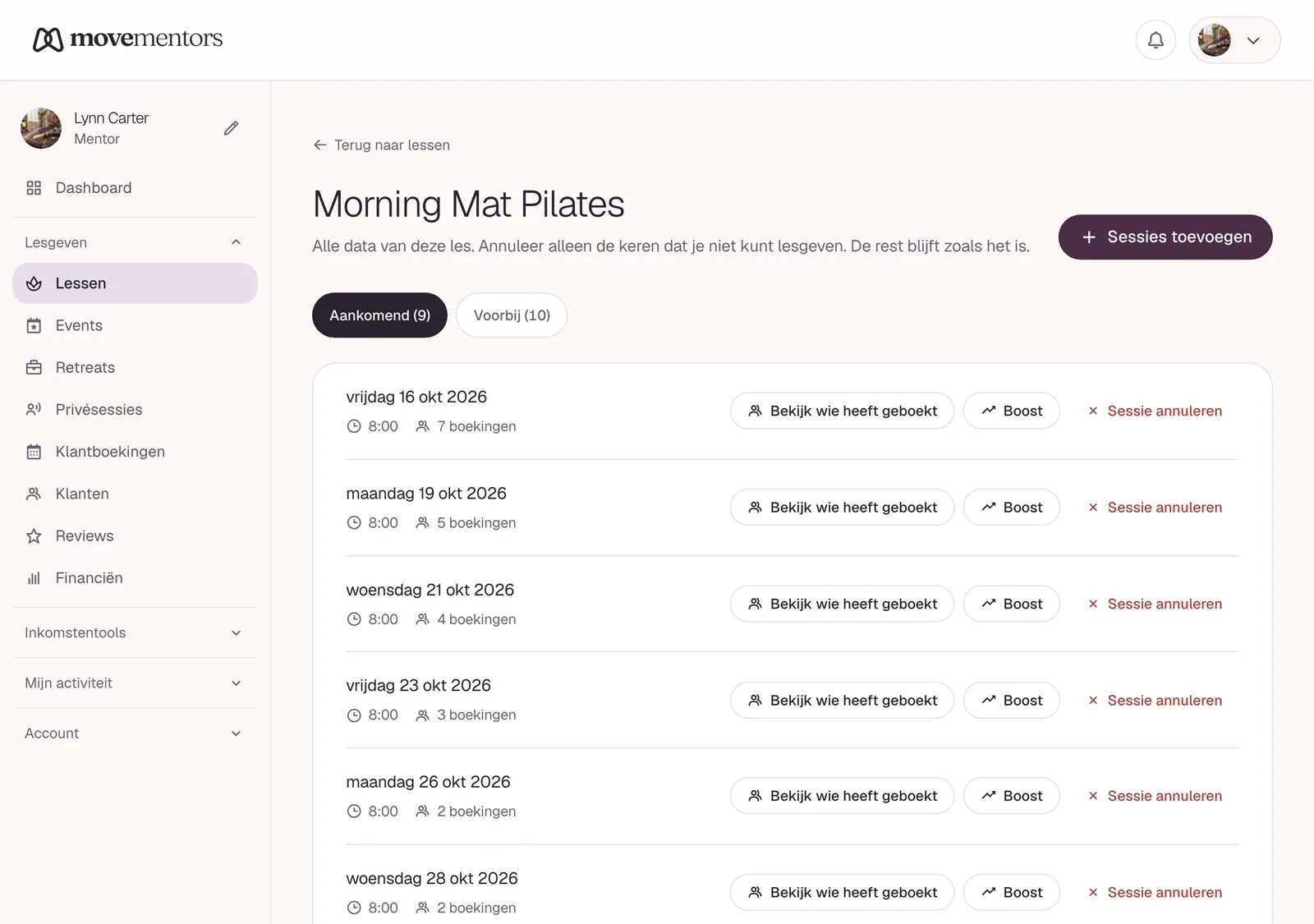
Het systeem genereert sessies automatisch. Zes maanden aan sessies worden voor-gerenderd in de database; we breiden de horizon uit naarmate de kalender vordert zodat er altijd toekomstige sessies zijn die studenten kunnen boeken.
Multi-week blok (cursus)
Een serie sessies die één boeking delen. Studenten boeken de hele cursus; hun boeking dekt alle data in de serie.
Voorbeeld: "4-weekse intro tot pilates, zaterdagen om 10:00, 1 juni tot 22 juni".
Stel de data expliciet in. Elke datum is onderdeel van dezelfde les.
Dit is het juiste patroon wanneer de sessies sequentieel zijn (de tweede week bouwt voort op de eerste) en je wilt dat studenten committen aan de volledige serie.
Meerdere keren per week
Sommige lessen komen meerdere dagen per week samen als onderdeel van één aanbod. Behandel elke dag als zijn eigen terugkerende les. Twee lessen ("Morning Yoga Maandagen" en "Morning Yoga Woensdagen") is schoner dan één les met twee dagen van de week. Studenten boeken per sessie.
Als de sessies onderdeel zijn van een sequentie (Ma en Wo zijn verschillende content die op elkaar voortbouwt), gebruik dan het multi-week-blok patroon met expliciete data.
Blackout-data
Voor terugkerende lessen kun je specifieke data markeren als "blacked out" zodat ze NIET in het rooster verschijnen. Gebruik voor:
- Je vakantie.
- Studio-sluitingsdagen.
- Feestdagen waarop je geen les geeft.
- Eenmalige annuleringen.
Ga naar de les-detailpagina, klik op "Manage schedule" en voeg de datum toe aan de blackout-lijst.
Blackout-data beïnvloeden alleen toekomstige sessies. Eerdere sessies met boekingen erop blijven bewaard.
Een eenmalige sessie toevoegen aan een terugkerende les
Je kunt een extra sessie toevoegen aan een terugkerende les zonder de herhalingsregel te wijzigen:
- Open de les.
- "Add session" → kies een datum.
- De nieuwe sessie verschijnt in de aankomende lijst alsof hij onderdeel was van de herhaling.
Gebruik voor: een extra sessie tijdens een feestdagweek, een inhaalles, een speciaal event gekoppeld aan hetzelfde lesmerk.
Tijdzones
Elke les heeft een tijdzone, ingesteld op het moment van aanmaken. Standaard is de tijdzone van het mentor-profiel.
Als je reist en in een andere tijdzone lesgeeft, stel dan de tijdzone van de les expliciet in op waar de les daadwerkelijk is, NIET op je reistijdzone. De starttijd van de les is verankerd aan de locatie van de les.
Wanneer studenten in andere tijdzones het rooster bekijken, converteren we naar hun lokale tijdzone voor weergave. De .ics in hun kalender verankert correct aan de tijdzone van de les.
Roosters bewerken met bestaande boekingen
Wat gebeurt er als je een les bewerkt die al boekingen heeft op toekomstige sessies:
- Sessies toevoegen: geen impact op bestaande boekingen.
- Sessies verwijderen (via blackout): we annuleren die boekingen, betalen terug volgens annuleringsbeleid, mailen de studenten.
- Een sessie verplaatsen naar een andere tijd: we mailen studenten met de nieuwe tijd en updaten hun .ics. De boeking blijft geldig.
- Een sessie verplaatsen naar een andere datum: we mailen studenten; sommige moeten annuleren. Terugbetalingen gelden volgens beleid.
Best practice: verplaats geen sessies binnen een 48-uurs window voor start. Communiceer eerst.
Capaciteitswijzigingen
Je kunt capaciteit op een les op elk moment wijzigen. Als je capaciteit verhoogt, kunnen er meer boekingen binnenkomen. Als je capaciteit verlaagt onder de huidige boekingen, worden bestaande boekingen niet geannuleerd; nieuwe boekingen worden geblokkeerd totdat bestaande boekingen onder de nieuwe capaciteit dalen.
Minimale aankondigingstijd
Sommige mentors accepteren geen last-minute boekingen. De lesinstellingen hebben een "minimum lead time" veld: boekingen binnen dit venster zijn uitgeschakeld.
Veelgebruikte instellingen:
- 0 uur (sta last-minute toe): standaard.
- 2 uur: laat je voorbereiden, blokkeert 10-minuten-voor boekingen.
- 24 uur: laat je communiceren ervoor, blokkeert same-day boekingen.
Veelgestelde vragen
Kan ik twee lessen tegelijkertijd draaien (bijv. parallelle tracks)? Ja. Elke les is onafhankelijk. Ze kunnen elkaar in tijd overlappen. Het platform detecteert of waarschuwt niet voor roosterbotsingen; dat is jouw verantwoordelijkheid.
Kan ik een terugkerend rooster kopiëren van de ene les naar de andere? Niet direct. Dupliceer de les (wat de roostertemplate kopieert), bewerk daarna de titel/beschrijving/prijs voor de nieuwe les. Sneller dan twee keer bouwen.
Mijn terugkerende les toont ÉÉN sessie in de directory. Waar is de rest van het rooster? De directorykaart toont de eerstvolgende aankomende sessie. Klik op de les-detailpagina om het volledige aankomende rooster te zien (en kies een willekeurige datum om te boeken).
Wat gebeurt er met boekingen op een les die ik deactiveer? Eerdere boekingen blijven in het record. Toekomstige boekingen worden geannuleerd met volledige terugbetalingen (omdat door mentor geïnitieerd). De les verdwijnt uit de directory; de URL werkt nog steeds maar zegt "this class is no longer running".
Volgende stappen
- Boekingen beheren: wat te doen als boekingen binnenkomen.
- Calendar sync voor mentors: houd je MoveMentors-rooster in je bestaande agenda.