Stripe Connect è l'integrazione che ti permette di accettare pagamenti con carta direttamente. Una volta configurato, gli studenti possono prenotare e pagare con carta in un unico flusso. Il denaro va sul tuo account Stripe (non sul nostro) e Stripe versa automaticamente sulla tua banca.
Questo articolo copre il processo di setup end-to-end. Per una panoramica di come si muove il denaro sulla piattaforma, vedi come funzionano i pagamenti.
Perché Stripe Connect
Usiamo Stripe Connect con Direct Charges, il che significa:
- Hai il tuo account Stripe (creato durante il setup se non ne hai già uno).
- Gli addebiti avvengono sul TUO account, non su un account holding MoveMentors.
- Il denaro non sosta mai dalla nostra parte. Scorre dalla carta dello studente direttamente al tuo saldo Stripe.
- Non abbiamo accesso ai tuoi fondi. Puoi disconnettere Stripe in qualsiasi momento e non possiamo toccare il tuo denaro.
- Tasse, 1099 e chargeback sono tra te e Stripe (con noi che forniamo i record sottostanti).
Questo è il routing di pagamento più pulito per un marketplace. L'alternativa ("destination charges") ci farebbe tenere i fondi temporaneamente, cosa che evitiamo esplicitamente.
Prima di iniziare
Ti servono:
- Un conto bancario per ricevere i payout.
- Per USA: il tuo SSN (solo le ultime 4 cifre, o completo se Stripe chiede la verifica).
- Per non USA: un numero ID equivalente (ID nazionale, passaporto, ecc.).
- Un documento d'identità con foto (patente, passaporto) pronto nel caso Stripe lo richieda.
- Nome legale dell'attività (usa il tuo nome legale se operi come individuo).
- Data di nascita.
- Indirizzo (residenziale va bene se operi da casa).
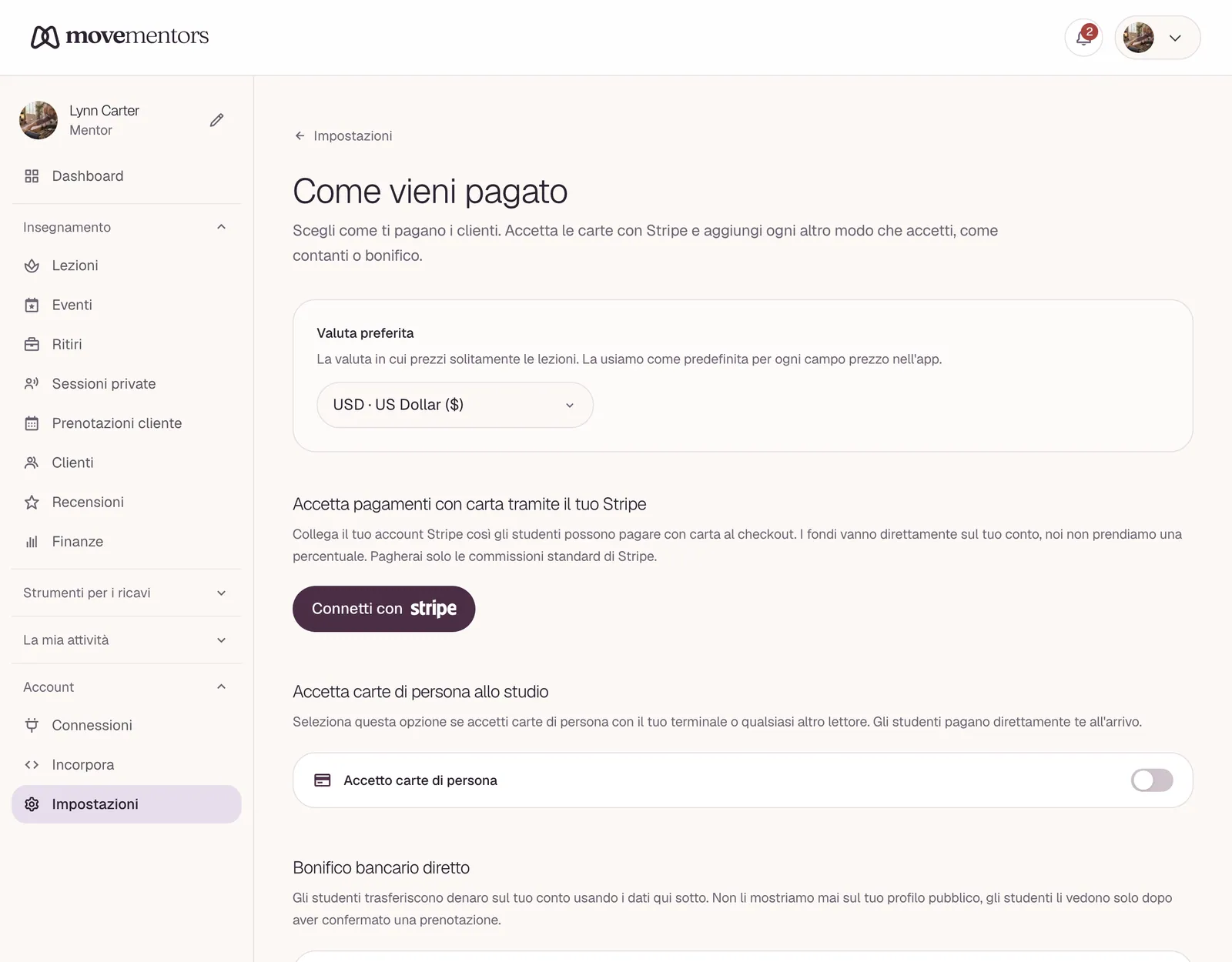
Il flusso di setup
Clicca Connetti con Stripe
Nella pagina Metodi di pagamento su /mentor/settings/payments, sotto Accetta pagamenti con carta tramite il tuo Stripe, clicca Connetti con (il pulsante finisce con il logo di Stripe).
Se stai ancora configurando il profilo, lo stesso pulsante è nel passo Metodi di pagamento accettati.
Atterri sull'onboarding ospitato da Stripe
Vieni reindirizzato a un modulo ospitato da Stripe. L'URL è stripe.com; è normale. Passiamo a Stripe e loro gestiscono il modulo.
Compila le info dell'attività
Stripe chiede:
- Tipo di attività: "Individuale" (la maggior parte dei mentor solo) o "Azienda" se hai un'attività registrata.
- Nome legale (corrispondente al documento d'identità).
- Data di nascita.
- Indirizzo.
- Tax ID (ultime 4 del SSN per USA; equivalente per altri paesi).
- Numero di telefono.
- Dettagli del conto bancario per i payout.
Verifica dell'identità (spesso automatica)
Stripe esegue un rapido controllo sui registri pubblici. La maggior parte dei mentor è auto-approvata in secondi.
Ad alcuni viene chiesta una verifica aggiuntiva: una foto del documento e un selfie. Stripe gestisce questo nel flusso ospitato.
Torna a MoveMentors
Dopo aver completato il modulo di Stripe, vieni reindirizzato a MoveMentors. La sezione Stripe ora mostra Account Stripe connesso, con lo stato del tuo account.
Stripe attiva gli addebiti
Per la maggior parte degli account: istantaneo. Carta di credito o di debito compare sotto Pagamenti accettati sul tuo profilo e sulle pagine delle lezioni, e gli studenti possono pagare con carta.
Per alcuni account: un ritardo mentre Stripe completa la verifica. La sezione Stripe mostra Addebiti: in attesa finché Stripe non approva.
Cosa significa lo stato
Nella pagina Metodi di pagamento, la sezione Stripe mostra due righe:
- Addebiti: attivo o in attesa. Attivo vuol dire che gli studenti possono pagarti con carta. In attesa vuol dire che ancora non possono, e vedono solo i tuoi altri metodi di pagamento.
- Bonifici: attivo o in attesa. Indica se Stripe versa i soldi sulla tua banca. A volte gli addebiti sono attivi ma i versamenti sono in attesa (Stripe trattiene i fondi mentre completa una verifica). In questo periodo i fondi si accumulano nel tuo saldo Stripe.
Se Stripe ha ancora bisogno di qualcosa da te, una riga dice Stripe ha ancora bisogno di: seguito da quello che manca. Ogni volta che apri la pagina, MoveMentors chiede a Stripe il tuo stato aggiornato.
Se gli addebiti sono attivi ma i versamenti sono in attesa, puoi comunque ricevere nuove prenotazioni; i soldi restano nel tuo saldo Stripe finché Stripe non attiva i versamenti. Stripe ti scriverà cosa serve.
Payout
Per default, Stripe versa automaticamente:
- USA: giornaliero, ritardo a rotazione di 2 giorni.
- UE: giornaliero o settimanale, ritardo a rotazione di 7 giorni (varia per paese).
- Altri paesi: ritardo a rotazione di 7-14 giorni.
Puoi cambiarlo nella tua Stripe Dashboard su dashboard.stripe.com. Opzioni: giornaliero, settimanale, mensile o manuale.
Il ritardo a rotazione è la protezione di Stripe contro i chargeback. Un pagamento catturato oggi non diventa disponibile per il payout fino a N giorni dopo. Non puoi rimuovere il ritardo; è una policy Stripe.
La tua Stripe Dashboard
Il tuo account Stripe è un normale account Stripe a tuo nome, quindi accedi alla Stripe Dashboard completa su dashboard.stripe.com, dove puoi:
- Vedere il tuo saldo e i payout in arrivo.
- Cambiare il tuo calendario di payout.
- Aggiornare il tuo conto bancario.
- Vedere i payout passati.
- Vedere le singole transazioni (addebito, rimborso, commissione).
- Rimborsare un pagamento con carta.
- Ottenere ricevute e fatture.
NON abbiamo accesso a questa dashboard. È tua e di Stripe. Se dimentichi la password di Stripe, reimpostala dalla pagina di accesso di Stripe.
Commissioni
Si applicano le commissioni standard di Stripe. Cifre approssimative:
| Paese | Commissione |
|---|---|
| USA | 2,9% + 30¢ |
| UK | 1,5% + 20p |
| UE | 1,5% + 0,25€ |
| Australia | 1,7% + 0,30 A$ |
| Brasile | 4,99% + 0,39 R$ |
Le carte internazionali aggiungono circa l'1,5% sopra la tariffa nazionale.
MoveMentors non prende niente in più. Il "prezzo carta" che lo studente paga è ciò che ricevi tu, meno la commissione Stripe.
E se ho già un account Stripe
Se usi già Stripe per un'altra attività, Stripe può:
- Collegare il tuo account esistente a MoveMentors.
- Creare un nuovo account per MoveMentors.
Stripe gestisce questo automaticamente; accedi con la tua email esistente durante l'onboarding ospitato.
Il vantaggio di un singolo account Stripe: tutto il tuo denaro arriva in un solo posto, riconciliazione più facile.
Lo svantaggio: ogni attività è mescolata. Alcuni mentor preferiscono account separati per tenere i ricavi MoveMentors puliti per la contabilità.
Puoi tenerli separati registrandoti a Stripe Connect con un'email diversa dal tuo Stripe esistente; Stripe creerà un nuovo account.
Disconnettere Stripe
Vai su /mentor/settings/payments e clicca Disconnetti nella sezione Stripe. Siccome questo cambia il modo in cui vieni pagato, ti chiediamo prima di confermare che sei tu.
Cosa succede:
- Carta di credito o di debito sparisce subito dai tuoi pagamenti accettati.
- Le nuove prenotazioni non si possono pagare con carta; restano solo i tuoi altri metodi.
- I pagamenti con carta passati restano nel tuo account Stripe. Se devi rimborsarne uno, fallo dalla tua Stripe Dashboard.
- Il tuo saldo Stripe e i payout continuano normalmente nella tua Stripe Dashboard, indipendentemente da MoveMentors.
Riconnetterti più tardi: stesso flusso della connessione iniziale. Stripe ricorda il tuo account.
Domande frequenti
Stripe mi ha chiesto una foto del documento. È normale? Sì. Stripe fa verifiche più approfondite per alcuni account, di solito basate su segnali di rischio geografico o soglie di importo. Carica come indicato nel flusso ospitato di Stripe. L'approvazione di solito segue entro poche ore.
Posso accettare pagamenti con carta senza Stripe? Non quando gli studenti prenotano online. Carta di credito o di debito compare solo dopo aver collegato Stripe. Se accetti carte alla lezione con un tuo lettore, spunta Accetto carte di persona nella pagina Metodi di pagamento; gli studenti vedono allora Carta di persona e ti pagano il giorno stesso.
Posso usare un'alternativa a Stripe? I pagamenti online con carta su MoveMentors passano da Stripe. Per le carte di persona con un tuo lettore, spunta Accetto carte di persona come sopra.
Come rimborso un pagamento con carta? Dalla tua Stripe Dashboard. Annullare una prenotazione non manda un rimborso da solo. Vedi Rimborsi.
Dove ottengo i moduli fiscali? Negli USA, Stripe emette un 1099-K se superi la soglia di segnalazione dell'IRS. Lo trovi nella tua Stripe Dashboard. Fuori dagli USA, chiedi al tuo commercialista. Vedi Moduli fiscali e 1099.
Prossimi passi
- Accettare pagamenti per il quadro più ampio dei metodi.
- Come funzionano i pagamenti per l'architettura.
- Moduli fiscali e 1099 per la reportistica fiscale.