Accesso
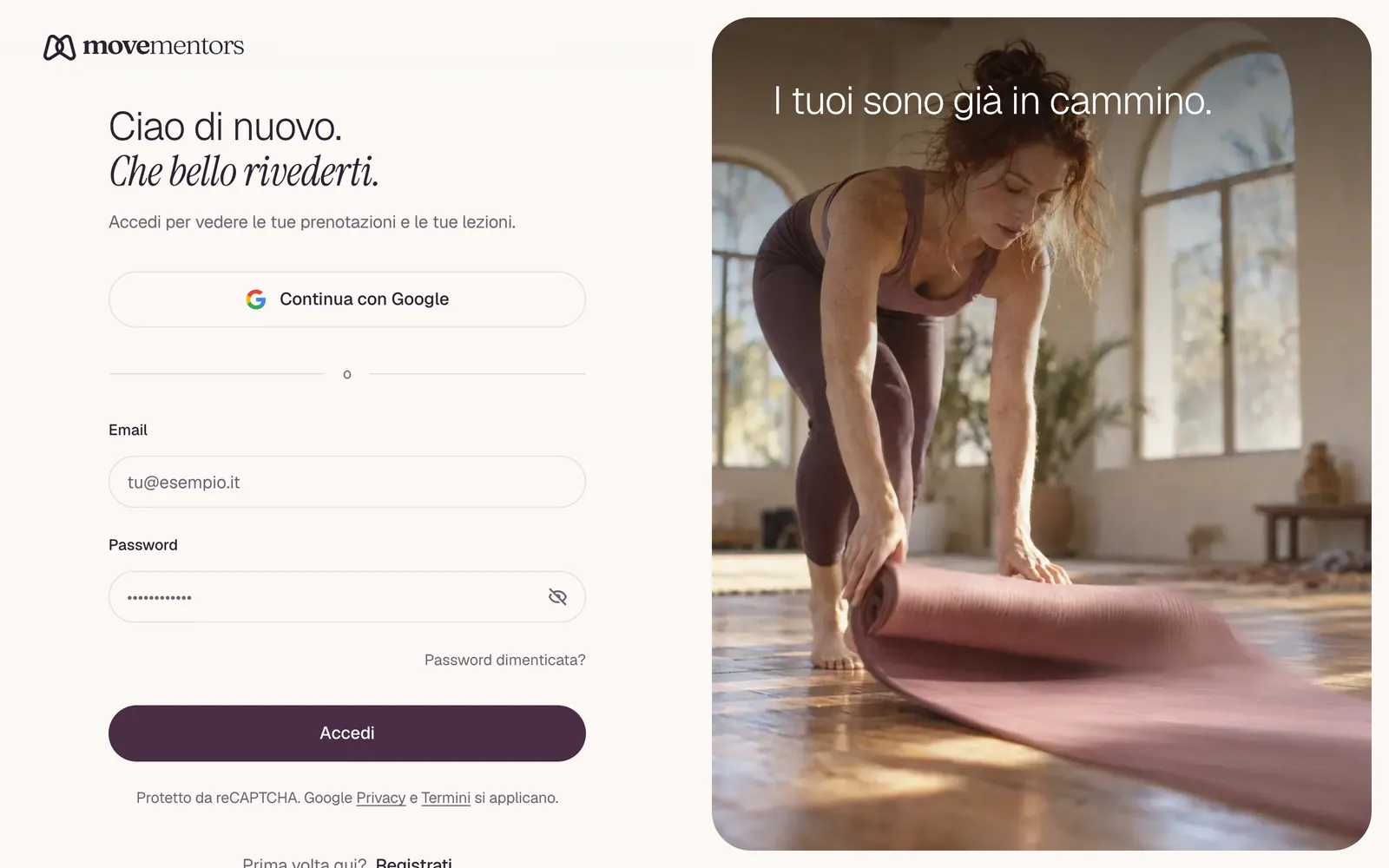
Vai su /login. Inserisci l'email e la password con cui ti sei registrato e clicca Accedi. Se ti sei iscritto con Google, clicca invece Accedi con Google.
Dopo l'accesso torni alla pagina che stavi cercando di aprire, oppure alla home page. I mentor e gli studi che non hanno finito di configurare il profilo, quando aprono la dashboard, vengono riportati ai passi di configurazione.
Resti connesso per 30 giorni dalla tua ultima visita. Ogni visita allunga questo periodo. Se passi un mese intero senza usare MoveMentors, dovrai accedere di nuovo.
La tua sessione è conservata in un cookie sicuro che gli altri siti non possono leggere. Non salviamo i dati di accesso da nessun'altra parte nel tuo browser.
Password dimenticata
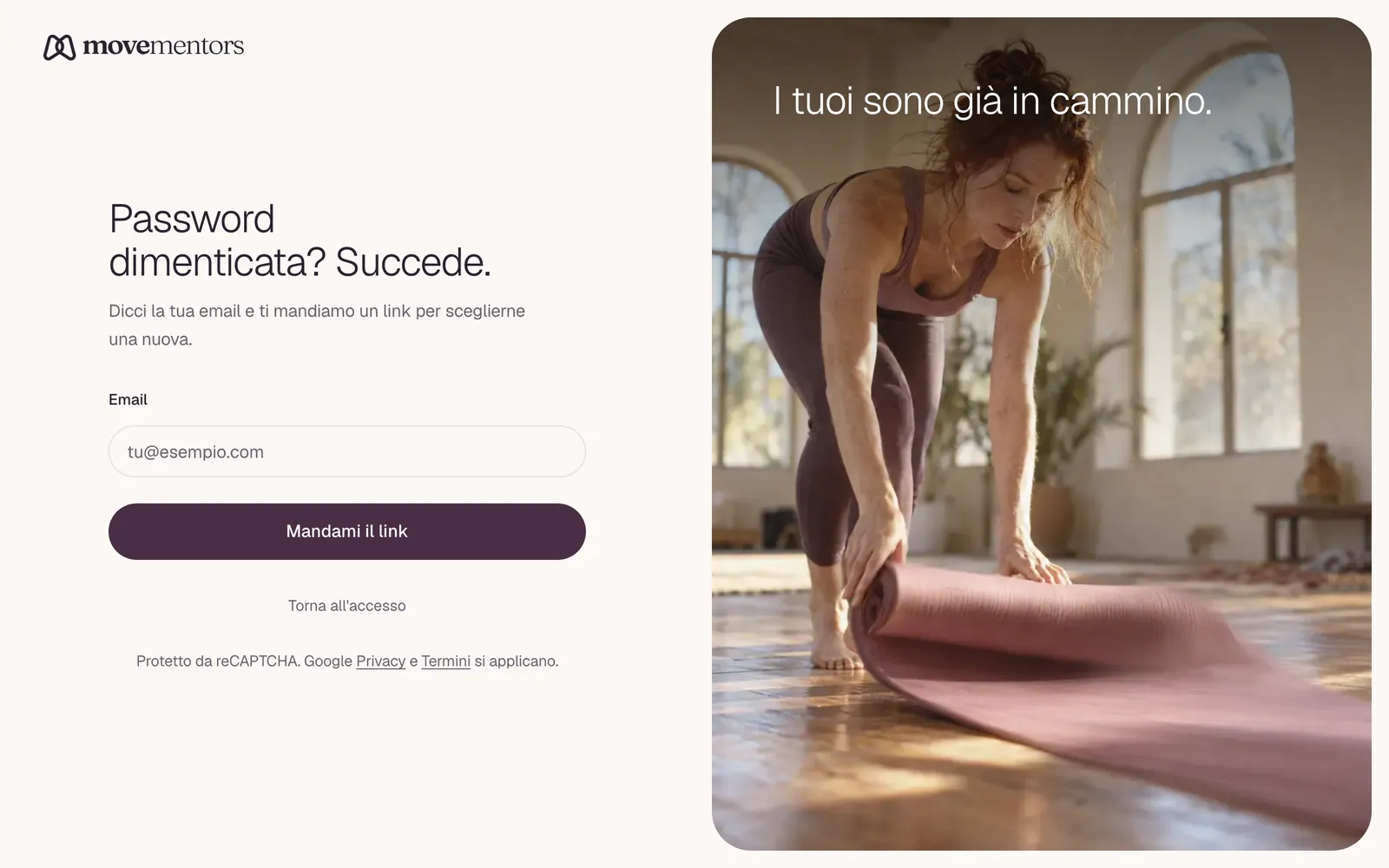
Apri la pagina di reimpostazione
Nella pagina di accesso, clicca Password dimenticata?.
Inserisci la tua email
Scrivi l'email con cui ti sei registrato e clicca Invia link di reset. Per la tua sicurezza, la pagina dice la stessa cosa sia che esista un account con quella email, sia che non esista.
Apri l'email
Cerca "Reimposta la tua password di MoveMentors" nella tua casella di posta (e nella cartella spam). Il link che contiene funziona una sola volta e scade dopo un'ora.
Scegli una nuova password
Inserisci due volte la nuova password. Deve avere almeno 8 caratteri. Clicca Aggiorna password, poi accedi con la nuova password.
Se ti sei iscritto con Google e non hai mai impostato una password, non c'è nessuna password da reimpostare e non ti mandiamo nessuna email. Usa Accedi con Google.
Attenzione al phishing
Non ti scriveremo mai sui social per "verificare il tuo account" e non ti chiederemo mai la password. Chi te la chiede non siamo noi. Le email per reimpostare la password arrivano solo dopo che l'hai chiesto tu sul sito di MoveMentors.
Cambiare la password
Nelle impostazioni non c'è una schermata per cambiare la password. Per cambiarla, vai su /forgot-password (la pagina che apre Password dimenticata?) e segui i passi qui sopra. Funziona anche quando hai già fatto l'accesso.
Reimpostare la password non ti disconnette dai browser o dai telefoni dove hai già fatto l'accesso.
Uscire
Apri il menu utente e scegli Esci (anche nel menu da telefono la voce è Esci). Così la tua sessione viene tolta da quel browser.
Non c'è un pulsante per uscire da tutti i dispositivi insieme. Se pensi che qualcun altro conosca la tua password, reimpostala subito, attiva l'autenticazione a due fattori e scrivi a support@movementors.com.
Autenticazione a due fattori
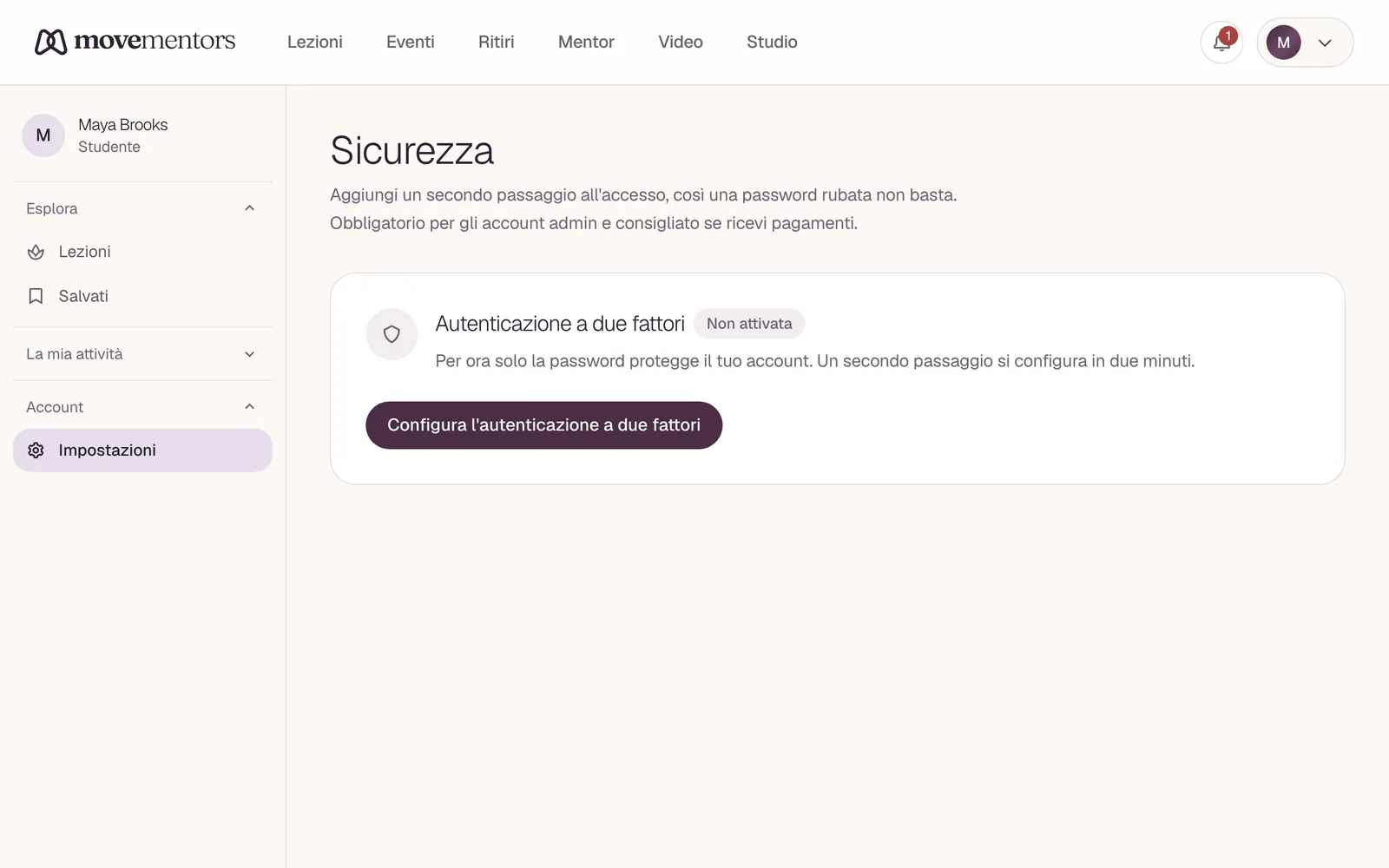
L'autenticazione a due fattori aggiunge un secondo passaggio quando accedi: un codice di 6 cifre da un'app di autenticazione sul tuo telefono, come Google Authenticator, 1Password o Authy.
Per attivarla, vai su Sicurezza nelle impostazioni (/settings/security) e clicca Configura l'autenticazione a due fattori. Inquadra il codice QR con la tua app, inserisci il codice che ti mostra e conserva i codici di backup in un posto sicuro. Ogni codice di backup funziona una volta sola, se un giorno perdi il telefono.
Quando è attiva, accedi con la password come sempre, poi inserisci il codice della tua app nella schermata Inserisci il tuo codice a due fattori.
È molto consigliata se sei un host che riceve pagamenti.
Consigli di sicurezza
- Usa un password manager. Una password lunga e casuale creata da un password manager è molto più sicura di una che inventi tu.
- Non riutilizzare le password. Se un altro sito dove hai usato la stessa password viene violato, i malintenzionati la proveranno anche qui.
- Attiva l'autenticazione a due fattori. Così una password rubata da sola non basta per entrare nel tuo account.
Errori comuni di accesso
"Email o password non validi" L'email o la password è sbagliata. Non diciamo quale, così nessuno può usare la pagina di accesso per scoprire chi ha un account. Controlla di usare l'email con cui ti sei registrato. Vedi questo messaggio anche se ti sei iscritto con Google e provi ad accedere con una password: usa invece Accedi con Google.
"Quel codice non corrisponde. Prova un codice fresco o un codice di backup." Il codice a due fattori era sbagliato o scaduto. I codici cambiano ogni 30 secondi, quindi inserisci quello che vedi in questo momento, oppure usa uno dei tuoi codici di backup.
"Conferma la tua email" Hai fatto l'accesso ma non hai ancora confermato la tua email. Inserisci il codice di 6 cifre che ti abbiamo mandato per email quando ti sei iscritto. Se è scaduto o non lo trovi, clicca Invia di nuovo per riceverne uno nuovo.
"Esiste un account con questa email creato con una password ma mai confermato." Hai provato Accedi con Google con un'email che era stata usata per iniziare un account con password, mai confermato. Reimposta la password con Password dimenticata?; dopo potrai accedere in tutti e due i modi.
La pagina si ricarica senza nessun errore Di solito è un'estensione del browser che blocca il cookie di accesso. Prova in una finestra privata. Se lì funziona, disattiva le estensioni una alla volta in una finestra normale per trovare quella che dà problemi.
Prossimi passi
- Assicurati che il tuo account sia configurato come vuoi. Vedi preferenze di notifica.
- Ancora non riesci ad accedere dopo aver provato tutto? Vedi Non riesco ad accedere per una diagnosi più completa.