Una volta che le tue lezioni sono pubblicate, gli studenti iniziano a prenotare. La tua lista prenotazioni su /mentor/bookings è dove le segui giorno per giorno.
Stati di una prenotazione
Ogni prenotazione ha uno stato:
| Stato | Cosa significa | Cosa puoi fare |
|---|---|---|
| In attesa | Un pagamento con carta in corso, o una richiesta che aspetta te | Pagamento con carta: niente, si risolve da solo. Richiesta: Conferma o Rifiuta |
| Confermata | Lo studente ha il suo posto | Prima della lezione: Annulla prenotazione. Una volta iniziata la lezione: Segna come completata o Non presente |
| Completata | La lezione si è tenuta e lo studente è venuto | Non c'è altro da fare |
| Assente | La lezione si è tenuta e lo studente non è venuto | Non c'è altro da fare |
| Annullata | La prenotazione è stata annullata da una delle due parti | Non c'è altro da fare |
Le prenotazioni con carta restano in attesa mentre lo studente paga sulla pagina di pagamento di Stripe. Il posto resta riservato per 30 minuti: la prenotazione si conferma da sola quando il pagamento va a buon fine, oppure il posto viene liberato se non va a buon fine. Durante quei 30 minuti non puoi confermare né annullare la prenotazione.
Le prenotazioni fuori piattaforma (contanti, bonifico bancario, PayPal e gli altri metodi diretti), quelle gratuite e quelle coperte da un pacchetto di lezioni si confermano subito. Il pagamento lo registri a parte con Segna come pagato.
Richieste che confermi tu: le sessioni private prenotate nei tuoi orari liberi e i posti riservati a chi sale dalla lista d'attesa. Restano in attesa finché non clicchi Conferma o Rifiuta.
La lista prenotazioni
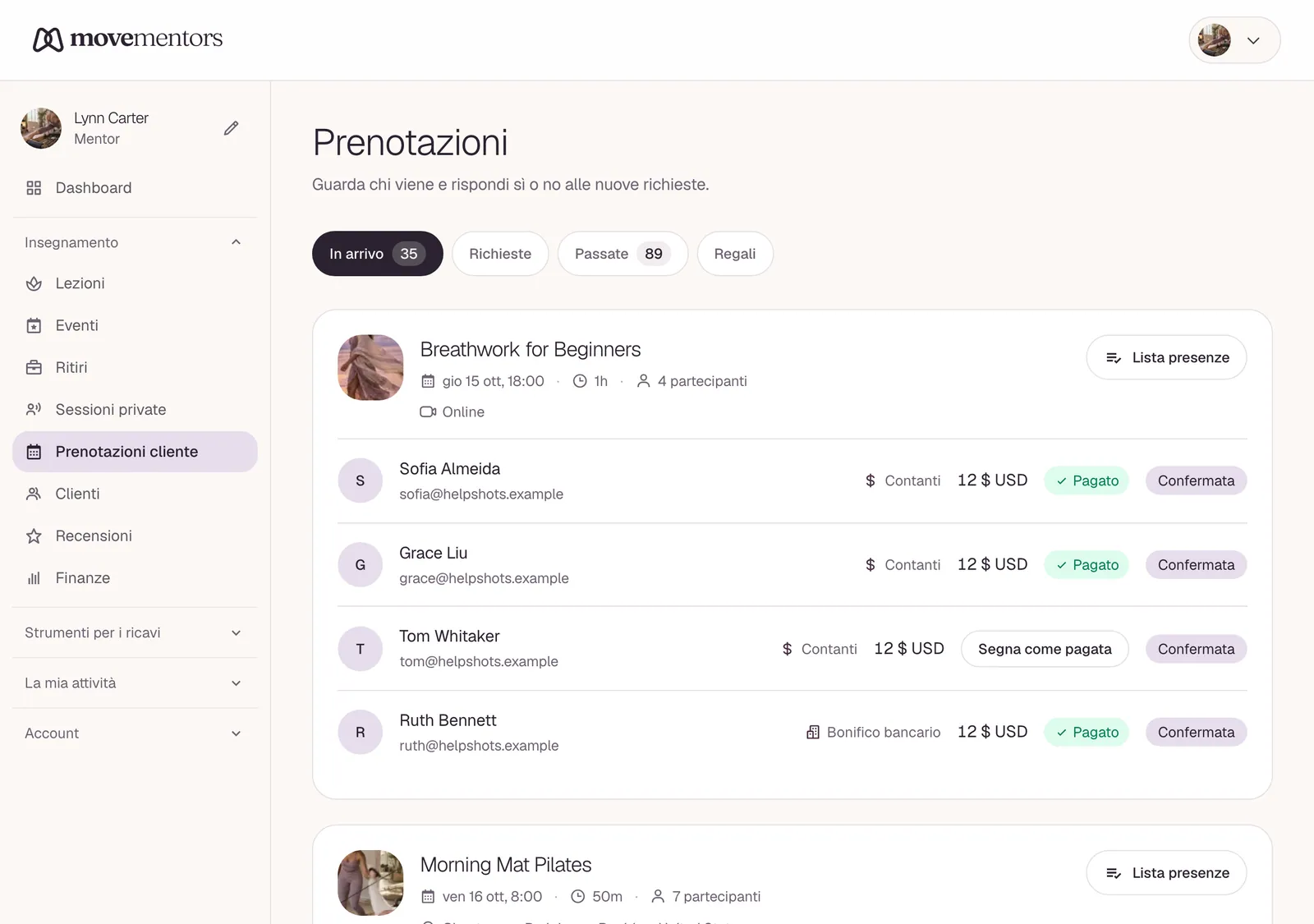
La lista su /mentor/bookings ha quattro schede:
- In arrivo: prenotazioni in attesa e confermate per le sessioni ancora da tenere.
- In attesa: prenotazioni che aspettano un pagamento o una tua risposta.
- Passate: prenotazioni completate, annullate e con assenza.
- Regali: lezioni che qualcuno ha comprato come regalo.
Clicca su una prenotazione per vederne i dettagli: quando si tiene, chi ha prenotato e chi porta con sé, il metodo di pagamento, gli extra, le note dello studente e l'importo. Per le lezioni online, Copia link copia il link della riunione.
Flusso quotidiano
Controllo mattutino
Apri /mentor/bookings e dai un'occhiata alle sessioni di oggi:
- Controlla chi viene e quanto è piena ogni sessione.
- Conferma o rifiuta le richieste in attesa.
- Segna come pagate le prenotazioni fuori piattaforma di cui è arrivato il denaro.
Dopo ogni lezione
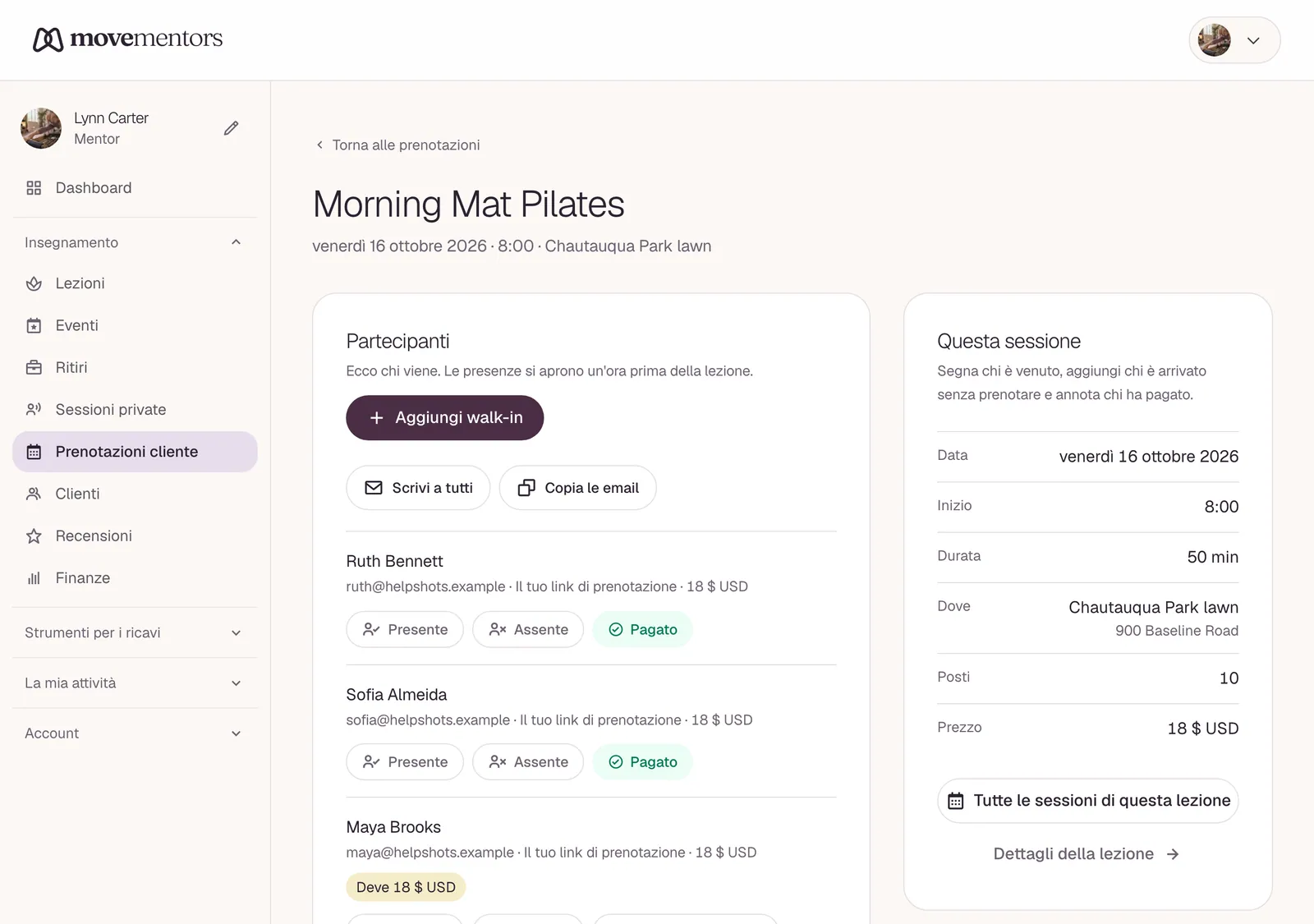
Apri la pagina della sessione: in Le mie lezioni, apri il menu della lezione, scegli Gestisci calendario, poi clicca Lista presenze accanto alla sessione.
- Segna ogni prenotazione come Presente o Assente.
- Se qualcuno ha pagato in contanti il giorno stesso, clicca Segna come pagato.
- Se qualcuno si è presentato senza prenotare, usa Aggiungi walk-in così i tuoi dati restano precisi.
La maggior parte dei mentor lo fa in un paio di minuti durante il defaticamento.
Se non segni una prenotazione confermata, viene segnata come completata automaticamente circa 2 ore dopo la fine della lezione. In quel caso un'assenza conta come presenza, quindi segna le assenze prima di allora.
Una strada più corta. Ogni sessione nella lista delle prenotazioni ha un pulsante Lista presenze. Apre la stessa pagina della sessione con un tocco, anche dal telefono. Gli studi ci arrivano anche da Oggi nella dashboard dello studio.
In quella pagina puoi anche:
- Segna tutti presenti con un tocco, poi cambiare la persona o le due che non sono venute. Subito dopo compare Annulla, nel caso avessi toccato per sbaglio. Il pulsante compare un'ora prima della lezione.
- Toccare di nuovo Presente o Assente per togliere il segno. Puoi passare dall'uno all'altro quando vuoi, anche dopo le 2 ore automatiche.
- Vedere a colpo d'occhio chi è alla prima visita, chi ti deve ancora dei soldi, quante lezioni restano in un pacchetto e la tua nota privata su un cliente.
- Scrivi a tutti apre una nuova email nella tua app di posta con tutte le persone che hanno prenotato in Ccn, così nessuno vede l'indirizzo degli altri. Copia le email copia gli stessi indirizzi.
Se te ne dimentichi. Dopo la lezione compare un riquadro Chi è venuto? in cima alla pagina delle prenotazioni (e nella dashboard dello studio). Sono venuti tutti segna tutta la lezione con un tocco. Controlla apre la pagina della sessione per segnare chi mancava. Se non fai nulla, chi resta senza segno risulta presente circa 2 ore dopo la lezione, e puoi ancora correggere più tardi.
Pulizia settimanale
Una volta a settimana:
- Cerca le prenotazioni fuori piattaforma non ancora pagate e sollecita quegli studenti con Invia promemoria nella pagina della sessione. Puoi anche attivare i promemoria automatici nella tua pagina Metodi di pagamento.
- Guarda le sessioni della prossima settimana e controlla che i numeri tornino.
Segnare come pagato (pagamenti fuori piattaforma)
Per le prenotazioni pagate in contanti, con bonifico bancario, PayPal, Venmo e gli altri metodi diretti:
- Controlla che il denaro sia davvero arrivato (la tua banca, la tua app, la tua cassa).
- Clicca Segna come pagato sulla prenotazione nella tua lista prenotazioni, oppure nella pagina della sessione.
- Ora la prenotazione risulta pagata. Il suo stato non cambia: era già confermata.
Non segnare come pagato finché non hai ricevuto il denaro. MoveMentors si fida della tua parola.
I pagamenti con carta tramite Stripe vengono registrati come pagati automaticamente, quindi non hanno il pulsante Segna come pagato.
Confermare e completare
Non confermi tu le prenotazioni con carta o fuori piattaforma: si confermano da sole. Conferma serve solo per le richieste in attesa (le sessioni private prenotate nei tuoi orari liberi e i posti dalla lista d'attesa). Quando ne confermi una, lo studente riceve un'email di conferma.
Vale la pena completare le prenotazioni alla fine di ogni lezione. MoveMentors segna come completate le prenotazioni confermate circa 2 ore dopo la fine della lezione, ma non può sapere chi non è venuto.
Assenze
Un'assenza è uno studente che aveva un posto ma non è venuto. Quando segni una prenotazione come Non presente:
- La prenotazione passa ad Assente.
- Non viene rimborsato nulla in automatico, e MoveMentors non scrive allo studente a questo proposito.
Alcuni mentor offrono a chi è stato assente un credito per una lezione futura; altri no. Decidi tu.
Contattare gli studenti
La lista prenotazioni non ha un pulsante per i messaggi. Per scrivere a uno studente riguardo a una prenotazione (un cambio di sede, istruzioni prima della lezione), usa l'email indicata per lui nella pagina della sessione o nella tua lista clienti, e scrivigli direttamente.
Prenotazioni di gruppo
Quando uno studente prenota più posti:
- Una sola prenotazione copre tutto il gruppo.
- Il numero di persone e i nomi di chi porta con sé compaiono nei dettagli della prenotazione.
- C'è un solo pagamento per il gruppo, e un solo Segna come pagato copre tutti i posti.
- La presenza si segna per l'intera prenotazione.
Non puoi segnare un posto come presente e un altro come assente nella stessa prenotazione. Se sono stati prenotati quattro posti e sono venute tre persone, segna la prenotazione come presente (va bene essere generosi sul quarto).
Annullare una prenotazione
Per annullare una prenotazione confermata prima della lezione, aprila e clicca Annulla prenotazione. Gli studenti con un account MoveMentors ricevono una notifica sul sito. Gli ospiti no, quindi avvisali tu.
Annullare non invia un rimborso da solo, anche se il messaggio di conferma ne parla. La tua policy di cancellazione dice allo studente cosa gli spetta, e sei tu a inviarlo:
- Pagamenti con carta: rimborsa dalla tua Dashboard Stripe.
- Pagamenti fuori piattaforma: restituisci il denaro direttamente (bonifico, la stessa app, contanti).
Se la sessione ha una lista d'attesa, la prima persona in fila riceve un posto in attesa e un'email che le dice che un posto è stato riservato per lei. Confermalo e organizza il pagamento. Vedi Liste d'attesa.
Spostare una prenotazione su un'altra sessione
Gli studenti spostano da soli le loro prenotazioni: Sposta prenotazione apre Sposta questa prenotazione, dove scelgono un'altra sessione futura della stessa lezione. Possono farlo finché la finestra di cancellazione è ancora aperta. Per permettere lo spostamento anche dentro la finestra, spunta Consenti riprogrammazione last-minute nella lezione.
Casi particolari
Uno studente ha pagato con carta ma lo hai segnato come assente. Ti chiede perché ha pagato. Ha pagato perché ha prenotato; un'assenza non cambia questo. Puoi rimborsarlo dalla tua Dashboard Stripe come gesto di cortesia, ma non sei obbligato.
Sembra che una sessione abbia più prenotazioni che posti. MoveMentors controlla la capienza di una sessione, contando ogni posto di una prenotazione di gruppo, prima di accettare una prenotazione. Se qualcosa sembra comunque sbagliato, fai uno screenshot e scrivi a support@movementors.com.
Uno studente insiste di aver pagato in contanti, ma tu non te lo ricordi. Situazione scomoda. Se ha una ricevuta o uno screenshot, chiediglielo. Se non puoi dimostrare il contrario, dagli il beneficio del dubbio.
Domande frequenti
Le richieste in attesa possono confermarsi da sole? No. Le richieste di sessioni private e i posti dalla lista d'attesa aspettano te, così resti tu a decidere del tuo tempo e dei pagamenti. Le prenotazioni con carta e fuori piattaforma si confermano già senza di te.
Posso segnare come completata un'intera sessione in un colpo solo? No. Segna ogni prenotazione nella pagina della sessione. Quello che non segni viene segnato come completato circa 2 ore dopo la fine della lezione.
La prenotazione mostra il numero sbagliato di persone. Controlla il numero di persone nei dettagli della prenotazione. Una prenotazione per quattro posti mostra 4 persone: chi prenota più tre ospiti.
Posso esportare le prenotazioni in un foglio di calcolo? Sì, con i piani Pro e Premium: Esporta CSV nella pagina Finanze scarica le tue prenotazioni per qualsiasi periodo. Vedi Esportare i tuoi guadagni in CSV.
Prossimi passi
- Clienti (CRM) copre la relazione di più lungo termine con gli studenti abituali.
- Finanze e spese copre il lato economico.
- Rimborsi spiega i rimborsi più nel dettaglio.