LezioniEventiRitiriMentorStudio
← Centro assistenza
Getting started
  • Benvenuto su MoveMentors
  • Crea il tuo account
  • Scegli il tuo tipo di account
  • Accedere e reimpostare la password
  • Preferenze di notifica
For students
  • Trovare lezioni
  • Leggere un profilo mentor
  • Leggere un profilo studio
  • Prenotare una lezione
  • Metodi di pagamento
  • Portare un gruppo
  • Extra e attrezzatura
  • Sincronizzazione del calendario
  • Cancellazioni e rimborsi
  • Lasciare una recensione
  • Segnalare una lezione
  • Contestare una prenotazione
For mentors
  • Panoramica per mentor
  • Guida all'onboarding
  • Il tuo profilo pubblico
  • Certificazioni
  • Location
  • La tua policy di cancellazione
  • Accettare pagamenti
  • Configurazione Stripe Connect
  • Creare una lezione
  • Calendari e sessioni ricorrenti
  • Prezzi ed extra
  • Gestire le prenotazioni
  • Richieste di sessioni private
  • Clienti (CRM)
  • Finanze e spese
  • Collegare Google Calendar, Apple Calendar e Zoom
  • Co-listing con gli studi
  • Creare un evento
  • Creare un retreat
  • Pagamenti rateali per i retreat
  • Codici promo e sconti
  • Pacchetti di classi
  • Liste d'attesa
  • Mance
  • Classi online
  • Piani di abbonamento
  • Raccogliere recensioni
For studios
  • Panoramica per studi
  • Guida all'onboarding studio
  • Profilo aziendale
  • Più location
  • Mentor personalizzati
  • Invitare mentor della piattaforma
  • Widget di embed
Payments
  • Come funzionano i pagamenti su MoveMentors
  • Stripe Connect spiegato
  • Metodi di pagamento manuali
  • Rimborsi
  • Contestazioni e chargeback
  • Moduli fiscali e 1099
Subscriptions and billing
  • Piani di abbonamento per mentor (Free, Pro, Premium)
  • Piani di abbonamento per studi (Free, Pro, Premium)
  • Upgrade e downgrade
  • Fatturazione e fatture
Trust and safety
  • Linee guida della community
  • Segnalazione e moderazione
  • Privacy e dati
  • Eliminare il tuo account
Troubleshooting
  • Non riesco ad accedere
  • Non ho ricevuto l'email di conferma
  • Pagamento fallito
  • Verifica Stripe Connect bloccata
  • Problemi di sincronizzazione del calendario
  • Widget di embed non si carica
  • Problemi con l'app mobile
Advanced and integrations
  • Il server MCP (connetti assistenti AI)
  • Scope OAuth
  • Widget di embed avanzato
  • L'app mobile
Centro assistenzaFor mentorsCo-listing con gli studi

Co-listing con gli studi

Come funzionano gli inviti degli studi, cosa mantieni quando fai co-listing e quando accettare o rifiutare.

MentorAggiornato il 2026-05-18

Se uno studio tiene lezioni di cui fai parte (come insegnante principale, ospite o sostituto), può invitarti a fare "co-listing" della lezione. Co-listing significa che la lezione appare sia sul loro profilo che sul tuo. Questo articolo copre i meccanismi e la decisione.

Cosa significa co-listing

Una lezione su MoveMentors ha un creatore (l'account che l'ha creata) e opzionalmente un co-proprietario (un secondo account accreditato sulla lezione).

Quando uno studio crea una lezione e ti invita come co-proprietario:

  • La lezione vive sull'account dello studio (sono loro il creatore).
  • Dopo che accetti, la lezione appare anche sul TUO profilo, nella sezione "Lezioni di cui faccio parte".
  • La lezione mostra il tuo nome come insegnante, lo studio come sede.
  • Le prenotazioni passano dal routing di pagamento dello studio. Lo studio riceve i soldi. (Come lo studio ti paga è tra te e lo studio; la piattaforma non interviene.)
  • Le recensioni lasciate sulla lezione contano per la media dello studio, non per la tua. Alcuni studi incoraggiano gli studenti a lasciarti anche una recensione sul tuo profilo.

È possibile anche il contrario: tu crei una lezione, inviti uno studio come co-proprietario. In quel caso la lezione vive sul TUO account, i pagamenti arrivano a te e lo studio appare come sede.

Perché esiste il co-listing

La piattaforma modella due schemi del mondo reale:

  1. Uno studio ingaggia insegnanti ospiti. Lo studio gestisce il brand, prenota la lezione, prende i soldi. L'insegnante ospite riceve credito ed esposizione. Il co-listing riflette questo.

  2. Un mentor usa lo spazio di uno studio. La lezione del mentor, la sede dello studio. Il mentor prende i soldi; lo studio riceve esposizione per l'ospitalità. Il co-listing inverso riflette questo.

Entrambi sono comuni; la piattaforma supporta entrambe le direzioni.

Come funzionano gli inviti

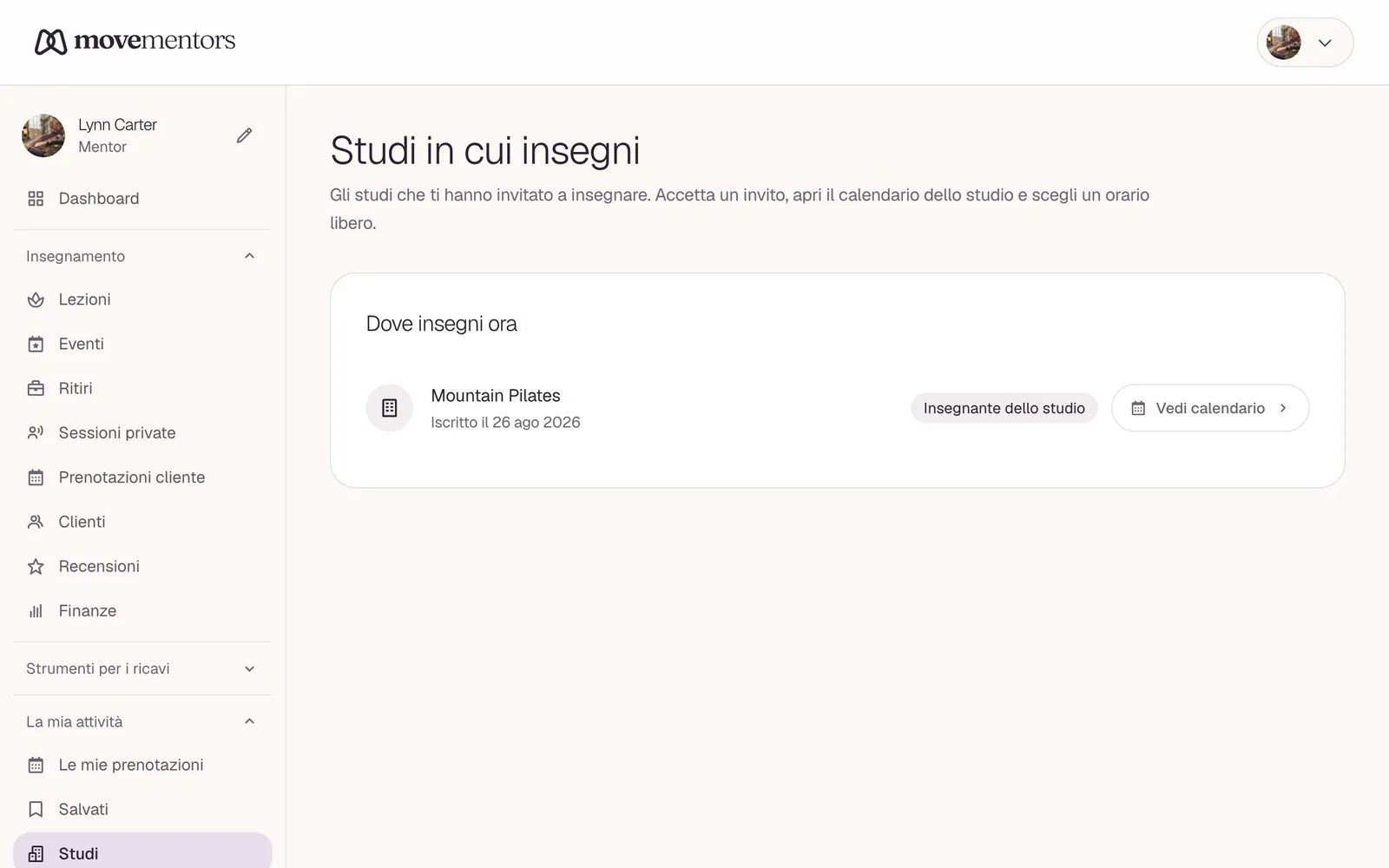
Lo studio ti invita

Ricevi:

  • Una notifica in-app nell'icona della campanella.
  • Un'email da support@movementors.com che dice "<Nome studio> ti ha invitato a co-listare <Titolo lezione>".

L'email e la notifica hanno un link "Accetta" / "Rifiuta".

Cliccando Accetta:

  • La lezione è ora sul tuo profilo.
  • L'invito passa allo stato APPROVED.
  • Lo studio riceve un'email di conferma.

Cliccando Rifiuta:

  • La lezione resta solo sul profilo dello studio.
  • L'invito passa a REJECTED.
  • Lo studio riceve una notifica.

Cosa puoi vedere prima di accettare

L'invito include un'anteprima della lezione:

  • Titolo.
  • Calendario (date e orari).
  • Capienza e prezzo.
  • Il routing di pagamento dello studio (così sai chi prende i soldi).
  • Un link al profilo dello studio.

Leggi con attenzione. In particolare: la lezione è descritta accuratamente come una che insegni TU? Il prezzo è qualcosa che faresti tu? Il calendario è qualcosa a cui puoi davvero impegnarti?

Quando accettare

Nella maggior parte dei casi. Nello specifico:

  • Insegni regolarmente nello studio e lo stanno formalizzando sulla piattaforma.
  • È uno spot da ospite concordato fuori piattaforma.
  • Lo studio ti ha prenotato per un workshop.

Vantaggi pratici per te:

  • Visibilità sul profilo dello studio (che potrebbe avere più traffico del tuo).
  • Recensioni e prenotazioni su lezioni co-listate non spariscono nello studio; ricevi credito sul tuo profilo.
  • Una lezione in meno da gestire (lo studio si occupa di prenotazioni, calendario, pagamento).

Quando rifiutare

  • Il calendario è sbagliato (lo studio ha indicato una data che non puoi).
  • Il prezzo è sbagliato (molto più basso o alto di quanto concordato con lo studio).
  • Non è una lezione che davvero insegni (invito sbagliato).
  • Lo studio ha un problema di reputazione da cui vuoi prendere le distanze.
  • Preferisci ospitare la stessa lezione da solo (non comune, ma valido).

Rifiutare non è scortese. Gli studi sanno che gli inviti sono negoziabili; si aspettano che una parte torni come rifiuto.

Cosa negoziare prima di accettare

Cose da confermare con lo studio fuori piattaforma:

  • Suddivisione del compenso. Il denaro della prenotazione va allo studio; come ti pagano poi? Le suddivisioni standard vanno da 50/50 a 80/20 (a favore dello studio) a seconda di chi porta le prenotazioni con il proprio pubblico. Mettilo per iscritto (anche solo in chat).
  • Impegno di calendario. Sei vincolato a tutto il calendario ricorrente o puoi saltare settimane?
  • Cancellazione da parte tua. Cosa succede se devi cancellare una sessione?
  • Attrezzatura e preparazione. Chi fornisce tappetini, musica, ecc.?
  • Marketing. Lo studio promuoverà la lezione su Instagram taggando te?

La piattaforma non fa rispettare nulla di questo; è il tuo accordo commerciale con lo studio.

Dopo aver accettato

Aspetti pratici:

  • La lezione appare sul tuo profilo nella sezione "Insegnato insieme a <Nome studio>".
  • Sulla pagina di dettaglio della lezione, tu e lo studio siete entrambi collegati.
  • Puoi visualizzare (ma non modificare) i dettagli della lezione. Le richieste di modifica vanno allo studio.
  • Puoi vedere le prenotazioni sulla lezione (chi ha prenotato, la sessione, lo stato) ma non puoi modificarle.
  • NON ricevi direttamente le email di notifica prenotazione; le riceve lo studio. Se vuoi sapere quando qualcuno prenota, controlla la tua dashboard o chiedi allo studio di inoltrartele.

Ritirarsi da una lezione co-listata

Se hai accettato ma vuoi tirarti indietro (una lezione ricorrente non ti funziona, ecc.):

  1. Apri la lezione sulla tua dashboard.
  2. Clicca "Ritirati da questa lezione".
  3. La lezione torna a essere solo-studio sulla piattaforma.

Le sessioni future non sono influenzate operativamente (lo studio le tiene comunque, solo senza il tuo nome). Lo studio riceve una notifica. Le sessioni passate restano nello storico con il tuo nome.

Non puoi ritirarti da una sessione già avvenuta.

Inverso: invitare uno studio

Se crei una lezione e vuoi invitare uno studio come co-proprietario (es. stai usando lo spazio dello studio e vuoi accreditarli):

  1. Crea la lezione normalmente.
  2. Nello step "Co-proprietario" del wizard della lezione, cerca lo studio per nome.
  3. Scegli dal menu a tendina degli studi della piattaforma.
  4. Lo studio riceve un invito; accetta o rifiuta.

Se rifiuta, la lezione resta da sola sul tuo profilo.

Mentor personalizzati vs mentor della piattaforma

Uno studio può ANCHE accreditare insegnanti che non sono sulla piattaforma come "mentor personalizzati". Questo è diverso dal co-listing:

  • Mentor personalizzato: solo un nome e una foto di credito sulla lezione. Nessun account piattaforma, nessun accesso alle prenotazioni, nessun profilo, nessuna raccolta di recensioni.
  • Mentor della piattaforma: un vero titolare di account con il proprio profilo e il flusso completo di co-proprietà.

Se sei un mentor della piattaforma e uno studio ti aggiunge come mentor personalizzato invece di invitarti al co-listing, probabilmente non si è accorto che sei sulla piattaforma. Contattalo e chiedigli di rifare la lezione con un invito di co-proprietà. Lo studio clicca semplicemente un pulsante diverso e la lezione diventa una vera co-listata.

Domande frequenti

Posso essere co-proprietario di più lezioni dello stesso studio? Sì. Ogni lezione è un invito a sé. Puoi avere 10 lezioni co-listate con lo stesso studio.

Una lezione può avere più co-proprietari? No. Un creatore + al massimo un co-proprietario. Massimo due parti per lezione. Abbiamo valutato multi-parte per workshop con più insegnanti ma la complessità del flusso non ne vale la pena.

Le recensioni su una lezione co-listata appariranno sul mio profilo? No. Le recensioni vanno allo studio (il creatore). Le vedi solo tramite il profilo dello studio. Alcuni studenti lasciano una recensione separata sul tuo profilo mentor menzionando la lezione co-listata; quella sì appare sul tuo profilo.

Lo studio vedrà le mie note private sui clienti che hanno prenotato la lezione? No. Le note del CRM sono per mentor. Le prenotazioni su una lezione creata dallo studio appartengono al CRM dello studio, non al tuo.

Prossimi passi

  • Creare una lezione copre la creazione di lezioni regolari (solo).
  • Invitare mentor della piattaforma (lato studio) è la prospettiva inversa.

Articoli correlati

  • Creare una lezione

    Una guida passo passo al wizard di creazione lezione, inclusi titolo, categoria, calendario, capienza, prezzi, extra e cosa saltare se sei alle prime armi.

Ancora bloccato?

Manda una nota a support@movementors.com e ti rispondiamo entro un giorno lavorativo. Includi screenshot se puoi, velocizzano molto le cose.

Email al supporto

Ogni tipo di movimento, insegnato da mentor che vivono la pratica. Prenota sessioni private o partecipa a una lezione di gruppo vicino a te.

Esplora

  • Lezioni
  • Eventi
  • Ritiri
  • Mentor
  • Studio

Pratiche

  • Yoga
  • Pilates
  • Barre
  • Meditazione e Breathwork
  • Movimento mente-corpo
  • Fitness e forza
  • Cardio e condizionamento
  • Sport da combattimento

Per i mentor

  • Per i mentor
  • Per gli studio
  • Diventa un mentor
  • Lancia il tuo studio
  • Centro assistenza

Azienda

  • Chi siamo
  • Stampa
  • Partnership
  • Contattaci
  • Agenti AI (MCP)

© 2026 MoveMentors. Tutti i diritti riservati.

Termini di servizio·Informativa sulla privacy