Limite settimanale di lezioni
Gli account gratuiti di insegnanti e studi includono 1 sessione programmata a settimana, da lunedì a domenica nel fuso orario dell’account (UTC se non è impostato). Ogni lezione di gruppo, sessione privata o data di un evento conta separatamente tra tutte le lezioni e sedi, comprese le date in bozza. I calendari ricorrenti possono prevedere una sessione a settimana con Gratis. Le sessioni annullate non contano. Le prenotazioni all’interno di una sessione sono illimitate. Passa a Pro o Premium per programmare più di 1 sessione nella stessa settimana. Le sessioni e prenotazioni esistenti restano dopo il passaggio a Gratis; aggiungere altre sessioni richiede un upgrade.
Una lezione su MoveMentors è una descrizione (titolo, categoria, sede, prezzo) più le date in cui si tiene. Ogni data è una sessione a sé, e gli studenti prenotano una sessione specifica.
Per crearne una, vai su Lezioni nella tua dashboard, clicca Crea lezione e scegli Lezione in presenza. Puoi anche andare direttamente su /mentor/classes/new. Per una lezione su Zoom o Google Meet, scegli invece Lezione online; vedi Classi online.
È tutto in una sola pagina, divisa in sezioni. I campi con l'asterisco sono obbligatori. Se manca qualcosa, un riquadro sopra il pulsante elenca cosa serve ancora prima di poter pubblicare.
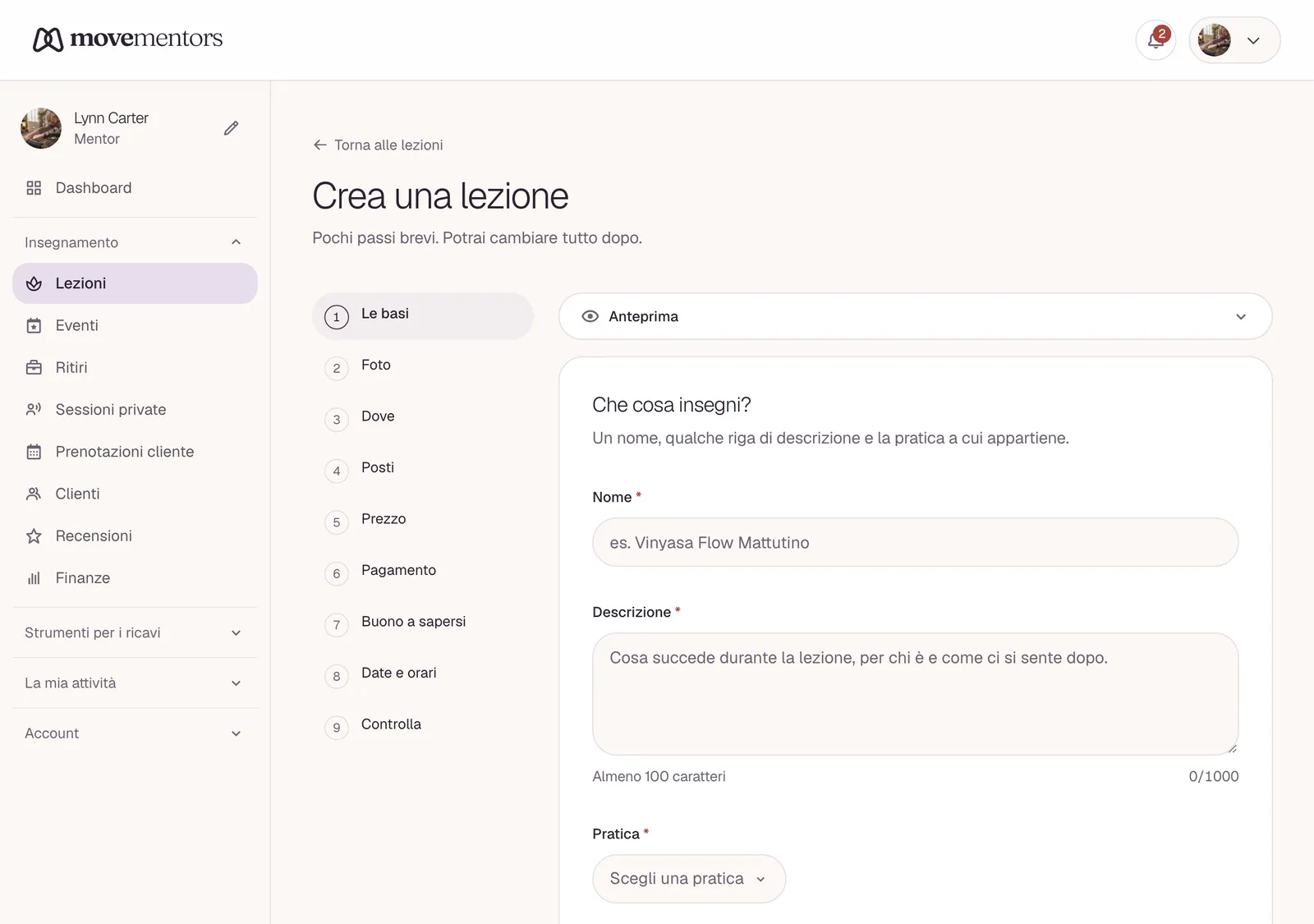
Generale
Titolo. Quello che gli studenti vedono negli elenchi. Meglio concreto che vago: "Vinyasa flow del mattino" dice di più di "Lezione di yoga".
Descrizione. Cos'è la lezione, a chi è rivolta e cosa aspettarsi. Tra 100 e 1.000 caratteri. Parla dello stile, del livello, del ritmo e di tutto quello che le persone devono sapere prima di venire.
Che tipo di programmazione è? Lascia Lezione per una lezione normale. Evento e Retreat hanno i loro articoli: Creare un evento e Creare un retreat.
Foto di copertina. Obbligatoria. Una foto vera della tua lezione o del tuo spazio funziona meglio: luce naturale, persone in movimento, niente immagini stock.
Foto aggiuntive e video YouTube. Facoltativi, con Pro e Premium. Aggiungi fino a 5 foto in più, o un link YouTube che si vede sulla pagina della lezione.
Categoria e tipi di lezione. Scegli una categoria (Yoga, Pilates, Danza e così via), poi uno o più tipi di lezione al suo interno. Servono per i filtri che usano gli studenti, quindi scegli quelli più specifici che vanno bene.
Lingue della lezione. La lingua o le lingue in cui insegni. Scegline almeno una.
Posizione
Dove si tiene la lezione. In Scegli una sede, scegli un posto che hai già usato, oppure Un'altra sede per cercarne uno nuovo. Poi scegli il tipo di sede (Studio, All'aperto o Palestra) e, se vuoi, aggiungi una breve Nota sulla posizione (opzionale), per esempio come trovare l'ingresso o dove parcheggiare.
Un posto nuovo viene salvato per la prossima volta. Vedi Location.
Capacità
Capacità massima è quante persone possono prenotare ogni sessione. Sii onesto: indicare 12 posti quando la tua sala ne ospita comodamente 8 porta a lezioni affollate. Se accetti persone senza prenotazione, puoi tenere qualche posto fuori dalla piattaforma.
Sotto ci sono tre interruttori:
- Mostra posti disponibili agli studenti: mostra "X posti rimasti" su ogni sessione.
- Consenti una lista d'attesa quando è tutto esaurito: permette di mettersi in coda per una sessione piena. Vedi Liste d'attesa.
- Consenti riprogrammazione last-minute: permette agli studenti di spostare la prenotazione a un'altra sessione di questa lezione anche dentro la tua finestra di cancellazione.
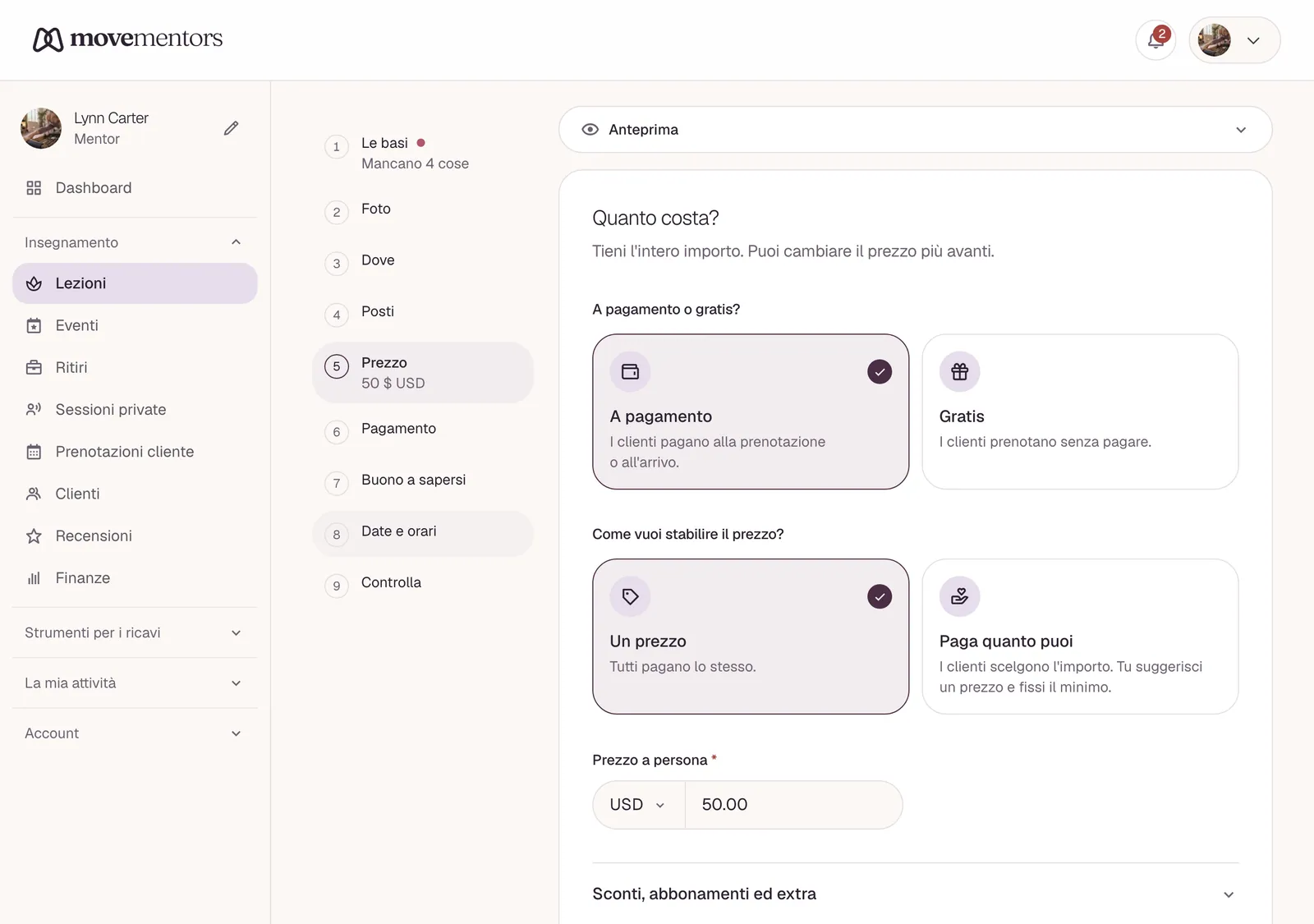
Prezzo
Scegli A pagamento o Gratis.
Per una lezione a pagamento, imposta il Prezzo a persona e la sua valuta. La valuta parte dalla tua valuta preferita. Non convertiamo i prezzi per gli studenti di altri paesi: una lezione con prezzo in euro si vede in euro, e la banca dello studente si occupa del cambio.
Opzioni facoltative per le lezioni a pagamento:
- Lascia che gli studenti paghino quanto possono: prezzo a offerta libera o a scala mobile, con un prezzo suggerito e un minimo. Vedi Prezzo pay-what-you-can.
- Aggiungi prezzo prevendita: fino a 3 fasce di sconto per chi prenota in anticipo.
- Applica una tariffa diversa ai turisti: solo se hai attivato le tariffe per locali e turisti nelle impostazioni di pagamento.
- Includi nei piani di abbonamento: permette ai tuoi iscritti di prenotare questa lezione con il loro piano (Premium).
Add-on
Extra facoltativi che gli studenti possono aggiungere alla prenotazione, come il noleggio del tappetino o un asciugamano. Clicca Aggiungi un add-on e compila il nome, una descrizione facoltativa, il prezzo e la quantità disponibile per sessione. Le lezioni online non hanno add-on.
Vedi Prezzi ed extra.
Metodi di pagamento
Per una lezione a pagamento, scegli quali dei tuoi metodi di pagamento accetta questa lezione. Di default li accetta tutti. I metodi li imposti in Metodi di pagamento; vedi Accettare pagamenti.
Attributi della lezione
Aiuta gli studenti a sapere cosa aspettarsi:
- Livello di difficoltà e Livello di intensità.
- Attrezzatura da portare: cosa devono portare gli studenti, come un tappetino o una borraccia.
- Cosa è incluso: cosa fornisci tu, come tappetini, blocchi o acqua.
Scrivili brevi e precisi.
Calendario
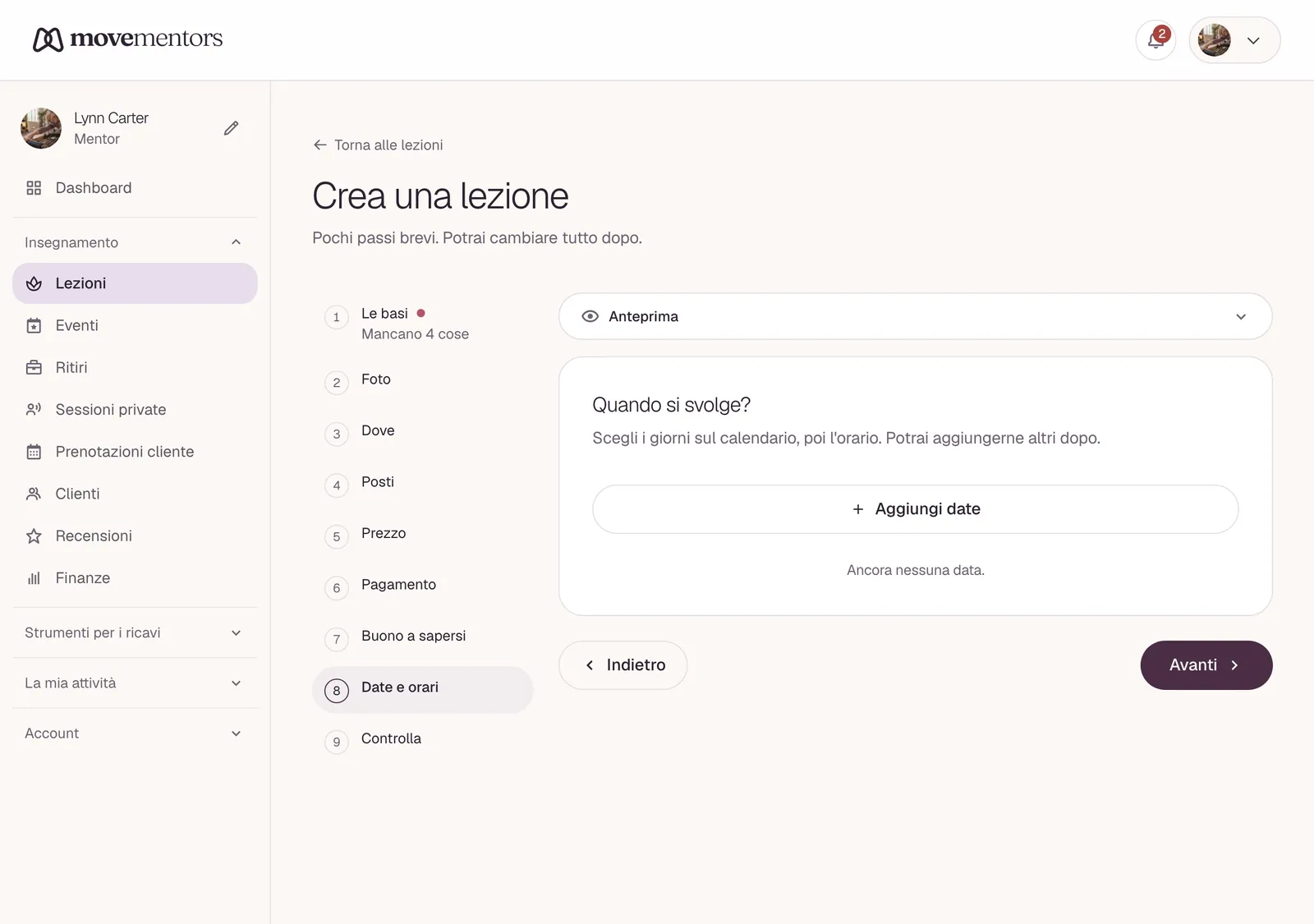
Clicca Aggiungi una sessione. In Date in cui terrai questa sessione, tocca sul calendario ogni data in cui si tiene la lezione, poi imposta una volta sola Orario di inizio e Orario di fine. Valgono per tutte le date che hai scelto. Clicca Aggiungi per mettere le sessioni nel tuo calendario.
Per una lezione settimanale, tocca ogni data della settimana. Non c'è una regola di ripetizione separata: le date che tocchi sono il calendario, e puoi aggiungere altre date più avanti. Vedi Calendari e sessioni ricorrenti.
Creare la lezione
Controlla tutto, poi clicca Crea lezione. La lezione è subito online: compare sul tuo profilo e negli elenchi delle lezioni, e gli studenti possono prenotare le sessioni che hai aggiunto.
Politica di cancellazione
Nel modulo della lezione non c'è un'impostazione per la cancellazione. La tua politica di cancellazione è quella che hai scelto quando hai configurato il profilo, e vale per tutte le tue lezioni e i tuoi eventi. I retreat hanno le loro fasce di rimborso. Vedi La tua policy di cancellazione.
Dopo aver creato la lezione
- Condividi il link della lezione. L'indirizzo è
/<city>/<your-slug>/<class-slug>. Usalo nella bio di Instagram, nella firma delle email o su un volantino. - Collega il tuo calendario. Nella pagina Connessioni, Google Calendar o Apple Calendar blocca gli orari in cui sei impegnato, così nessuno ti prenota in quel momento. Le tue lezioni non vengono copiate in quei calendari (in Google finiscono solo le prenotazioni online con il link Meet). Per vedere il tuo programma di lezioni in un'app di calendario, usa Esporta calendario nella stessa pagina: scarica un file di calendario (.ics) con il tuo programma di lezioni.
- Modifica la lezione. Nell'elenco delle tue lezioni, apri il menu della lezione e scegli Modifica per cambiare i dettagli, o Gestisci calendario per aggiungere o togliere date.
Domande frequenti
Posso duplicare una lezione? Sì. Nell'elenco delle tue lezioni, apri il menu della lezione e scegli Duplica. La copia non ha ancora date: controllala e aggiungi le date per pubblicarla. Vedi Duplicare una lezione.
Posso approvare ogni studente prima che prenoti? No. Chiunque può prenotare una sessione che ha posti liberi. Se vuoi prima metterti d'accordo sui dettagli, offri invece sessioni private; vedi Offrire sessioni private.
Posso limitare una lezione a determinati studenti (per esempio solo agli iscritti)? Non c'è un'impostazione solo per iscritti. Nascondi al pubblico nel menu della lezione toglie la lezione dal tuo profilo e dagli elenchi, e non si può prenotare finché è nascosta.
Posso vendere un pass valido per più lezioni? Sì, con i pacchetti di lezioni su Pro e Premium. Vedi Pacchetti lezioni.
Prossimi passi
- Calendari e sessioni ricorrenti spiega le date più nel dettaglio.
- Prezzi ed extra spiega i prezzi.
- Gestire le prenotazioni spiega cosa fare quando gli studenti iniziano a prenotare.