Per prenotare, apri la pagina della lezione, scegli una sessione e seleziona Continua alla prenotazione. Compila il modulo di prenotazione, scegli come pagare e conferma. Le prenotazioni con carta vengono confermate quando il pagamento va a buon fine. Le prenotazioni che paghi direttamente all'insegnante, e quelle gratuite, vengono confermate subito. Non ti serve un account per prenotare.
La pagina della lezione
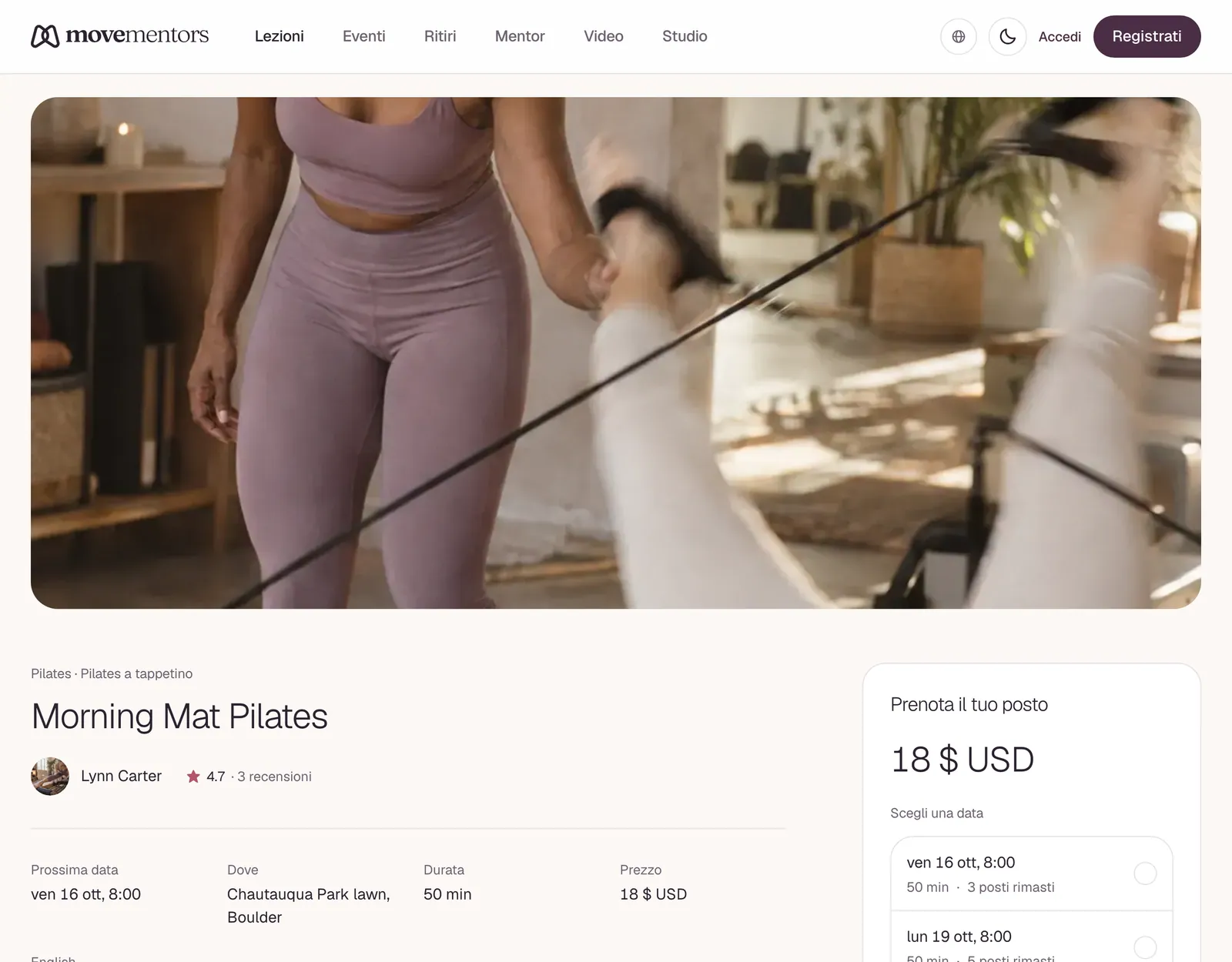
Ogni lezione ha una sua pagina sul profilo dell'insegnante, a un indirizzo come /<city-country>/<mentor-slug>/<class-slug>. A seconda della lezione, mostra:
- Informazioni su questa lezione, con i dettagli scritti dall'insegnante
- Cosa è incluso e Cosa portare
- Posizione, con una mappa, oppure per le lezioni online se si svolgono su Google Meet o Zoom
- Recensioni degli studenti precedenti
- Un riquadro di prenotazione con le prossime sessioni, il prezzo, la policy di cancellazione e i metodi di pagamento che l'insegnante accetta
Per alcune sedi, l'indirizzo esatto viene comunicato dopo la prenotazione.
Dal riquadro di prenotazione puoi anche usare Salva lezione per ritrovarla poi nella tua pagina Salvati, oppure Regala questa lezione a qualcun altro. Vedi Regalare una lezione.
Scegliere una sessione
Il riquadro Prenota una sessione elenca le prossime sessioni. Scegli quella che vuoi e seleziona Continua alla prenotazione. Una sessione senza più posti mostra Tutto esaurito, e se l'insegnante ha una lista d'attesa puoi invece usare Lista d'attesa.
Puoi prenotare qualsiasi sessione non ancora iniziata, purché ci sia posto. Ogni prenotazione vale per una sessione.
Scegliere quante persone
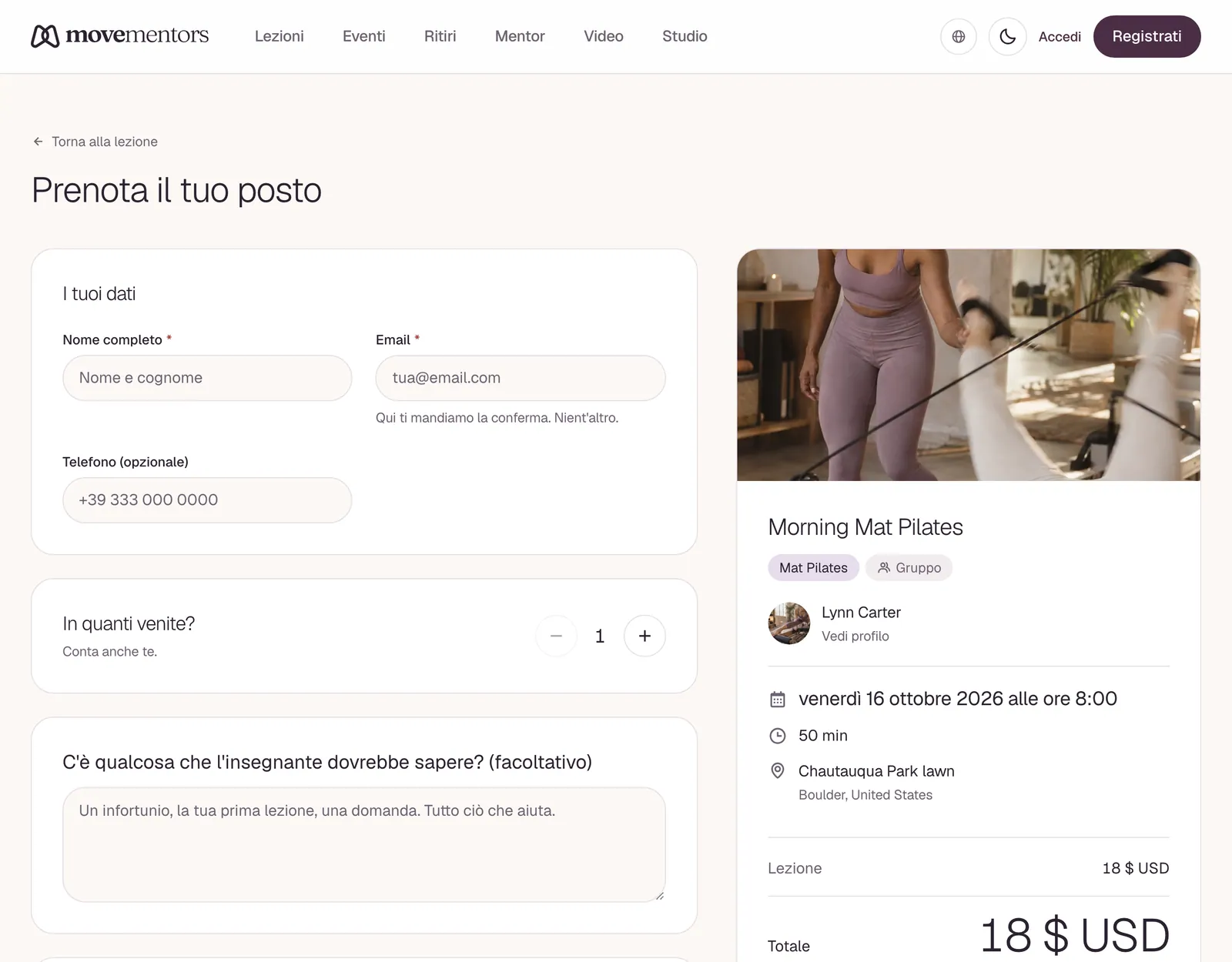
Nelle lezioni di gruppo puoi prenotare anche per altre persone. Usa Quante persone? per indicare il numero, contando anche te, fino a 20 o ai posti rimasti. Per ogni persona in più, aggiungi nome e cognome. La sua email è facoltativa. Vedi Portare un gruppo.
Prenotare per un familiare
Se hai effettuato l'accesso e hai aggiunto dei familiari al tuo account, scegli per chi è la prenotazione in Per chi è? Vedi Prenotare per la tua famiglia. Le email di conferma e di promemoria, e l'evento nel calendario, dicono di chi è il posto.
Scegliere gli extra
Se l'insegnante offre degli extra, come il noleggio di un tappetino, li trovi sotto Add-on con i loro prezzi. Scegli quanti ne vuoi di ciascuno, e vengono aggiunti al totale. Vedi Extra e attrezzatura.
Compilare i tuoi dati
Se hai effettuato l'accesso, la prenotazione usa il tuo account. Altrimenti, inserisci nome e cognome ed email; il numero di telefono è facoltativo. La conferma arriva all'email che inserisci. Alcuni insegnanti che mandano promemoria via SMS ti chiedono di verificare il numero di telefono prima di poter prenotare.
C'è anche uno spazio per le Note per il mentor (opzionale), per tutto quello che l'insegnante dovrebbe sapere prima della lezione.
Come ospite, puoi spuntare una casella per creare allo stesso tempo un account MoveMentors. Un account ti permette di:
- Vedere e gestire tutte le tue prenotazioni in Le mie prenotazioni.
- Lasciare una recensione dopo la lezione.
- Usare pacchetti di lezioni, abbonamenti, codici promozionali e regali, e prenotare per i tuoi familiari.
Se hai prenotato come ospite e in seguito crei un account con la stessa email, le tue prenotazioni da ospite vengono aggiunte all'account.
Prezzi e sconti
A seconda della lezione, il modulo di prenotazione può offrire anche:
- Una tariffa Locale e una Turista. Scegli quella che fa per te.
- Paga quanto puoi: scegli tu l'importo a persona, pari o superiore all'eventuale minimo fissato dall'insegnante.
- Ho un codice promozionale, se hai effettuato l'accesso.
- Aggiungi una mancia, che è facoltativa.
Se potrebbe valere più di uno sconto, come un prezzo early bird, un codice promozionale o un pacchetto di lezioni, ottieni quello che ti fa risparmiare di più.
Se hai un abbonamento con l'insegnante, il modulo ti dice se copre questa lezione, come fa già per un pacchetto di lezioni. Se non la copre, ti spiega perché: l'abbonamento è in pausa, la lezione non è inclusa oppure hai finito le prenotazioni di questo ciclo.
Scegliere un metodo di pagamento
Il modulo elenca i metodi di pagamento che l'insegnante accetta per questa lezione:
- Paga ora con carta: paghi sulla pagina di pagamento sicura di Stripe.
- Un metodo diretto, come contanti, bonifico bancario, PayPal, Venmo, Cash App, Zelle, Wise, crypto o carta di persona: paghi tu direttamente l'insegnante.
Le lezioni online a pagamento si possono pagare solo con carta; quelle online gratuite non richiedono alcun pagamento. Vedi Metodi di pagamento per sapere come funziona ciascuno.
Confermare la prenotazione
Spunta la casella per accettare la policy di cancellazione, poi seleziona il pulsante in fondo al modulo. Dice Conferma prenotazione per una lezione gratuita, oppure Prenota e paga via seguito dal metodo che hai scelto.
Se paghi con carta
Si apre la pagina di pagamento di Stripe, e il tuo posto resta riservato per 30 minuti mentre paghi. Quando il pagamento va a buon fine, la prenotazione è confermata e parte l'email di conferma.
Fino ad allora, la tua pagina di prenotazione dice "Completa il pagamento per confermare il tuo posto" e ti permette di pagare da lì. Se passano 30 minuti senza pagamento, il posto viene liberato e non ti viene addebitato nulla.
Se la tua carta viene rifiutata, la pagina di Stripe te lo dice, e puoi provare un'altra carta finché il posto è riservato.
Se paghi direttamente l'insegnante
La tua prenotazione è confermata subito. L'email di conferma ti spiega come pagare l'insegnante con il metodo che hai scelto. L'insegnante segna la prenotazione come pagata quando arriva il denaro.
Lezioni gratuite e pacchetti di lezioni
Le prenotazioni gratuite, e quelle coperte da un pacchetto di lezioni, sono confermate subito.
Quando arriva l'email di conferma?
Per i pagamenti con carta, quando il pagamento va a buon fine. Per tutto il resto, appena prenoti.
Dopo la prenotazione
La tua email di conferma contiene:
- La lezione, la data, l'ora e il luogo, oppure il link per partecipare a una lezione online
- Cosa portare e cosa è incluso, se l'insegnante li ha indicati
- Per i pagamenti diretti, come pagare l'insegnante
- Un pulsante Vedi prenotazione che apre direttamente la tua pagina di prenotazione
- Un file di calendario (.ics) per aggiungere la lezione al tuo calendario
Se hai aggiunto gli indirizzi email delle persone per cui hai prenotato, ricevono anche loro la conferma.
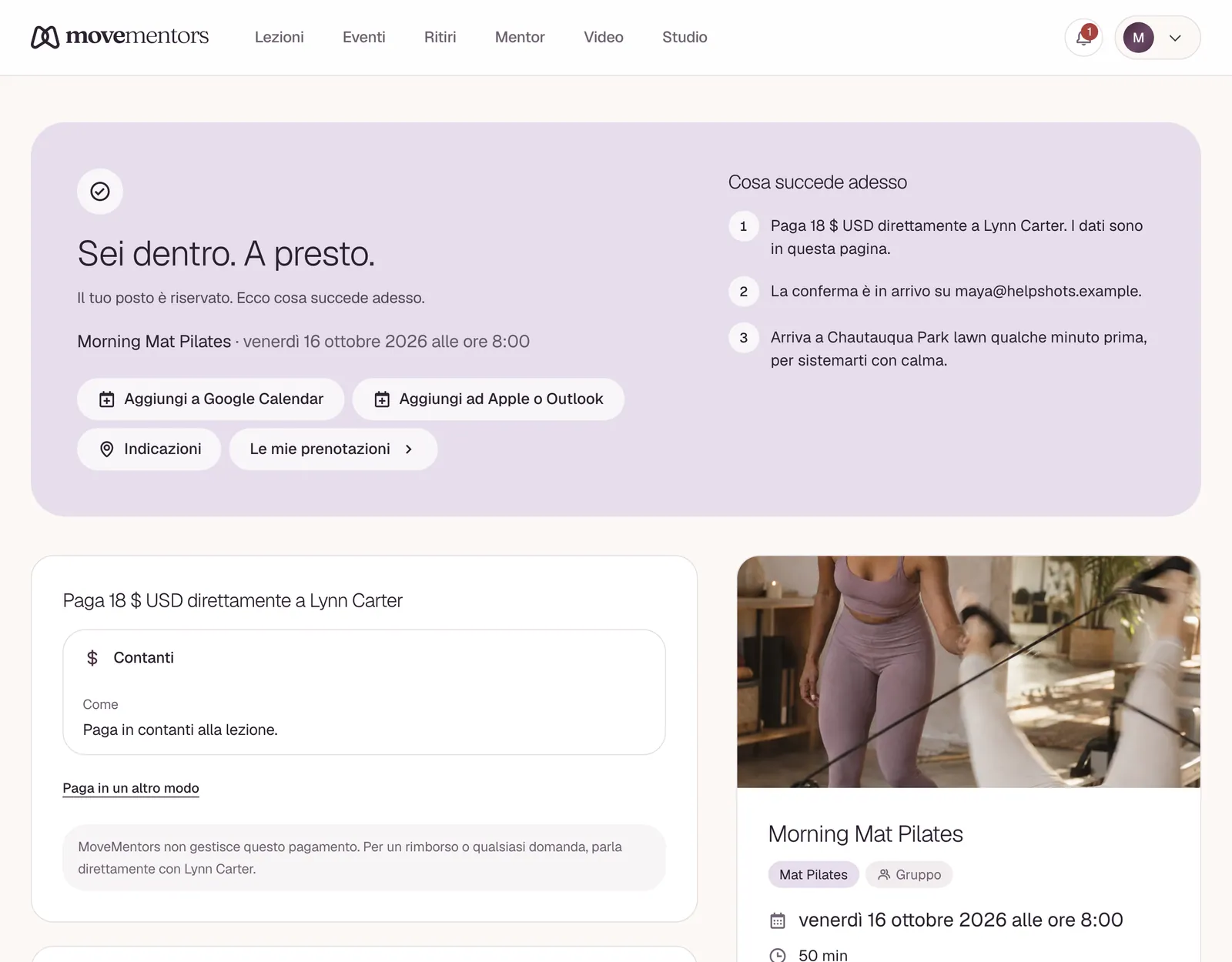
Nella pagina della tua prenotazione trovi i pulsanti per aggiungere la lezione al calendario. Sotto Cambio di programma? puoi scegliere Sposta a un altro giorno oppure Annulla prenotazione. Se hai prenotato senza account, non devi accedere né scrivere la tua email: il pulsante Vedi prenotazione di qualsiasi email sulla tua prenotazione apre subito la pagina. Quel link è personale, quindi non inoltrare l'email a chi non dovrebbe poter annullare al posto tuo. Smette di funzionare 48 ore dopo la fine della lezione, e a quel punto la pagina ti propone di mandartene uno nuovo. Vedi Cancellazioni e rimborsi. Se hai prenotato con il tuo account, accedi: tutte le tue prenotazioni sono in Le mie prenotazioni.
Ricevi anche delle email di promemoria circa un giorno prima della lezione e di nuovo poco prima che inizi. Puoi disattivarle con Promemoria sessione nelle tue impostazioni di notifica.
Dopo una lezione, prenotare la prossima richiede un solo tocco. La pagina della tua prenotazione e le email che ricevi prima e dopo la lezione mostrano La stessa lezione la prossima settimana oppure Prenota di nuovo. Si apre la pagina della lezione con quella data già scelta. C'è anche Vedi tutte le date, se ne preferisci un'altra.
Quando una prenotazione non va a buon fine
Alcuni messaggi comuni e cosa significano:
Not enough spots available Non ci sono abbastanza posti: qualcuno ha preso gli ultimi mentre compilavi il modulo. Scegli un'altra sessione, prenota per meno persone oppure entra in lista d'attesa.
Hai già una prenotazione per questa sessione Hai già prenotato questa sessione. La trovi in Le mie prenotazioni o tramite il link nella tua email di conferma.
You can't book your own class Non puoi prenotare la tua lezione: hai effettuato l'accesso come insegnante di questa lezione. Gli account degli insegnanti possono prenotare le lezioni di altri insegnanti, ma non le proprie.
This session has been cancelled L'insegnante ha annullato quella sessione. Scegli un'altra data.
The selected payment method isn't available for this class Il metodo di pagamento scelto non è disponibile per questa lezione. Scegli uno degli altri metodi mostrati nel modulo.
Questa prenotazione è stata liberata Il pagamento con carta non è stato completato entro 30 minuti, quindi il posto è stato liberato e non ti è stato addebitato nulla. Prenota di nuovo se c'è ancora posto.
Domande frequenti
Posso prenotare una lezione che inizia a breve? Sì. Puoi prenotare qualsiasi sessione non ancora iniziata, purché ci sia posto.
Posso prenotare più sessioni di una lezione in una volta? No. Ogni prenotazione vale per una sessione. Se ci vai spesso, alcuni insegnanti offrono pacchetti di lezioni o abbonamenti sul loro profilo. Vedi Pacchetti lezioni.
Posso spostare una prenotazione a un'altra data? Sì, su un'altra sessione della stessa lezione. Seleziona Sposta a un altro giorno, poi scegli la nuova sessione in Sposta la prenotazione. Puoi spostare una prenotazione finché potresti ancora annullarla con rimborso completo, oppure anche dopo se l'insegnante permette i cambi dell'ultimo minuto per quella lezione.
Chi viene pagato se una lezione è pubblicata con un insegnante e uno studio? Chi ha creato la lezione. Il pagamento va a lui, con i metodi di pagamento che accetta.
Prossimi passi
- Vuoi sapere come funzionano le cancellazioni? Leggi Cancellazioni e rimborsi.
- Vai con un'amica? Leggi Portare un gruppo.
- Vuoi la lezione nel tuo calendario? Vedi Sincronizzazione del calendario.