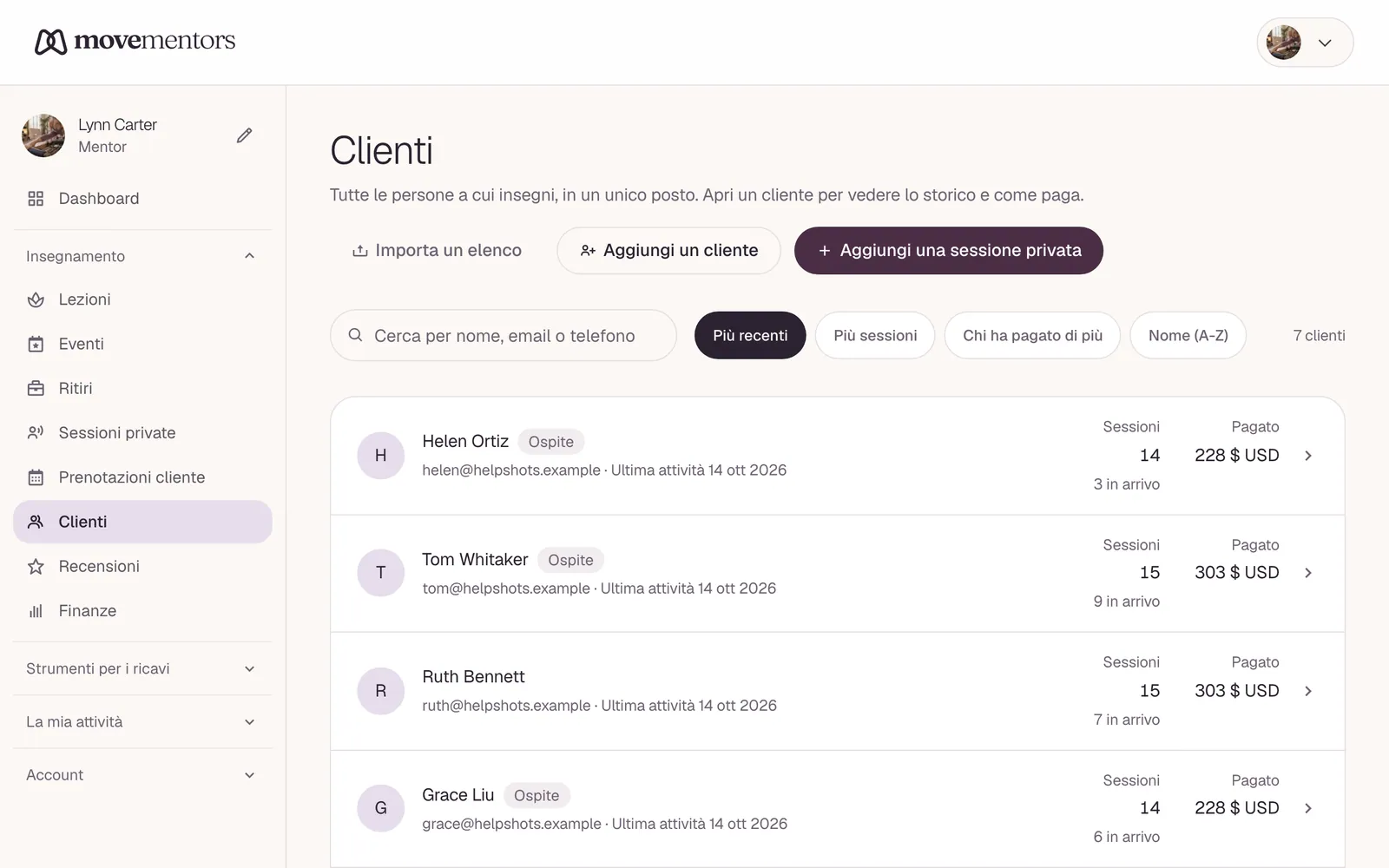
Tutte le persone a cui insegni finiscono in un'unica lista su /mentor/clients: gli studenti che hanno prenotato una lezione di gruppo, i clienti privati e chiunque per cui hai registrato una sessione. Ogni persona ha la sua pagina con lo storico delle sessioni, quanto ha pagato, quanto ti deve ancora e le tue note private.
La lista clienti
Cerca per nome, email o telefono e ordina per Attività recente, Più sessioni, Più ricavi o Nome (A-Z).
Ogni riga mostra:
- Nome e dati di contatto.
- Quante sessioni ha fatto con te e quanto hai guadagnato da questa persona.
- La data dell'ultima attività e le eventuali sessioni in arrivo.
- Piccoli badge: Ospite (senza account MoveMentors), un'icona nota quando hai scritto una nota su quella persona, il saldo del pacchetto o dell'abbonamento e l'eventuale importo che ti deve ancora.
Clicca su una riga per aprire la pagina del cliente.
La pagina di un cliente
- Statistiche: sessioni totali (con quante erano private), ricavi complessivi, sessioni in arrivo e importo dovuto.
- Storico sessioni: le sue prenotazioni di lezioni di gruppo e le sessioni private con te, ognuna con il suo stato (per esempio Confermata, Presente, In attesa di pagamento, Annullata o Assente). Su una sessione privata puoi cliccare Segna come pagato quando arrivano i soldi, oppure Annulla.
- Accordo: come questo cliente paga le sessioni private (vedi sotto).
- Note: le tue note private su questa persona. I clienti e gli altri insegnanti non le vedono mai.
Come vengono aggiunti i clienti
La scheda di un cliente viene creata automaticamente la prima volta che qualcuno prenota con te, anche con una prenotazione da ospite (la scheda è legata all'email usata). Puoi anche aggiungere persone a mano:
- Aggiungi un cliente su /mentor/clients salva una persona, per esempio qualcuno che prenota sessioni private con te per telefono.
- Importa CSV carica in un colpo solo una lista di clienti passati: fino a 2.000 righe e 2 MB per file. Le esportazioni clienti di Mindbody e Vagaro vengono riconosciute, e funziona qualsiasi CSV con una colonna per il nome più una colonna per l'email o il telefono. Le persone già nella tua lista vengono aggiornate, non duplicate.
Se uno stesso studente prenota con due email diverse nel tempo, compare come due clienti separati. Non li uniamo automaticamente. Puoi chiedere di unirli scrivendo al supporto con entrambe le email.
Registrare una sessione privata
Nuova sessione privata registra una sessione individuale che hai tenuto o stai per tenere. Scegli il cliente, la data, l'ora, la durata e il prezzo, e come ha pagato: contanti, Venmo, PayPal, Zelle, bonifico bancario, link di pagamento Stripe, credito del pacchetto o dell'abbonamento, gratis o altro.
Spunta Già pagato per contarla subito nei tuoi guadagni. Altrimenti viene salvata come programmata e la segni come pagata quando arrivano i soldi.
Accordi per i clienti privati
Se qualcuno paga in anticipo o si allena con te con un accordo fisso, imposta un accordo sulla sua pagina:
- Pagamento per sessione: nessun pagamento anticipato. Ogni sessione ha il suo prezzo e il suo pagamento. È l'opzione predefinita.
- Pacchetto: un numero fisso di sessioni a un prezzo unico. Ogni sessione che registri ne usa una, e la sua pagina mostra quante ne restano.
- Abbonamento: un prezzo a settimana o al mese che copre un numero fisso di sessioni in ogni ciclo.
- Gratis / omaggio: le sessioni contano nello storico del cliente ma non nei tuoi ricavi. Utile per scambi, sessioni in omaggio o una prova.
Impostare un nuovo accordo sostituisce quello attuale. Le sessioni che registri da quel momento contano per il nuovo accordo.
Usare bene la tua lista clienti
Accogliere i nuovi abituali
Quando qualcuno è venuto ad alcune lezioni di fila, un piccolo tocco personale lo aiuta a restare:
- Manda un breve grazie via email o messaggio e chiedi come si trova con le lezioni.
- Annota nelle sue note quello che hai notato: infortuni, preferenze, obiettivi.
- Se vendi pacchetti di lezioni, parlagliene. Un pacchetto è adatto a chi viene ogni settimana.
Farsi sentire con chi non vedi da un po'
Ordina per Attività recente e scorri fino in fondo per vedere chi non viene da tempo. Alcuni si sono trasferiti o hanno cambiato abitudini, e va bene così. Per altri basta un messaggio gentile, o un codice promozionale per la prima lezione al rientro (i codici promozionali sono nei piani Pro e Premium). Limitati a uno o due messaggi: di più sembra insistente.
Prima della lezione
Per le sessioni private e i gruppi piccoli, apri prima la pagina di ogni cliente e dai un'occhiata alle tue note. Le persone notano quando ti ricordi che erano in ansia per i piegamenti all'indietro.
Privacy
Vedi i dati di contatto di un cliente perché ha prenotato con te o perché l'hai aggiunto tu. Le tue note restano private, solo per te.
Se un cliente ci chiede di cancellare i suoi dati, prima te lo facciamo sapere, poi rimuoviamo i suoi dati personali e conserviamo i registri di pagamento anonimi che ti servono per la contabilità.
Domande frequenti
Posso importare i clienti che avevo in uno strumento precedente? Sì. Esporta la tua lista clienti in un file CSV (da Mindbody, Vagaro o un foglio di calcolo) e usa Importa CSV su /mentor/clients. Ogni file può avere fino a 2.000 righe e 2 MB.
Posso esportare la mia lista clienti? Non ancora. Per i tuoi guadagni, vedi Esportare i tuoi guadagni in CSV.
Posso vedere con quali altri insegnanti un cliente fa lezione? No. Lo storico di un cliente con te è visibile solo a te, e non condividiamo mai i dati dei clienti di un insegnante con un altro.
Due insegnanti possono condividere una lista clienti? No. Ogni account insegnante ha la sua lista.
Posso scrivere a tutti i miei clienti in una volta? Non da MoveMentors, per ora. Usa il tuo programma di email o di messaggistica.
Prossimi passi
- Gestire le prenotazioni: le prenotazioni di tutti i giorni che riempiono la tua lista clienti.
- Offrire sessioni private: permetti ai clienti di prenotare tempo individuale con te.
- Finanze e spese: il lato economico del tuo insegnamento.