Limite settimanale di lezioni
Gli account gratuiti di insegnanti e studi includono 1 sessione programmata a settimana, da lunedì a domenica nel fuso orario dell’account (UTC se non è impostato). Ogni lezione di gruppo, sessione privata o data di un evento conta separatamente tra tutte le lezioni e sedi, comprese le date in bozza. I calendari ricorrenti possono prevedere una sessione a settimana con Gratis. Le sessioni annullate non contano. Le prenotazioni all’interno di una sessione sono illimitate. Passa a Pro o Premium per programmare più di 1 sessione nella stessa settimana. Le sessioni e prenotazioni esistenti restano dopo il passaggio a Gratis; aggiungere altre sessioni richiede un upgrade.
I calendari sono la parte della creazione lezione che guida tutto il resto: quali date sono prenotabili, quando partono i promemoria, cosa appare nell'ordinamento "inizia prima" della directory e cosa appare sul tuo calendario.
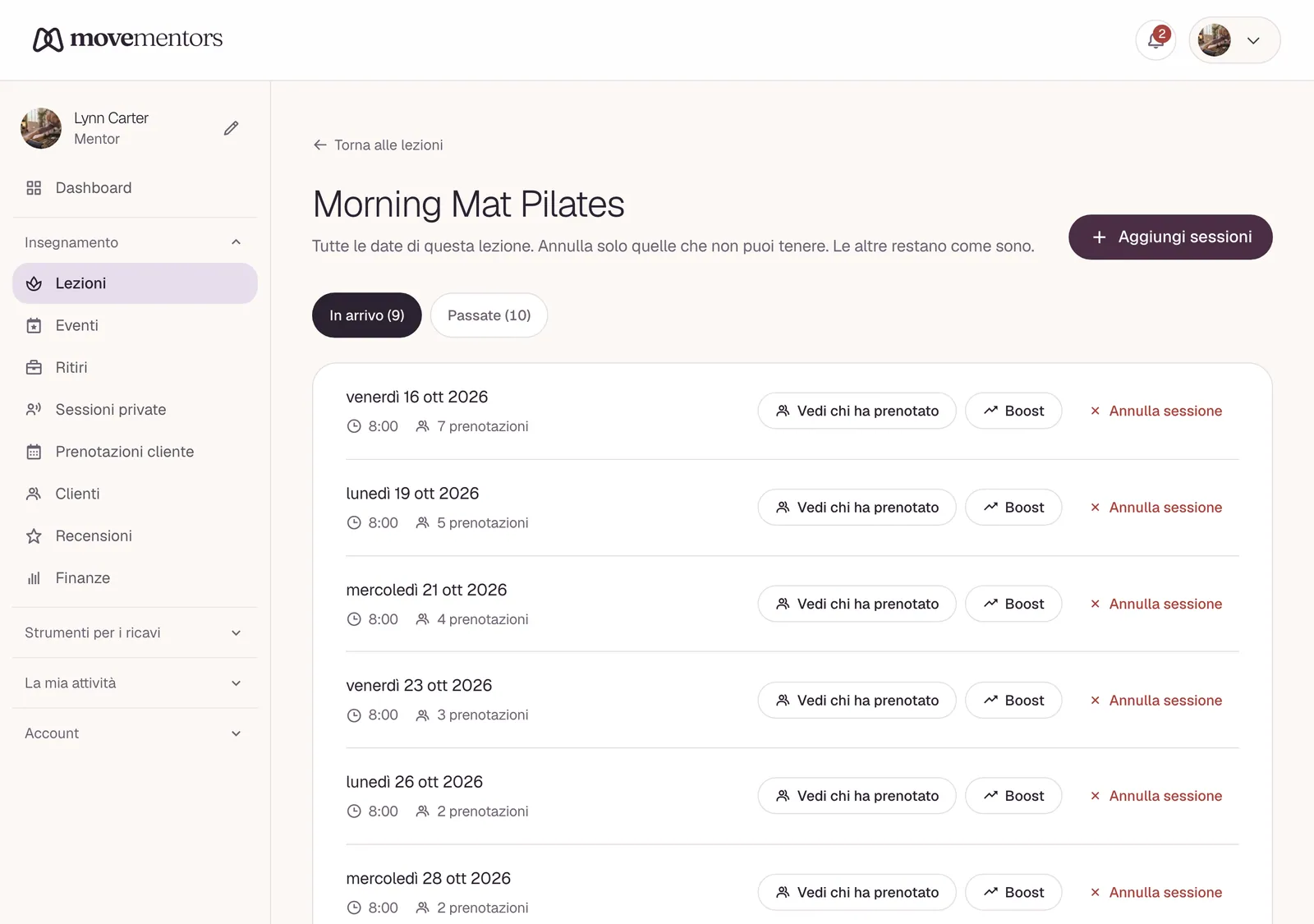
Le quattro forme di calendario
Singola
Una sola sessione a una data e ora specifica. Usa per workshop, eventi speciali, intensivi singoli.
Esempio: "Sound bath del solstizio, 20 giugno alle 20:00".
Imposta data e ora. Quello è tutto il calendario.
Ricorrente settimanale
La più comune. Stessi giorni della settimana, stessa ora di inizio, si ripete indefinitamente o fino a una data di fine.
Esempi:
- "Vinyasa, ogni martedì 19:00".
- "Morning flow, lun/mer/ven 7:00".
Imposta:
- Giorni della settimana (uno o più).
- Ora di inizio.
- Durata.
- Data di fine opzionale.
Il sistema genera automaticamente le sessioni. Sei mesi di sessioni sono pre-renderizzati nel database; estendiamo l'orizzonte man mano che il calendario avanza così ci sono sempre sessioni future che gli studenti possono prenotare.
Blocco multi-settimana (corso)
Una serie di sessioni che condividono una singola prenotazione. Gli studenti prenotano l'intero corso; la loro prenotazione copre tutte le date della serie.
Esempio: "4 settimane di intro al pilates, sabati alle 10, dal 1° giugno al 22 giugno".
Imposta le date esplicitamente. Ogni data fa parte della stessa lezione.
Questo è lo schema giusto quando le sessioni sono sequenziali (la seconda settimana costruisce sulla prima) e vuoi che gli studenti siano impegnati per l'intera serie.
Più volte a settimana
Alcune lezioni si incontrano più giorni a settimana come parte di una stessa offerta. Tratta ogni giorno come una propria lezione ricorrente. Due lezioni ("Yoga del mattino lunedì" e "Yoga del mattino mercoledì") è più pulito di una lezione con due giorni della settimana. Gli studenti prenotano per sessione.
Se le sessioni fanno parte di una sequenza (lunedì e mercoledì sono contenuti diversi che si costruiscono l'uno sull'altro), usa invece lo schema blocco multi-settimana con date esplicite.
Date di blackout
Per le lezioni ricorrenti, puoi segnare date specifiche come "blackout" così NON appaiono nel calendario. Usa per:
- Le tue vacanze.
- Giorni di chiusura dello studio.
- Festività in cui non insegni.
- Cancellazioni singole.
Vai sulla pagina di dettaglio della lezione, clicca "Gestisci calendario" e aggiungi la data alla lista di blackout.
Le date di blackout influenzano solo le sessioni future. Le sessioni passate con prenotazioni sono preservate.
Aggiungere una sessione singola a una lezione ricorrente
Puoi aggiungere una sessione extra a una lezione ricorrente senza cambiare la regola di ricorrenza:
- Apri la lezione.
- "Aggiungi sessione" → scegli una data.
- La nuova sessione appare nella lista in arrivo come se facesse parte della ricorrenza.
Usa per: una sessione extra in una settimana di festa, una lezione di recupero, un evento speciale legato allo stesso brand di lezione.
Fusi orari
Ogni lezione ha un fuso orario, impostato al momento della creazione. Predefinito è il fuso del profilo del mentor.
Se viaggi e insegni in un altro fuso, imposta esplicitamente il fuso della lezione su dove la lezione è effettivamente, NON sul tuo fuso di viaggio. L'ora di inizio della lezione è ancorata alla location della lezione.
Quando studenti in fusi orari diversi visualizzano il calendario, convertiamo al loro fuso locale per la visualizzazione. L'.ics nel loro calendario ancora correttamente al fuso della lezione.
Modificare i calendari con prenotazioni esistenti
Cosa succede se modifichi una lezione che ha già prenotazioni su sessioni future:
- Aggiungere sessioni: nessun impatto sulle prenotazioni esistenti.
- Rimuovere sessioni (tramite blackout): cancelliamo quelle prenotazioni, rimborsiamo secondo la policy di cancellazione, scriviamo agli studenti.
- Spostare una sessione a un'ora diversa: scriviamo agli studenti con la nuova ora e aggiorniamo il loro .ics. La prenotazione resta valida.
- Spostare una sessione a una data diversa: scriviamo agli studenti; alcuni dovranno cancellare. I rimborsi si applicano secondo la policy.
Best practice: non spostare sessioni dentro una finestra di 48 ore prima dell'inizio. Comunica prima.
Modifiche di capienza
Puoi cambiare la capienza di una lezione in qualsiasi momento. Se aumenti la capienza, possono arrivare più prenotazioni. Se diminuisci la capienza sotto le prenotazioni attuali, le prenotazioni esistenti non vengono cancellate; le nuove prenotazioni sono bloccate finché quelle esistenti non scendono sotto la nuova capienza.
Tempo minimo di anticipo
Alcuni mentor non accettano prenotazioni all'ultimo minuto. Le impostazioni della lezione hanno un campo "tempo minimo di anticipo": le prenotazioni dentro questa finestra sono disabilitate.
Impostazioni comuni:
- 0 ore (consenti all'ultimo minuto): default.
- 2 ore: ti dà tempo di prepararti, blocca le prenotazioni 10 minuti prima.
- 24 ore: ti dà tempo di comunicare prima, blocca le prenotazioni dello stesso giorno.
Domande frequenti
Posso tenere due lezioni alla stessa ora (es. tracce parallele)? Sì. Ogni lezione è indipendente. Possono sovrapporsi nel tempo. La piattaforma non rileva né avvisa di collisioni di calendario; quello è una tua responsabilità.
Posso copiare un calendario ricorrente da una lezione a un'altra? Non direttamente. Duplica la lezione (che copia il template di calendario), poi modifica titolo/descrizione/prezzo per la nuova lezione. Più rapido che costruire due volte.
La mia lezione ricorrente mostra UNA sessione nella directory. Dov'è il resto del calendario? La card della directory mostra la prossima sessione in arrivo. Clicca nella pagina di dettaglio della lezione per vedere il calendario completo (e scegliere qualsiasi data per prenotare).
Cosa succede alle prenotazioni di una lezione che disattivo? Le prenotazioni passate restano nel record. Le prenotazioni future sono cancellate con rimborso totale (perché iniziato dal mentor). La lezione sparisce dalla directory; l'URL continua a funzionare ma dice "questa lezione non è più in corso".
Prossimi passi
- Gestire le prenotazioni: cosa fare quando arrivano le prenotazioni.
- Sincronizzazione del calendario per mentor: mantieni il tuo programma MoveMentors nel tuo calendario esistente.