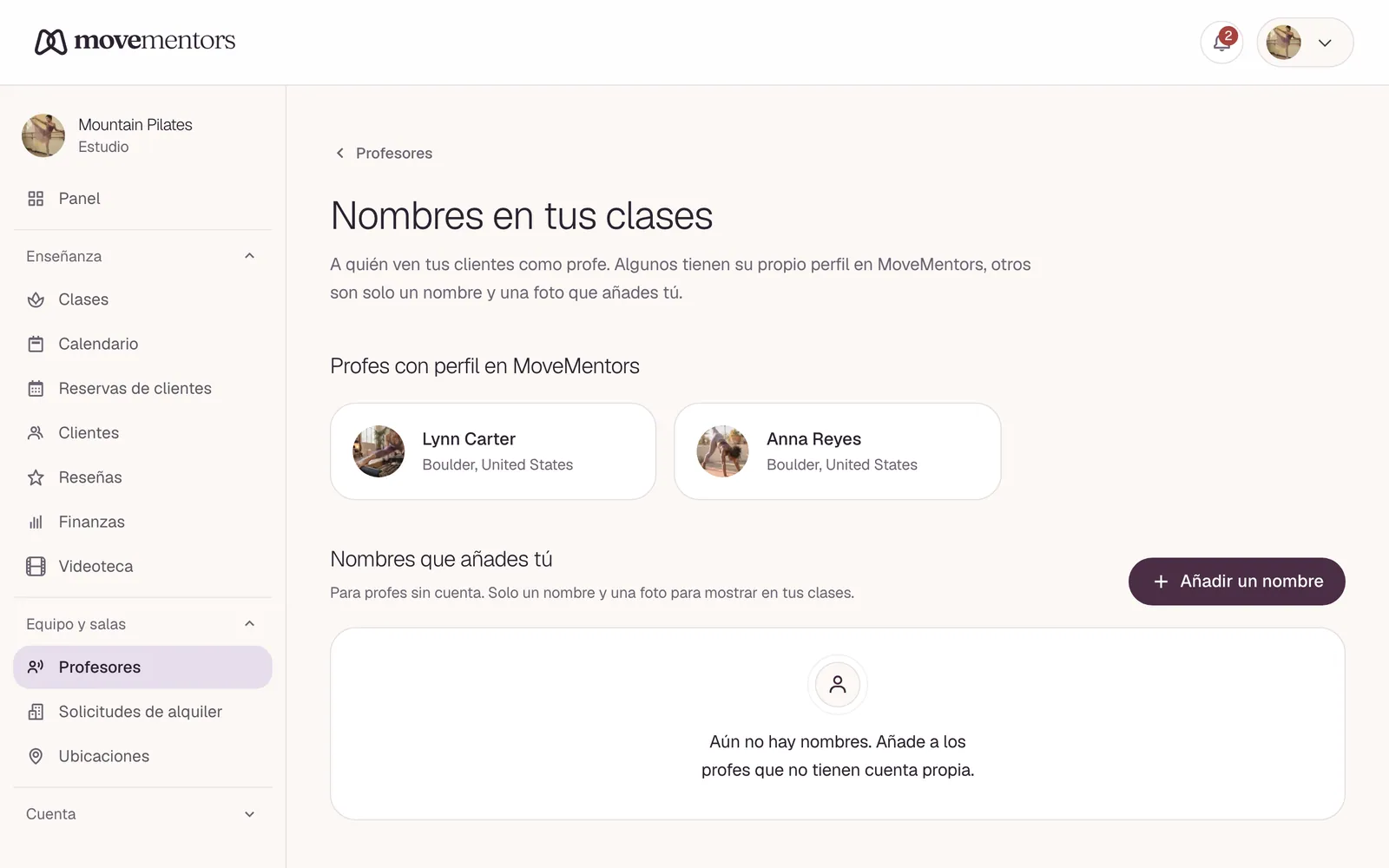
Los mentores personalizados son una función solo para estudios: añades el nombre, y si quieres una foto y una breve biografía, de alguien que da clase en tu estudio pero no tiene su propio perfil de MoveMentors. Aparecen en la página pública de tu estudio, y puedes mostrarlos en las clases que imparten.
No es lo mismo que invitar a un mentor de la plataforma: los mentores personalizados son solo etiquetas dentro de la cuenta de tu estudio. No pueden iniciar sesión, no pueden recibir reservas directamente y no pueden tener su propio perfil.
Si el profesor tiene una cuenta de profesor en MoveMentors y debe ver tu horario y quedarse con sesiones, añádelo a tu equipo de profesores.
Cuándo usar mentores personalizados
El caso típico: un profesor que trabaja en tu estudio, no usa MoveMentors y no necesita su propia página. Da tus clases, y tu estudio se encarga de las reservas.
Otros casos válidos:
- Profesores invitados (un profesor que viene a dar un taller y no está en la plataforma).
- Profesores sustitutos (que cubren al profesor habitual cuando está enfermo).
- Series de clases con varios profesores (muestra a uno y menciona a los demás en la descripción de la clase).
Cuándo NO usar un mentor personalizado:
- El profesor tiene su propia cuenta de profesor en MoveMentors. Añádelo a tu equipo de profesores, o consulta Invitar a mentores de la plataforma.
- El profesor quiere recibir reservas con su propio nombre y su propia marca. Necesita su propia cuenta de profesor.
- Quieres que los clientes encuentren el perfil propio del profesor. Los mentores personalizados no tienen perfil.
Añadir un mentor personalizado
Abre la página de Mentores
Pulsa Gestionar mentores en el panel de tu estudio, o ve a /studio/mentors.
Pulsa Añadir mentor personalizado
El botón está en la sección Mentores personalizados. Se abre un formulario.
Rellena los campos
- Nombre visible (obligatorio): lo que ven los alumnos. Usa el nombre que ellos reconocerían.
- Bio corta (opcional): unas frases sobre el profesor. Se muestra en su tarjeta en esta página.
- URL de la foto de perfil (opcional): un enlace a una foto cuadrada del profesor que ya esté en internet, por ejemplo en tu propia web. Aquí no se pueden subir fotos.
Guarda
Pulsa Guardar. El mentor personalizado aparece ya en Mentores personalizados, en la página pública de tu estudio y en el asistente de clases.
Asignar un mentor personalizado a una clase
Cuando creas una clase, ¿Quién enseña esta clase?, debajo del horario, te ofrece:
- Solo el estudio: tu estudio aparece como el profesor.
- Mentor de la plataforma: busca a un profesor con su propio perfil de MoveMentors.
- Mentor personalizado: elige uno de tus mentores personalizados.
Elige el mentor personalizado para la clase. Esta elección se hace al crear la clase; el editor de clases no puede cambiarla después. El crédito aparece en la clase, en el panel de tu estudio. Las páginas y las tarjetas de las clases todavía no muestran a los mentores personalizados.
Si tienes empleados activos en tu equipo, otro selector aparte, ¿Quién enseña esta clase?, encima del horario, asigna un empleado a las sesiones. Ese forma parte de tu equipo de profesores.
Puedes mostrar al mismo mentor personalizado en todas las clases que quieras.
Cómo ven los alumnos a un mentor personalizado
En la página pública de tu estudio, los mentores personalizados aparecen en Profesores de este estudio con su foto y su nombre.
La tarjeta NO se puede pulsar. No hay una página de perfil aparte para un mentor personalizado; solo existe dentro del estudio.
Editar o quitar un mentor personalizado
En la misma página: /studio/mentors. Pulsa Editar en la tarjeta del mentor para cambiar el nombre, la biografía o el enlace de la foto, o Eliminar para borrarlo.
Si eliminas un mentor personalizado que aparece en clases, esas clases siguen publicadas y se quita el crédito.
Mentores personalizados y reseñas
Los alumnos no pueden dejar reseñas a un mentor personalizado. Dejan la reseña de la clase, y tú las lees en Reseñas, en el panel de tu estudio.
Si un alumno quiere de verdad felicitar a un profesor concreto, puede mencionar su nombre en la reseña. No hay forma de asociar una reseña a un solo profesor dentro de una clase.
Mentores personalizados y reservas
Las reservas de clases en las que aparece un mentor personalizado son reservas normales del estudio: los clientes pagan a tu estudio, y las reservas aparecen en Reservas de clientes, en tu panel.
Los mentores personalizados NO reciben avisos de reservas. No tienen una cuenta a la que avisar. Si necesitan saber quién viene, pásales tú los datos.
Acuerdos de pago con mentores personalizados
Fuera de la plataforma. El estudio recibe todos los pagos de las reservas; cómo pagas a tus mentores personalizados (sueldo, una cantidad por clase, un importe por alumno) es un acuerdo de tu negocio. MoveMentors no interviene.
Formas habituales:
- Empleado: un sueldo o un pago por hora.
- Autónomo: una cantidad fija por clase o un importe por alumno, que pagas tú.
Deja el acuerdo por escrito en algún sitio fuera de la plataforma.
Preguntas comunes
¿Un mentor personalizado puede convertirse después en mentor de la plataforma? Sí. Cuando cree una cuenta de profesor en MoveMentors, invítalo a tu equipo de profesores. Las clases en las que aparece como mentor personalizado mantienen ese crédito, porque el editor de clases no puede cambiarlo. Cuando elimines la entrada antigua, desaparece de la página de tu estudio y se quita el crédito de esas clases.
¿Dos estudios pueden compartir un mentor personalizado? No. Cada estudio tiene su propia lista de mentores personalizados. Si la misma persona da clase en dos estudios, cada estudio añade su propia entrada.
¿Puedo importar mentores personalizados desde una hoja de cálculo? No. Añádelos de uno en uno.
¿Los alumnos pueden escribir a un mentor personalizado? No. Los mentores personalizados no tienen cuenta, así que los clientes contactan con tu estudio.
Siguientes pasos
- Tu equipo de profesores: empleados y profesores que alquilan, con sus propias cuentas.
- Invitar a mentores de la plataforma: la alternativa para profesores que quieren su propia presencia en la plataforma.
- Perfil del negocio: cómo aparecen tus profesores en tu página pública.