Límite semanal de clases
Las cuentas gratuitas de profesores y estudios incluyen 1 sesión programada por semana, de lunes a domingo en la zona horaria de la cuenta (UTC si no se ha definido). Cada clase grupal, sesión privada o fecha de evento cuenta por separado entre todas las clases y ubicaciones, incluidas las fechas en borradores. Los horarios recurrentes pueden tener una sesión por semana en Gratis. Las sesiones canceladas no cuentan. Las reservas dentro de una sesión son ilimitadas. Cambia a Pro o Premium para programar más de 1 sesión en una semana. Las sesiones y reservas existentes se conservan al bajar de plan; añadir más sesiones requiere una mejora.
El horario es la parte de la creación de una clase de la que depende todo lo demás: qué fechas se pueden reservar, cuándo salen los recordatorios, qué aparece al ordenar el directorio por "empieza antes" y qué aparece en tu calendario.
Los cuatro tipos de horario
Única
Una sola sesión en una fecha y hora concretas. Úsala para talleres, eventos especiales e intensivos de una sola vez.
Ejemplo: "Baño de sonido del solsticio, 20 de junio a las 20:00".
Pon la fecha y la hora. Ese es todo el horario.
Semanal recurrente
La más habitual. El mismo día o días de la semana, a la misma hora de inicio, que se repite sin fin o hasta una fecha final.
Ejemplos:
- "Vinyasa, todos los martes a las 19:00".
- "Flow de mañana, lunes, miércoles y viernes a las 7:00".
Define:
- Los días de la semana (uno o varios).
- La hora de inicio.
- La duración.
- Una fecha final (opcional).
El sistema genera las sesiones automáticamente. Se crean de antemano seis meses de sesiones en la base de datos; ampliamos ese horizonte a medida que avanza el calendario para que siempre haya sesiones futuras que los alumnos puedan reservar.
Bloque de varias semanas (curso)
Una serie de sesiones que comparten una sola reserva. Los alumnos reservan el curso entero; su reserva cubre todas las fechas de la serie.
Ejemplo: "Iniciación al pilates en 4 semanas, sábados a las 10:00, del 1 al 22 de junio".
Pon las fechas una a una. Cada fecha forma parte de la misma clase.
Es el formato adecuado cuando las sesiones van en orden (la segunda semana se apoya en la primera) y quieres que los alumnos se comprometan con toda la serie.
Varias veces por semana
Algunas clases se reúnen varios días a la semana como parte de una misma propuesta. Trata cada día como una clase recurrente distinta. Dos clases ("Yoga de mañana los lunes" y "Yoga de mañana los miércoles") es más limpio que una clase con dos días de la semana. Los alumnos reservan cada sesión.
Si las sesiones forman parte de una secuencia (el lunes y el miércoles tienen contenidos distintos que se van apoyando uno en otro), usa en su lugar el formato de bloque de varias semanas con fechas concretas.
Fechas bloqueadas
En las clases recurrentes, puedes marcar fechas concretas como "bloqueadas" para que NO aparezcan en el horario. Úsalas para:
- Tus vacaciones.
- Los días que cierra el estudio.
- Los festivos en los que no das clase.
- Cancelaciones puntuales.
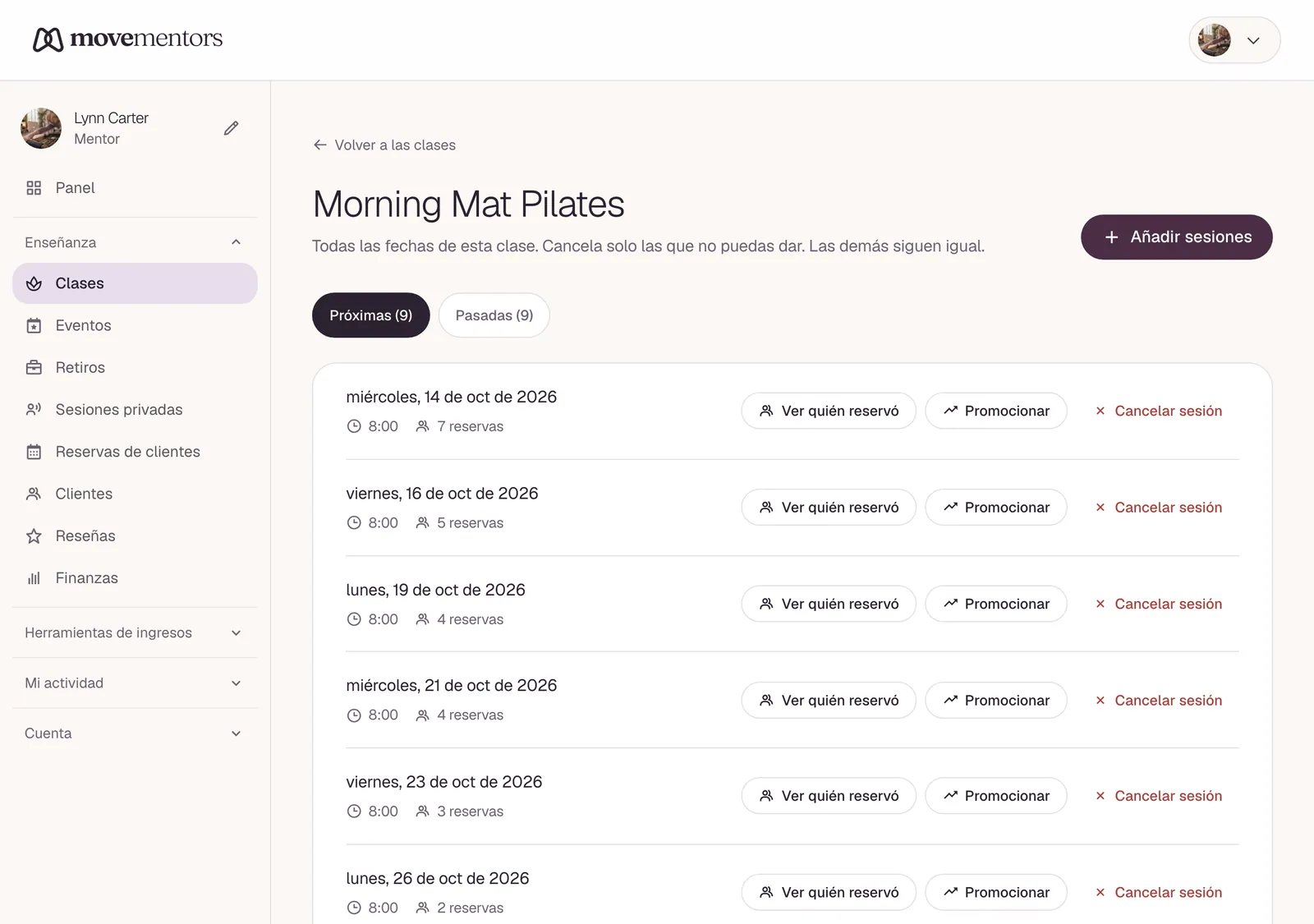
Ve a la página de detalle de la clase, pulsa "Gestionar agenda" y añade la fecha a la lista de fechas bloqueadas.
Las fechas bloqueadas solo afectan a las sesiones futuras. Las sesiones pasadas que tenían reservas se conservan.
Añadir una sesión puntual a una clase recurrente
Puedes añadir una sesión extra a una clase recurrente sin cambiar la regla de repetición:
- Abre la clase.
- "Añadir sesión" y elige una fecha.
- La nueva sesión aparece en la lista de próximas sesiones como si formara parte de la repetición.
Úsala para: una sesión extra en una semana de fiesta, una clase de recuperación, un evento especial ligado a la misma clase.
Zonas horarias
Cada clase tiene una zona horaria, que se fija al crearla. Por defecto es la zona horaria del perfil del mentor.
Si viajas y das clase en otra zona horaria, pon la zona horaria de la clase en el lugar donde se da la clase de verdad, NO en la zona horaria de tu viaje. La hora de inicio de la clase depende de la ubicación de la clase.
Cuando alumnos de otras zonas horarias ven el horario, lo convertimos a su hora local para mostrarlo. El archivo .ics de su calendario usa correctamente la zona horaria de la clase.
Editar horarios que ya tienen reservas
Qué pasa si editas una clase que ya tiene reservas en sesiones futuras:
- Añadir sesiones: no afecta a las reservas existentes.
- Quitar sesiones (bloqueando fechas): cancelamos esas reservas, reembolsamos según la política de cancelación y escribimos a los alumnos.
- Mover una sesión a otra hora: escribimos a los alumnos con la nueva hora y actualizamos su .ics. La reserva sigue siendo válida.
- Mover una sesión a otra fecha: escribimos a los alumnos; algunos tendrán que cancelar. Los reembolsos se aplican según la política.
Buena práctica: no muevas sesiones en las 48 horas antes del inicio. Avisa antes.
Cambios de capacidad
Puedes cambiar la capacidad de una clase cuando quieras. Si la aumentas, pueden entrar más reservas. Si la bajas por debajo de las reservas actuales, las reservas existentes no se cancelan; las nuevas reservas quedan bloqueadas hasta que las reservas existentes bajen de la nueva capacidad.
Antelación mínima
Algunos mentores no aceptan reservas de última hora. Los ajustes de la clase tienen un campo de "antelación mínima": las reservas dentro de ese plazo quedan desactivadas.
Ajustes habituales:
- 0 horas (se permite reservar a última hora): por defecto.
- 2 horas: te da tiempo a prepararte y bloquea las reservas 10 minutos antes.
- 24 horas: te deja comunicarte antes y bloquea las reservas del mismo día.
Preguntas comunes
¿Puedo tener dos clases a la vez (por ejemplo, grupos en paralelo)? Sí. Cada clase es independiente. Pueden coincidir en el tiempo. La plataforma no detecta ni avisa de los solapamientos de horario; eso es cosa tuya.
¿Puedo copiar un horario recurrente de una clase a otra? No directamente. Duplica la clase (lo que copia la plantilla del horario) y luego cambia el título, la descripción y el precio de la nueva clase. Es más rápido que crearla dos veces.
Mi clase recurrente muestra UNA sola sesión en el directorio. ¿Dónde está el resto del horario? La tarjeta del directorio muestra la próxima sesión. Entra en la página de detalle de la clase para ver todo el horario próximo (y elegir cualquier fecha para reservar).
¿Qué pasa con las reservas de una clase que desactivo? Las reservas pasadas se quedan en el registro. Las reservas futuras se cancelan con reembolso completo (porque la cancelación viene del mentor). La clase desaparece del directorio; la URL sigue funcionando, pero dice que "esta clase ya no se imparte".
Siguientes pasos
- Gestionar reservas: qué hacer cuando llegan las reservas.
- Sincronización de calendario para mentores: ten tu horario de MoveMentors en el calendario que ya usas.