Cuando tus clases ya están publicadas, los alumnos empiezan a reservar. Tu lista de reservas en /mentor/bookings es donde las sigues en el día a día.
Estados de una reserva
Cada reserva tiene un estado:
| Estado | Qué significa | Qué puedes hacer |
|---|---|---|
| Pendiente | Un pago con tarjeta en curso, o una solicitud que te espera | Pago con tarjeta: nada, se resuelve sola. Solicitud: Confirmar o Rechazar |
| Confirmada | El alumno tiene su plaza | Antes de la clase: Cancelar reserva. Una vez empezada la clase: Marcar como completada o No asistió |
| Completada | La clase se dio y el alumno vino | Nada más que hacer |
| No asistió | La clase se dio y el alumno no vino | Nada más que hacer |
| Cancelada | La reserva la canceló una de las dos partes | Nada más que hacer |
Las reservas con tarjeta siguen pendientes mientras el alumno paga en la página de pago de Stripe. La plaza queda reservada durante 30 minutos: la reserva se confirma sola cuando se completa el pago, o la plaza se libera si no se completa. No puedes confirmar ni cancelar una reserva durante ese tiempo.
Las reservas pagadas fuera de la plataforma (efectivo, transferencia bancaria, PayPal y los demás métodos directos), las reservas gratuitas y las reservas cubiertas por un bono de clases se confirman al momento. El pago se controla aparte con Marcar pagado.
Solicitudes que confirmas tú: las sesiones privadas reservadas en tus huecos libres y las plazas reservadas para alguien que sube desde una lista de espera. Siguen pendientes hasta que pulsas Confirmar o Rechazar.
La lista de reservas
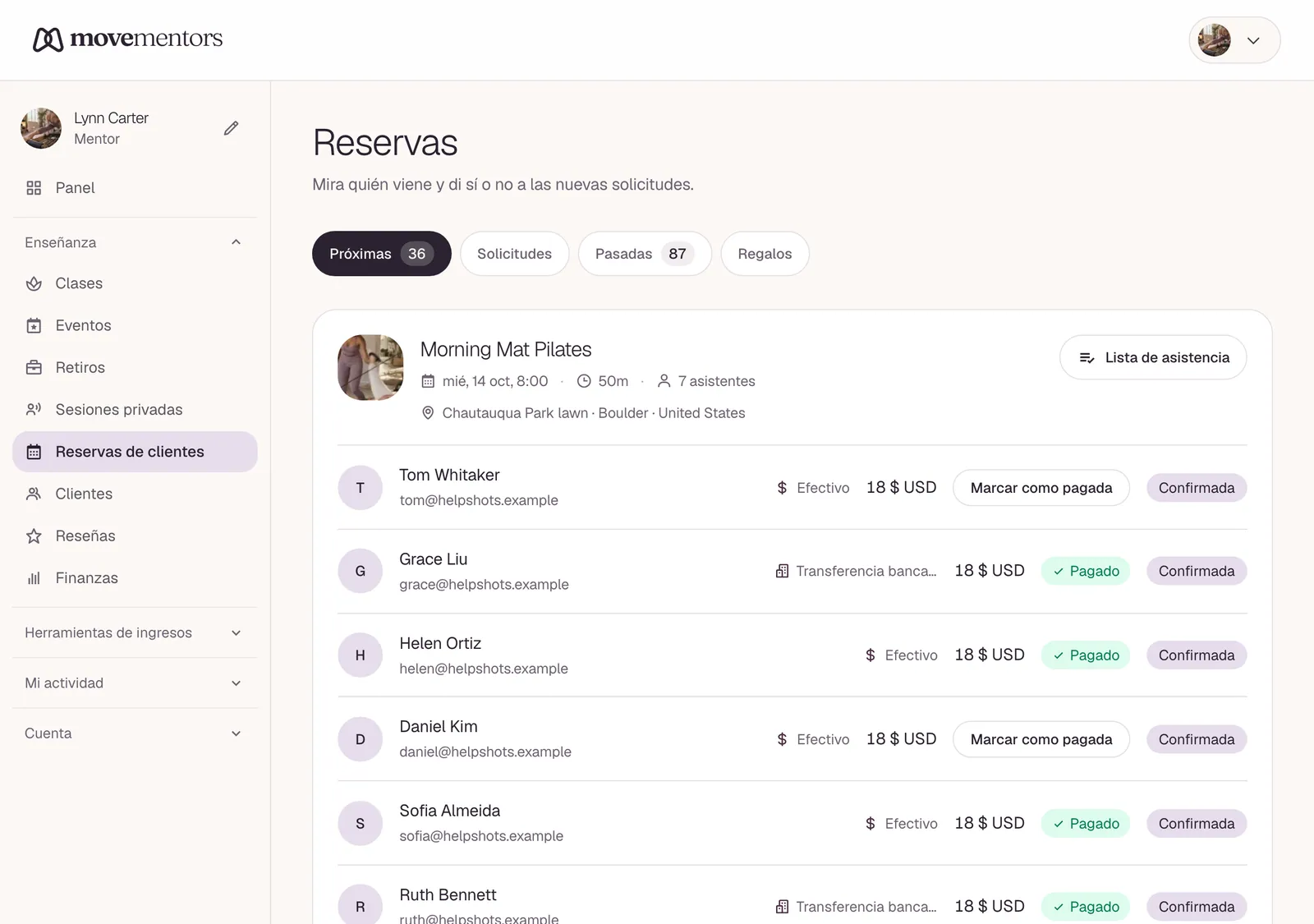
La lista en /mentor/bookings tiene cuatro pestañas:
- Próximas: las reservas pendientes y confirmadas de sesiones que aún no han llegado.
- Pendientes: las reservas que esperan un pago o que esperan por ti.
- Pasadas: las reservas completadas, canceladas y con ausencia.
- Regalos: las clases que alguien ha comprado como regalo.
Pulsa cualquier reserva para ver los detalles: cuándo es, quién reservó y a quién trae, el método de pago, los extras, las notas del alumno y el importe. En las clases online, Copiar enlace copia el enlace de la reunión.
Tu rutina diaria
Repaso de la mañana
Abre /mentor/bookings y echa un vistazo a las sesiones de hoy:
- Mira quién viene y cuánto se ha llenado cada sesión.
- Confirma o rechaza las solicitudes pendientes.
- Marca como pagadas las reservas fuera de la plataforma cuyo dinero ya ha llegado.
Después de cada clase
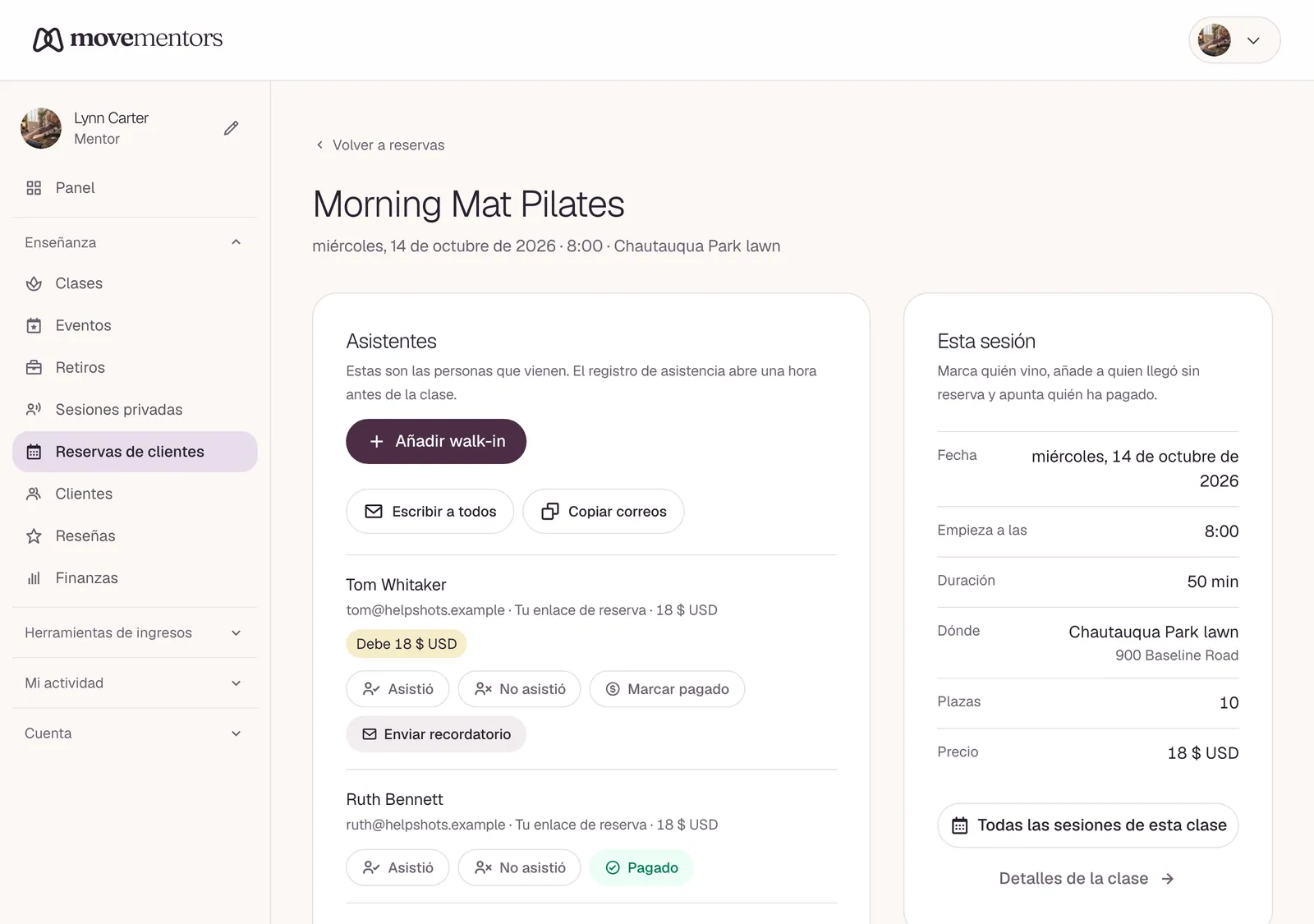
Abre la página de la sesión: en Mis clases, abre el menú de la clase, elige Gestionar agenda y luego pulsa Lista de asistencia junto a la sesión.
- Marca cada reserva como Asistió o No asistió.
- Si alguien pagó en efectivo ese día, pulsa Marcar pagado.
- Si alguien vino sin reservar, usa Añadir walk-in para que tus registros estén al día.
La mayoría de los mentores lo hacen en un par de minutos durante la vuelta a la calma.
Si no marcas una reserva confirmada, se marca como completada automáticamente unas 2 horas después de que termine la clase. Eso cuenta una ausencia como asistencia, así que marca las ausencias antes.
Un camino más corto. Cada sesión de tu lista de reservas tiene un botón Lista de asistencia. Abre la misma página de la sesión con un toque, también en el móvil. Los estudios llegan además desde Hoy en el panel del estudio.
En esa página también puedes:
- Marcar a todos como asistentes con un toque y luego cambiar a la persona o dos que no vinieron. Justo después aparece Deshacer, por si lo tocaste sin querer. El botón aparece una hora antes de la clase.
- Tocar Asistió o No asistió por segunda vez para quitar la marca. Puedes cambiar de una a otra cuando quieras, también después de las 2 horas automáticas.
- Ver de un vistazo quién viene por primera vez, quién te debe dinero todavía, cuántas sesiones le quedan a un bono y tu propia nota privada sobre un cliente.
- Escribir a todos abre un correo nuevo en tu propia aplicación de correo con todas las personas que reservaron en CCO, para que nadie vea la dirección de los demás. Copiar correos copia esas mismas direcciones.
Si se te olvida. Después de la clase aparece un recuadro ¿Quién vino? arriba en tu página de reservas (y en el panel del estudio). Vinieron todos marca toda la clase con un toque. Revisar abre la página de la sesión para que marques quién faltó. Si no haces nada, las personas que sigan sin marcar cuentan como asistentes unas 2 horas después de la clase, y puedes corregirlo más tarde.
Limpieza semanal
Una vez a la semana:
- Busca las reservas fuera de la plataforma que todavía no están pagadas, y avisa a esos alumnos con Enviar recordatorio en la página de la sesión. También puedes activar los recordatorios automáticos en tu página de Métodos de pago.
- Mira las sesiones de la semana que viene y comprueba que los números cuadran.
Marcar como pagado (pagos fuera de la plataforma)
Para las reservas pagadas en efectivo, por transferencia bancaria, PayPal, Venmo y los demás métodos directos:
- Comprueba que el dinero ha llegado de verdad (tu banco, tu app, tu caja).
- Pulsa Marcar pagado en la reserva, en tu lista de reservas o en la página de la sesión.
- La reserva aparece ahora como pagada. Su estado no cambia: ya estaba confirmada.
No la marques como pagada hasta que hayas recibido el dinero. MoveMentors se fía de tu palabra.
Los pagos con tarjeta a través de Stripe se registran como pagados automáticamente, así que no tienen botón de Marcar pagado.
Confirmar y completar
No tienes que confirmar las reservas con tarjeta ni las pagadas fuera de la plataforma: se confirman solas. Confirmar es solo para las solicitudes pendientes (sesiones privadas reservadas en tus huecos libres y plazas de la lista de espera). Cuando confirmas una, el alumno recibe un correo de confirmación.
Merece la pena completar las reservas al final de cada clase. MoveMentors marca las reservas confirmadas como completadas unas 2 horas después de que termine la clase, pero no puede saber quién no vino.
Ausencias
Una ausencia es un alumno que tenía plaza pero no vino. Cuando marcas una reserva como No asistió:
- La reserva pasa a No asistió.
- No se reembolsa nada automáticamente, y MoveMentors no envía ningún correo al alumno por ello.
Algunos mentores ofrecen a quien no vino un crédito para una clase futura; otros no. Tú decides.
Contactar con los alumnos
La lista de reservas no tiene botón de mensaje. Para escribir a un alumno sobre una reserva (un cambio de lugar, instrucciones antes de la clase), usa el correo que aparece para él en la página de la sesión o en tu lista de clientes, y escríbele directamente.
Reservas de grupo
Cuando un alumno reserva varias plazas:
- Una sola reserva cubre a todo el grupo.
- El número de personas y los nombres de las personas que trae aparecen en los detalles de la reserva.
- Hay un solo pago para el grupo, y un solo Marcar pagado cubre todas las plazas.
- La asistencia se marca para toda la reserva.
No puedes marcar una plaza como asistida y otra como ausente dentro de la misma reserva. Si se reservaron cuatro plazas y vinieron tres personas, marca la reserva como asistida (no pasa nada por ser generoso con la cuarta).
Cancelar una reserva
Para cancelar una reserva confirmada antes de la clase, ábrela y pulsa Cancelar reserva. Los alumnos con cuenta en MoveMentors reciben un aviso en la web. Los invitados no, así que avísales tú.
Cancelar no envía un reembolso por sí solo, aunque el mensaje de confirmación mencione uno. Tu política de cancelación le dice al alumno lo que se le debe, y tú se lo envías:
- Pagos con tarjeta: reembolsa desde tu propio panel de Stripe.
- Pagos fuera de la plataforma: devuelve el dinero directamente (transferencia bancaria, la misma app, efectivo).
Si la sesión tiene lista de espera, la primera persona de la lista recibe una plaza pendiente y un correo diciendo que se le ha reservado una plaza. Confírmala y organiza su pago. Consulta Listas de espera.
Pasar una reserva a otra sesión
Los alumnos mueven sus propias reservas: Mover reserva abre Mover esta reserva, donde eligen otra sesión próxima de la misma clase. Pueden hacerlo mientras el plazo de cancelación sigue abierto. Para dejar que la muevan también dentro de ese plazo, marca Permitir reprogramación de último minuto en la clase.
Casos especiales
Un alumno pagó con tarjeta pero lo marcaste como ausente. Pregunta por qué pagó. Pagó porque reservó; una ausencia no cambia eso. Puedes reembolsarle desde tu panel de Stripe como gesto de buena voluntad, pero no tienes por qué hacerlo.
Parece que una sesión tiene más reservas que plazas. MoveMentors comprueba la capacidad de una sesión, contando cada plaza de una reserva de grupo, antes de aceptar una reserva. Si aun así algo no cuadra, haz una captura de pantalla y escribe a support@movementors.com.
Un alumno insiste en que pagó en efectivo, pero no lo recuerdas. Es incómodo. Si tiene un recibo o una captura, pídesela. Si no puedes demostrar lo contrario, dale el beneficio de la duda.
Preguntas comunes
¿Las solicitudes pendientes se pueden confirmar solas? No. Las solicitudes de sesión privada y las plazas de la lista de espera te esperan, así sigues controlando tu tiempo y tus pagos. Las reservas con tarjeta y las pagadas fuera de la plataforma ya se confirman sin ti.
¿Puedo marcar toda una sesión como completada de una vez? No. Marca cada reserva en la página de la sesión. Lo que no marques se marca como completado unas 2 horas después de que termine la clase.
La reserva muestra un número de personas equivocado. Revisa el número de personas en los detalles de la reserva. Una reserva de cuatro plazas muestra 4 personas: quien reservó más tres invitados.
¿Puedo exportar las reservas a una hoja de cálculo? Sí, en los planes Pro y Premium: Exportar CSV en la página de Finanzas descarga tus reservas de cualquier periodo. Consulta Exportar tus ingresos a CSV.
Siguientes pasos
- Clientes (CRM) trata la relación a largo plazo con tus alumnos habituales.
- Finanzas y gastos trata la parte del dinero.
- Reembolsos trata los reembolsos con más detalle.