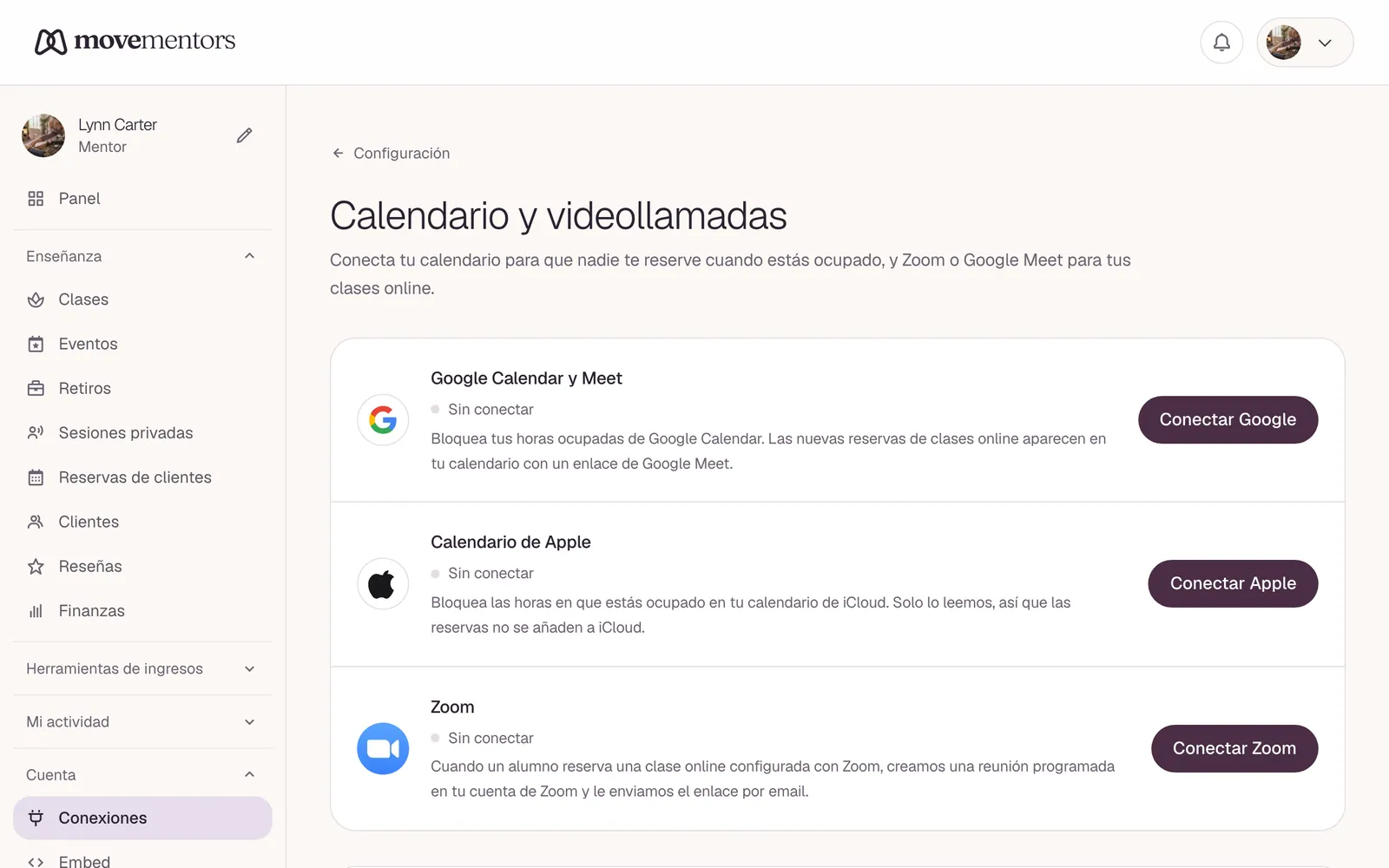
La página de Conexiones en /mentor/settings/connections es donde vinculas tu calendario y tus cuentas de vídeo a MoveMentors. Hay tres conexiones: Google Calendar y Meet, Calendario de Apple y Zoom. Están disponibles en todos los planes, también en el gratuito.
Las clases online, que usan la conexión de Google Meet o de Zoom, son una función de los planes Pro y Premium. Las clases online gratuitas no necesitan nada más. Las clases online de pago necesitan además Stripe conectado, porque los alumnos las pagan con tarjeta. Consulta Clases online y planes y precios.
Qué hace cada conexión
| Conexión | Qué lee MoveMentors | Qué crea MoveMentors |
|---|---|---|
| Google Calendar y Meet | Los eventos de tu Google Calendar conectado para los próximos 30 días. Cada evento ocupado bloquea la misma hora en MoveMentors, así nadie puede reservarte entonces | Un evento de calendario con enlace de Google Meet cuando se confirma una reserva en una clase online configurada con Google Meet. Nada más |
| Calendario de Apple | Los eventos de tus calendarios de iCloud (por ejemplo Casa y Trabajo) para los próximos 30 días. Cada evento ocupado bloquea la misma hora en MoveMentors, así nadie puede reservarte entonces | Nada, Apple Calendar es de solo lectura |
| Zoom | Tu perfil básico de Zoom | Una reunión de Zoom en tu cuenta cuando se confirma una reserva en una clase online configurada con Zoom |
Puedes conectar cualquier combinación. Si conectas Google y Zoom, eliges cuál de los dos usa cada clase online.
Google Calendar y Meet
Abre la página de Conexiones
Pulsa 'Conectar Google'
Te llevamos a la pantalla de permisos de Google.
Elige tu cuenta de Google y concede el acceso
Pedimos dos permisos: leer los eventos de tu calendario (para que tus horas ocupadas bloqueen reservas) y crear eventos (para las reservas online y sus enlaces de Meet). Nada más.
Una vez conectado, la fila de Google muestra la cuenta que conectaste. A partir de ahí, MoveMentors hace dos cosas con ella:
- Bloquea tus horas ocupadas. Los eventos de tu Google Calendar bloquean las mismas horas en MoveMentors, así nadie puede reservarte mientras estás en el dentista o dando clase en otro sitio. Mira Horas ocupadas y Sincronizar ahora más abajo.
- Añade tus reservas online. Cuando se confirma una reserva en una de tus clases online configuradas con Google Meet, MoveMentors añade a tu Google Calendar un evento con el enlace de Meet de esa reserva. El alumno recibe el enlace en su correo de confirmación y en la página de su reserva.
Las reservas presenciales no se añaden a tu Google Calendar. Para ver todo lo que enseñas en otro calendario, usa Exportar calendario en la página de Conexiones (mira Otras apps de calendario más abajo).
Horas ocupadas y Sincronizar ahora
Debajo de la fila de Google verás un panel llamado Horas ocupadas de Google Calendar. Muestra:
- cuándo sincronizó MoveMentors con Google por última vez
- cuántas horas ocupadas hay bloqueadas en los próximos 30 días
- las próximas, con su título y su hora
MoveMentors lee tu Google Calendar justo después de conectarlo y luego por su cuenta cada 15 minutos. Si acabas de añadir algo y quieres que se bloquee ya, pulsa Sincronizar ahora. Este botón solo trae tus horas ocupadas desde Google. No envía tus clases ni tus reservas de MoveMentors a Google.
Si mueves o borras un evento en Google, el bloqueo se mueve o desaparece en la siguiente sincronización.
Solo cuentan los eventos del calendario que aparece en la fila de Google. Estos no bloquean nada:
- Eventos marcados como Disponible en Google (la opción "Mostrar como" del evento)
- Eventos de todo el día, como festivos o cumpleaños
- Eventos cancelados
- Los eventos de Meet que MoveMentors añade para tus reservas online, así una reserva nunca bloquea el resto de tu clase
- Las sesiones de tu propio archivo de calendario de MoveMentors (Exportar calendario) que importaste en Google, así tus clases nunca se bloquean a sí mismas
Si pulsas Desconectar en la fila de Google, MoveMentors también retira su acceso de tu cuenta de Google y se eliminan todas las horas ocupadas importadas, así esas horas vuelven a quedar libres para reservar.
Apple Calendar
Apple no deja que otras apps usen tu contraseña normal de Apple ID para iCloud Calendar. En su lugar, creas una "contraseña específica de app" en tu cuenta de Apple y la pegas en MoveMentors. La verificación en dos pasos de tu Apple ID debe estar activada antes de poder crearla.
Inicia sesión en appleid.apple.com
Usa el mismo Apple ID que usas para iCloud Calendar.
Abre 'Inicio de sesión y seguridad'
Está en la barra lateral.
Pulsa 'Contraseñas específicas de app'
Si no ves esta opción, la verificación en dos pasos no está activada en tu Apple ID. Actívala primero y vuelve.
Crea una nueva contraseña específica de app
Pulsa el botón de añadir para empezar.
Etiquétala como 'MoveMentors' y pulsa Crear
Apple puede pedirte otra vez tu contraseña de Apple ID para confirmar.
Copia la contraseña que te muestra Apple
Tiene la forma
xxxx-xxxx-xxxx-xxxx. Apple la muestra solo una vez. Si la pierdes, crea una nueva y revoca la anterior.Conéctala en MoveMentors
En la página de Conexiones, pulsa Conectar Apple. Introduce tu ID de Apple y la contraseña específica de app que acabas de copiar, y confirma.
Si la conexión falla, las causas más comunes son:
- Contraseña equivocada: debe ser la contraseña específica de app
xxxx-xxxx-xxxx-xxxx, no tu contraseña normal de Apple ID. - Verificación en dos pasos desactivada: mira el paso 3.
- Contraseña caducada o revocada: Apple anula las contraseñas específicas de app cuando cambias la contraseña de tu Apple ID o las revocas. Crea una nueva.
Horas ocupadas de Apple Calendar
Una vez conectado, MoveMentors lee todos los calendarios de iCloud que tienen eventos, por ejemplo Casa y Trabajo. Se saltan las listas de Recordatorios, los calendarios a los que te suscribes (como los festivos) y la bandeja de entrada de iCloud. Los eventos de los próximos 30 días bloquean las mismas horas en MoveMentors, así nadie puede reservarte entonces.
Debajo de la fila de Apple verás un panel llamado Horas ocupadas de Apple Calendar. Muestra:
- cuándo sincronizó MoveMentors con iCloud por última vez
- qué calendarios de iCloud lee, por ejemplo "Leemos tus calendarios de iCloud: Casa, Trabajo"
- cuántas horas ocupadas hay bloqueadas en los próximos 30 días
- las próximas, con su título y su hora
Funciona igual que el panel de Google: MoveMentors lee iCloud justo después de conectarlo, luego por su cuenta cada 15 minutos, y al momento si pulsas Sincronizar ahora. Un evento que se repite bloquea cada una de sus fechas. Se dejan fuera los mismos eventos que en Google: los marcados como libres en lugar de ocupados, los de todo el día, los cancelados y las sesiones de tu propio archivo de calendario de MoveMentors que importaste en iCloud.
Si durante un rato no se puede conectar con iCloud, las horas ocupadas que ya tienes se quedan como están hasta la siguiente sincronización que funcione. Si tu contraseña específica de app deja de funcionar, la sincronización se detiene hasta que pulses Desconectar en la fila de Apple y vuelvas a conectar con una contraseña específica de app nueva.
MoveMentors nunca añade, cambia ni borra nada en iCloud. Apple Calendar es de solo lectura.
Desconectar Apple
Pulsa Desconectar en la fila de Apple. MoveMentors borra tu Apple ID guardado, la contraseña específica de app y todas las horas ocupadas importadas de iCloud, así esas horas vuelven a quedar libres para reservar.
La contraseña específica de app sigue siendo válida en Apple hasta que la revoques, y solo tú puedes hacerlo: inicia sesión en appleid.apple.com, abre Contraseñas específicas de app y revoca la de MoveMentors.
Zoom
La integración de Zoom con MoveMentors crea una reunión de Zoom en tu cuenta cada vez que se confirma una reserva en una clase online configurada con Zoom. Añades, usas y quitas la app desde MoveMentors.
Añadir Zoom (conectar)
Ten una cuenta de Zoom
Una cuenta gratuita de Zoom sirve, pero Zoom limita la duración de las reuniones en algunos de sus planes. Si tus clases son largas, consulta los planes actuales de Zoom en zoom.us.
Pulsa 'Conectar Zoom'
En /mentor/settings/connections, pulsa Conectar Zoom. Te llevamos a la pantalla de permisos de Zoom.
Concede los permisos solicitados
Tres permisos: crear reuniones en tu cuenta (
meeting:write:meeting), leer los detalles de las reuniones (meeting:read:meeting) y leer tu perfil básico (user:read:user) para que la página de Conexiones muestre qué cuenta de Zoom está conectada. Nada más.Listo
Vuelves a MoveMentors y la fila de Zoom muestra Conectado como con tu nombre.
Usar Zoom (por clase)
Para cada clase online eliges Google Meet o Zoom. Si solo conectaste uno de los dos, se usa automáticamente y no aparece ningún selector.
Cuando se confirma una reserva en una clase con Zoom, MoveMentors:
- Crea una reunión programada en tu cuenta de Zoom para esa reserva, con entrada antes que el anfitrión y sin sala de espera.
- Envía el enlace en el correo de confirmación de la reserva.
- Muestra el enlace en la página de reserva del alumno y en tu página de la sesión.
Quitar Zoom (desconectar)
Abre la página de Conexiones
Pulsa 'Disconnect' en la fila de Zoom
Borramos al momento los tokens de Zoom guardados y dejamos de crear reuniones nuevas.
Si quieres, quita también la app en Zoom
Inicia sesión en marketplace.zoom.us, ve a Manage, luego a Added Apps, y quita MoveMentors.
Las reuniones ya creadas en tu cuenta de Zoom se quedan ahí; no las borramos. Si quieres limpiarlas, hazlo desde tu cuenta de Zoom.
Qué guardamos
- Google: los tokens de acceso que nos da Google.
- Apple: tu Apple ID y la contraseña específica de app.
- Zoom: los tokens de acceso que nos da Zoom.
Todo se guarda cifrado (AES-256-GCM). Pulsar Desconectar en la página de Conexiones lo borra. En Google, además quita MoveMentors de las conexiones de terceros de tu cuenta de Google. En Apple, solo tú puedes revocar la contraseña específica de app, en appleid.apple.com. También puedes revocar el acceso cuando quieras desde los ajustes de cada proveedor:
- Google: myaccount.google.com, luego Seguridad, luego tus conexiones con aplicaciones de terceros
- Apple: appleid.apple.com, luego Contraseñas específicas de app, y revoca la de MoveMentors
- Zoom: marketplace.zoom.us, luego Manage, luego Added Apps, y quita MoveMentors
De Google y de Apple también guardamos el título y la hora de cada evento ocupado que importamos, para poder bloquear esas horas y mostrarlas en el panel de horas ocupadas. Se borran cuando desconectas ese calendario.
Qué pasa y cuándo
- Se confirma una reserva en una clase online: se crea el enlace de Meet o Zoom y se envía en el correo de confirmación. En las clases con Google Meet, el evento se añade a tu Google Calendar.
- Añades, mueves o borras un evento en Google Calendar o en tus calendarios de iCloud: la hora ocupada en MoveMentors se añade, se mueve o se quita en la siguiente sincronización, en menos de 15 minutos, o al momento si pulsas Sincronizar ahora.
- Se cancela una reserva o se mueve una sesión: el evento de tu Google Calendar no cambia solo. Actualízalo o bórralo en tu calendario.
- Te desconectas: los eventos que ya están en tu calendario se quedan, no se añaden nuevos y se borran tus credenciales guardadas. En Google, además se revoca el acceso de MoveMentors a tu cuenta. En Google y en Apple, también se eliminan las horas ocupadas importadas de ese calendario.
Otras apps de calendario
Exportar calendario en la página de Conexiones descarga un archivo de calendario (.ics) que puedes importar en Outlook, Google Calendar, Apple Calendar o cualquier otra app de calendario. Elige Horario de clases (clases que impartes) para tus propias sesiones, o Mis reservas (clases que has reservado) para las clases que reservaste como alumno. El archivo cubre los próximos tres meses, así que vuelve a exportarlo cuando cambie tu horario.
Los alumnos reciben un archivo de calendario con su correo de confirmación, para añadir la clase a su propio calendario.
Preguntas comunes
¿Puedo sincronizar con Outlook? No directamente. Usa Exportar calendario en la página de Conexiones e importa el archivo en Outlook. Vuelve a exportarlo cuando cambie tu horario.
Mis eventos del calendario salen a otra hora. Lo más probable es que tu calendario use una zona horaria distinta a la de la clase. El evento se guarda en la zona horaria de la clase y tu calendario lo convierte a la tuya, lo que puede parecer raro cuando viajas. Si te has mudado para siempre, cambia la zona horaria en tu app de calendario.
La conexión dejó de funcionar. La causa más común es que el acceso caducó o se revocó en el lado del proveedor. Desconéctala y vuelve a conectarla en /mentor/settings/connections. En Apple, crea antes una contraseña específica de app nueva.
¿Por qué un evento del calendario no bloquea mi hora? Comprueba que el evento no esté marcado como Disponible, que no sea de todo el día y que esté en un calendario que MoveMentors lee: en Google, el calendario que aparece en la fila de Google; en Apple, uno de los calendarios de iCloud que aparecen en el panel de Apple. Luego pulsa Sincronizar ahora. Más detalles en Problemas de sincronización del calendario.
¿Pueden aparecer también mis reservas presenciales en mi calendario? Google Calendar solo recibe las reservas de clases online (para que el enlace de Meet viva en el evento). Para las clases presenciales, usa Exportar calendario e importa tu horario de enseñanza.
¿Los proveedores de vídeo limitan la duración de las reuniones? Pueden hacerlo, según el plan que tengas con ellos. Antes de una clase larga, consulta los límites actuales en las webs de Zoom y de Google.
Siguientes pasos
- Clases online: crear clases que se imparten en Google Meet o Zoom.
- Sincronización de calendario para alumnos: lo que ven los alumnos.
- Problemas de sincronización del calendario: arreglar una conexión que dejó de funcionar.