Iniciar sesión
Ve a /login. Escribe el correo y la contraseña con los que te registraste y pulsa Iniciar sesión. Si te registraste con Google, pulsa Continuar con Google.
Después de iniciar sesión, vuelves a la página que intentabas abrir, o a la página de inicio. Los mentores y estudios que no han terminado de configurar su perfil vuelven a sus pasos de configuración cuando abren su panel.
Tu sesión dura 30 días desde tu última visita. Cada visita la alarga. Si pasas un mes entero sin usar MoveMentors, tendrás que volver a iniciar sesión.
Tu sesión se guarda en una cookie segura que otros sitios web no pueden leer. No guardamos datos de inicio de sesión en ningún otro lugar de tu navegador.
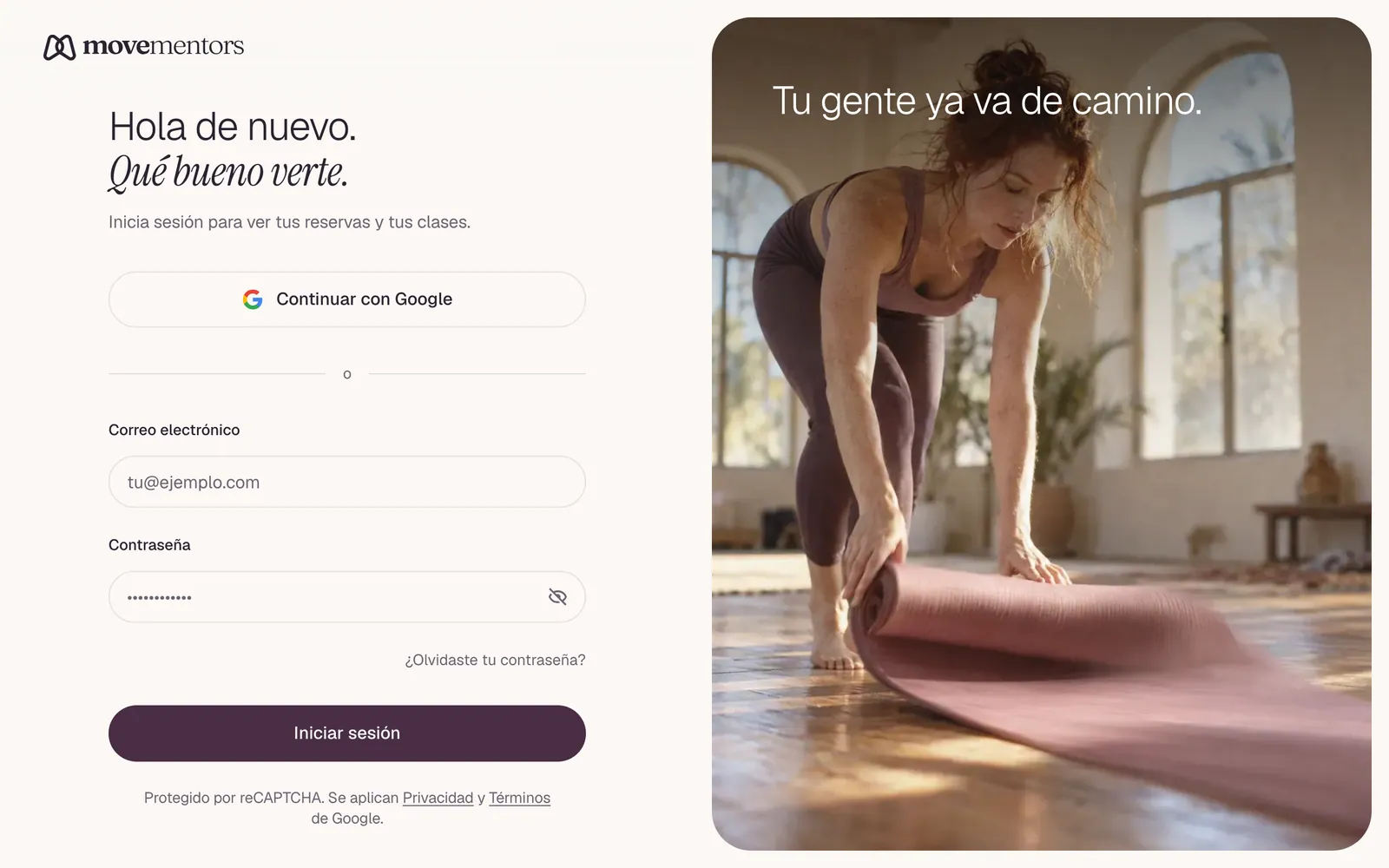
¿Olvidaste tu contraseña?
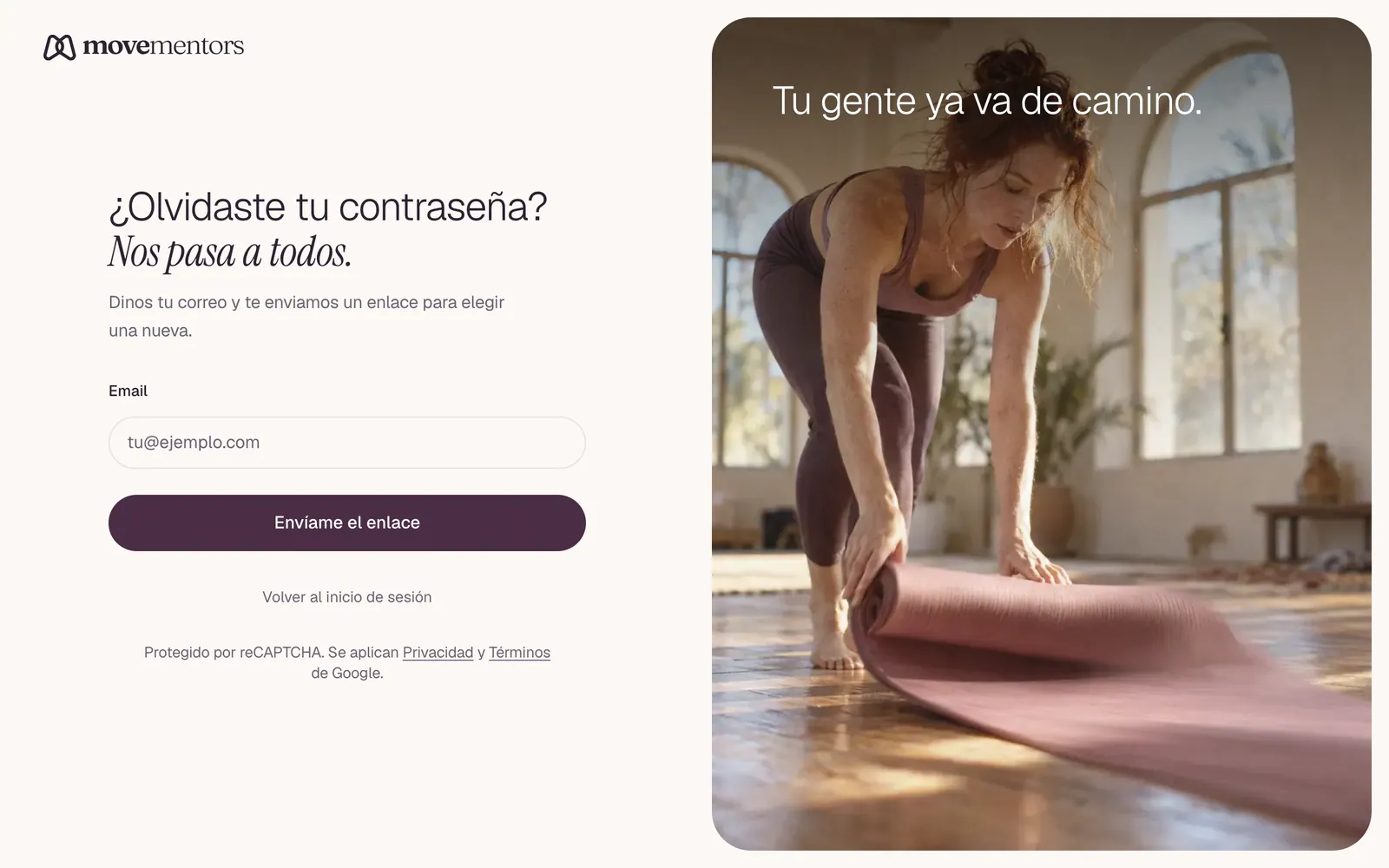
Abre la página de restablecimiento
En la página de inicio de sesión, pulsa ¿Olvidaste tu contraseña?.
Escribe tu correo
Escribe el correo con el que te registraste y pulsa Enviar enlace. Por tu seguridad, la página dice lo mismo tanto si existe una cuenta con ese correo como si no.
Abre el correo
Busca "Restablece tu contraseña de MoveMentors" en tu bandeja de entrada (y en la carpeta de spam). El enlace funciona una sola vez y caduca a la hora.
Elige una contraseña nueva
Escribe tu contraseña nueva dos veces. Necesita al menos 8 caracteres. Pulsa Actualizar contraseña y luego inicia sesión con ella.
Si te registraste con Google y nunca pusiste una contraseña, no hay contraseña que restablecer y no se envía ningún correo. Usa Continuar con Google.
Cuidado con el phishing
Nunca te escribiremos por redes sociales para "verificar tu cuenta" ni te pediremos tu contraseña. Quien te lo pida no somos nosotros. Los correos para restablecer la contraseña solo llegan después de que tú lo pidas en la web de MoveMentors.
Cambiar tu contraseña
En tus ajustes no hay una pantalla para cambiar la contraseña. Para cambiarla, ve a /forgot-password (la página que abre ¿Olvidaste tu contraseña?) y sigue los pasos de arriba. También funciona con la sesión iniciada.
Restablecer tu contraseña no cierra la sesión en los navegadores o teléfonos donde ya la tienes iniciada.
Cerrar sesión
Abre tu menú de usuario (o el menú del móvil) y elige Cerrar sesión. Esto borra tu sesión en ese navegador.
No hay ningún botón para cerrar sesión en todos los dispositivos a la vez. Si crees que alguien más conoce tu contraseña, restablécela enseguida, activa la autenticación de dos factores y escribe a support@movementors.com.
Autenticación de dos factores
La autenticación de dos factores añade un segundo paso al iniciar sesión: un código de 6 dígitos de una app de autenticación en tu teléfono, como Google Authenticator, 1Password o Authy.
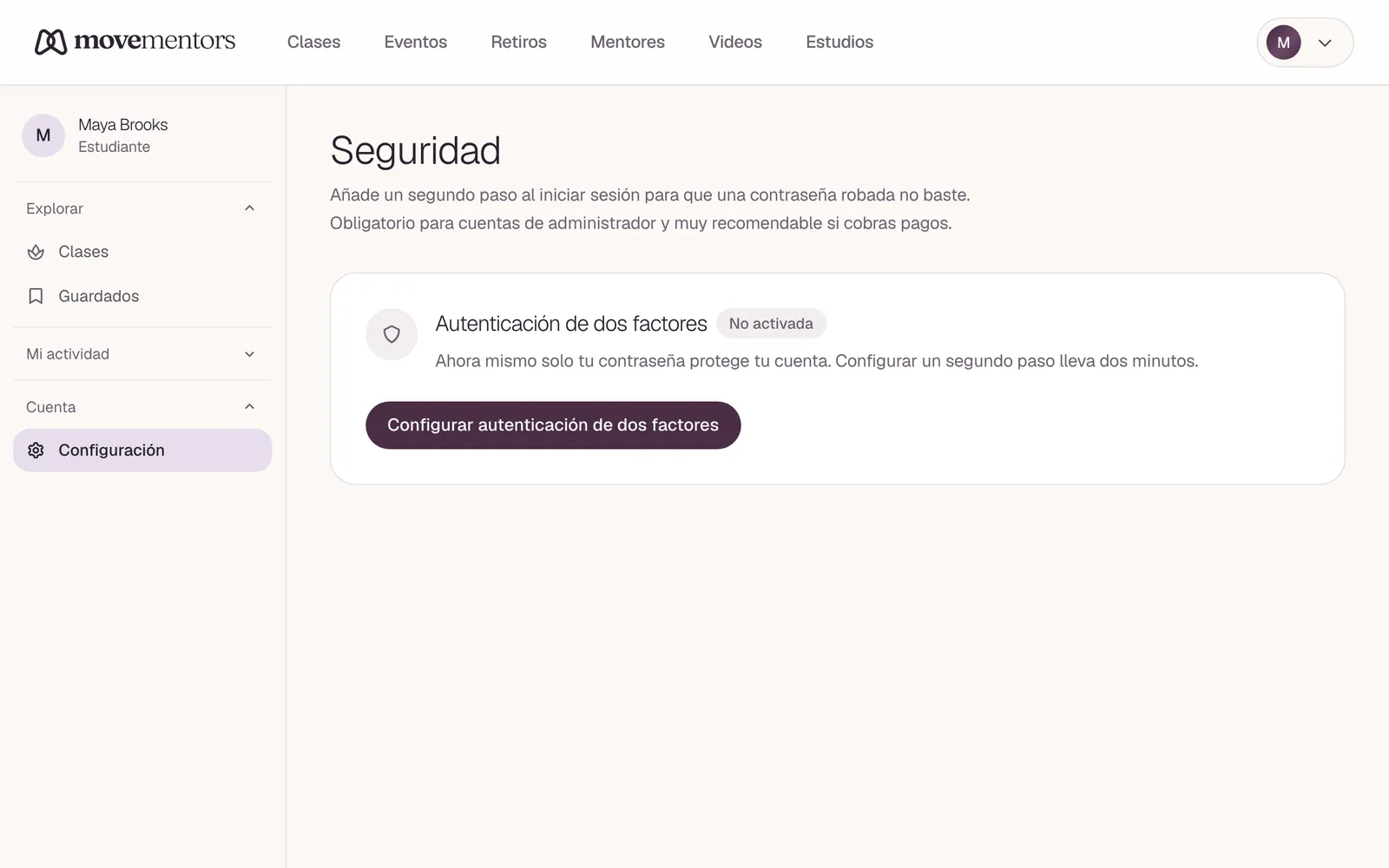
Para activarla, ve a Seguridad en tus ajustes (/settings/security) y pulsa Configurar autenticación de dos factores. Escanea el código QR con tu app, escribe el código que muestra y guarda tus códigos de respaldo en un lugar seguro. Cada código de respaldo funciona una vez, por si algún día pierdes el teléfono.
Cuando está activada, inicias sesión con tu contraseña como siempre y después escribes el código de tu app en la pantalla Introduce tu código de dos factores.
Te la recomendamos mucho si eres un anfitrión que recibe pagos.
Consejos de seguridad
- Usa un gestor de contraseñas. Una contraseña larga y aleatoria creada por un gestor de contraseñas es mucho más segura que una que inventes tú.
- No reutilices contraseñas. Si otro sitio donde usaste la misma contraseña sufre una filtración, los atacantes la probarán aquí.
- Activa la autenticación de dos factores. Así, una contraseña robada no basta para entrar en tu cuenta.
Errores comunes al iniciar sesión
"Correo electrónico o contraseña inválidos" El correo o la contraseña no son correctos. No decimos cuál, para que nadie pueda usar la página de inicio de sesión para saber quién tiene cuenta. Comprueba que usas el correo con el que te registraste. También ves este mensaje si te registraste con Google e intentas entrar con contraseña: usa Continuar con Google.
"Ese código no coincide. Prueba con un código nuevo o un código de respaldo." El código de dos factores era incorrecto o había caducado. Los códigos cambian cada 30 segundos, así que escribe el que aparece en ese momento, o usa uno de tus códigos de respaldo.
"Confirma tu correo" Iniciaste sesión, pero todavía no has confirmado tu correo. Escribe el código de 6 dígitos que te enviamos por correo al registrarte. Si caducó o no lo encuentras, pulsa Reenviar para recibir uno nuevo.
"Hay una cuenta con este correo creada con contraseña que nunca se confirmó." Probaste Continuar con Google con un correo que se usó para empezar una cuenta con contraseña que nunca se confirmó. Restablece la contraseña con ¿Olvidaste tu contraseña?; después podrás entrar de las dos formas.
La página solo se recarga, sin ningún error Lo más habitual es que una extensión del navegador esté bloqueando la cookie de inicio de sesión. Prueba en una ventana privada. Si ahí funciona, desactiva tus extensiones una a una en una ventana normal hasta dar con la culpable.
Próximos pasos
- Asegúrate de que tu cuenta está configurada como quieres. Lee preferencias de notificaciones.
- ¿Sigues sin poder iniciar sesión tras probarlo todo? Lee No puedo iniciar sesión para un diagnóstico más completo.