Wöchentliches Kurslimit
Kostenlose Konten für Lehrende und Studios enthalten 1 geplanten Termin pro Woche, von Montag bis Sonntag in der Zeitzone des Kontos (UTC, falls keine eingestellt ist). Jeder Gruppenkurs, jede Einzelstunde und jeder Veranstaltungstermin zählt einzeln über alle Kurse und Standorte hinweg, auch Termine in Entwürfen. Wiederkehrende Kurse können im Gratis-Tarif einmal pro Woche stattfinden. Abgesagte Termine zählen nicht. Buchungen innerhalb eines Termins sind unbegrenzt. Wechsle zu Pro oder Premium, um mehr als 1 Termin in einer Woche zu planen. Bereits geplante Termine und Buchungen bleiben nach einem Downgrade bestehen; weitere Termine erfordern ein Upgrade.
Termine sind der Teil der Kurserstellung, der alles andere antreibt: welche Daten buchbar sind, wann Erinnerungen ausgelöst werden, was in der "Beginnt am ehesten"-Sortierung des Verzeichnisses erscheint, und was in deinem Kalender auftaucht.
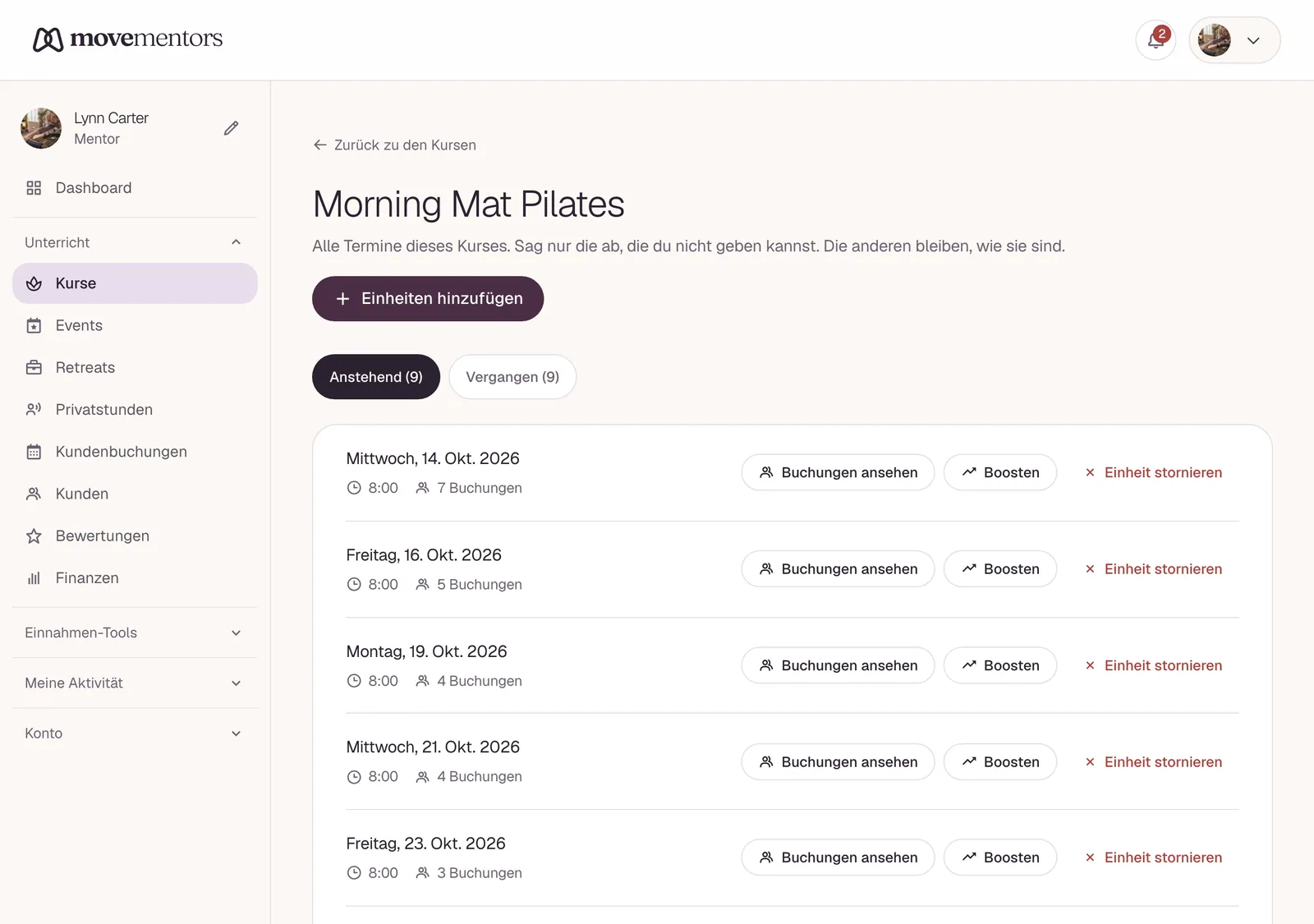
Die vier Termin-Formen
Einzelkurs
Eine einzelne Einheit zu einem bestimmten Datum und Zeit. Verwende für Workshops, besondere Events, einmalige Intensivkurse.
Beispiel: "Sonnwend-Klangbad, 20. Juni um 20 Uhr".
Setze Datum und Uhrzeit. Das ist der gesamte Termin.
Wöchentlich wiederkehrend
Der häufigste. Gleicher Wochentag, gleiche Startzeit, wiederholt sich unbegrenzt oder bis zu einem Enddatum.
Beispiele:
- "Vinyasa, jeden Dienstag 19 Uhr".
- "Morning Flow, Mo/Mi/Fr 7 Uhr".
Setze:
- Wochentage (einen oder mehrere).
- Startzeit.
- Dauer.
- Optional Enddatum.
Das System generiert Einheiten automatisch. Sechs Monate Einheiten werden in der Datenbank vorgerendert; wir erweitern den Horizont, sobald der Kalender voranschreitet, damit es immer zukünftige Einheiten gibt, die Schüler buchen können.
Mehrwochen-Block (Kurs)
Eine Serie von Einheiten, die sich eine einzige Buchung teilen. Schüler buchen den gesamten Kurs; ihre Buchung deckt alle Daten der Serie ab.
Beispiel: "4-Wochen-Einführung in Pilates, samstags um 10 Uhr, 1. Juni bis 22. Juni".
Setze die Daten explizit. Jedes Datum ist Teil desselben Kurses.
Das ist das richtige Muster, wenn die Einheiten sequentiell sind (die zweite Woche baut auf der ersten auf) und du möchtest, dass Schüler sich für die volle Serie verpflichten.
Mehrere Termine pro Woche
Manche Kurse treffen sich mehrere Tage pro Woche als Teil eines Angebots. Behandle jeden Tag als seinen eigenen wiederkehrenden Kurs. Zwei Kurse ("Morgen-Yoga montags" und "Morgen-Yoga mittwochs") sind sauberer als ein Kurs mit zwei Wochentagen. Schüler buchen pro Einheit.
Wenn die Einheiten Teil einer Sequenz sind (Mo und Mi haben unterschiedliche Inhalte, die aufeinander aufbauen), verwende stattdessen das Mehrwochen-Block-Muster mit expliziten Daten.
Blackout-Termine
Für wiederkehrende Kurse kannst du bestimmte Daten als "geblockt" markieren, damit sie NICHT im Stundenplan erscheinen. Verwende für:
- Deinen Urlaub.
- Schließtage des Studios.
- Feiertage, an denen du nicht unterrichtest.
- Einmalige Stornierungen.
Gehe zur Kursdetailseite, klicke auf "Termin verwalten" und füge das Datum zur Blackout-Liste hinzu.
Blackout-Termine wirken sich nur auf zukünftige Einheiten aus. Vergangene Einheiten mit Buchungen darauf bleiben erhalten.
Eine zusätzliche Einheit zu einem wiederkehrenden Kurs hinzufügen
Du kannst eine zusätzliche Einheit zu einem wiederkehrenden Kurs hinzufügen, ohne die Wiederholungsregel zu ändern:
- Öffne den Kurs.
- "Einheit hinzufügen", Datum wählen.
- Die neue Einheit erscheint in der bevorstehenden Liste, als wäre sie Teil der Wiederholung.
Verwende für: eine zusätzliche Einheit über eine Feiertagswoche, einen Nachholkurs, ein besonderes Event, das an dieselbe Kursmarke gebunden ist.
Zeitzonen
Jeder Kurs hat eine Zeitzone, zur Erstellungszeit festgelegt. Standard ist die Profilzeitzone des Mentors.
Wenn du reist und in einer anderen Zeitzone unterrichtest, setze die Kurs-Zeitzone explizit auf den Ort, an dem der Kurs tatsächlich stattfindet, NICHT auf deine Reisezeitzone. Die Kursstartzeit ist an den Standort des Kurses verankert.
Wenn Schüler in verschiedenen Zeitzonen den Stundenplan ansehen, konvertieren wir zur Anzeige in ihre lokale Zeitzone. Die .ics in ihrem Kalender verankert korrekt zur Kurs-Zeitzone.
Termine mit bestehenden Buchungen bearbeiten
Was passiert, wenn du einen Kurs bearbeitest, der bereits Buchungen auf zukünftigen Einheiten hat:
- Einheiten hinzufügen: keine Auswirkung auf bestehende Buchungen.
- Einheiten entfernen (via Blackout): wir stornieren diese Buchungen, erstatten gemäß Stornierungsrichtlinie, mailen den Schülern.
- Einheit auf eine andere Zeit verschieben: wir mailen Schülern die neue Zeit und aktualisieren ihre .ics. Die Buchung bleibt gültig.
- Einheit auf ein anderes Datum verschieben: wir mailen Schülern; manche müssen stornieren. Erstattungen gemäß Richtlinie.
Best Practice: Verschiebe keine Einheiten innerhalb eines 48-Stunden-Fensters vor dem Start. Kommuniziere zuerst.
Kapazitätsänderungen
Du kannst die Kapazität eines Kurses jederzeit ändern. Wenn du die Kapazität erhöhst, können mehr Buchungen reinkommen. Wenn du die Kapazität unter die aktuellen Buchungen senkst, werden bestehende Buchungen nicht storniert; neue Buchungen werden blockiert, bis die bestehenden Buchungen unter die neue Kapazität fallen.
Mindestvorlaufzeit
Manche Mentoren akzeptieren keine Last-Minute-Buchungen. Die Kurseinstellungen haben ein "Mindestvorlaufzeit"-Feld: Buchungen innerhalb dieses Fensters werden deaktiviert.
Übliche Einstellungen:
- 0 Stunden (Last-Minute erlaubt): Standard.
- 2 Stunden: lässt dich vorbereiten, blockiert 10-Minuten-vorher-Buchungen.
- 24 Stunden: lässt dich vorher kommunizieren, blockiert Tages-Buchungen.
Häufige Fragen
Kann ich zwei Kurse gleichzeitig laufen lassen (z. B. parallele Tracks)? Ja. Jeder Kurs ist unabhängig. Sie können sich zeitlich überschneiden. Die Plattform erkennt oder warnt nicht vor Terminkollisionen; das ist deine Verantwortung.
Kann ich einen wiederkehrenden Terminplan von einem Kurs zum anderen kopieren? Nicht direkt. Dupliziere den Kurs (was die Terminvorlage kopiert), dann bearbeite Titel/Beschreibung/Preis für den neuen Kurs. Schneller als zweimal zu bauen.
Mein wiederkehrender Kurs zeigt EINE Einheit im Verzeichnis. Wo ist der Rest des Stundenplans? Die Verzeichniskarte zeigt die nächste bevorstehende Einheit. Klicke auf die Kursdetailseite, um den vollständigen kommenden Stundenplan zu sehen (und jedes Datum zum Buchen zu wählen).
Was passiert mit Buchungen eines Kurses, den ich deaktiviere? Vergangene Buchungen bleiben im Datensatz. Zukünftige Buchungen werden mit voller Erstattung storniert (weil vom Mentor initiiert). Der Kurs verschwindet aus dem Verzeichnis; die URL funktioniert weiterhin, sagt aber "dieser Kurs läuft nicht mehr".
Nächste Schritte
- Buchungen verwalten: was zu tun ist, wenn Buchungen eingehen.
- Kalender-Synchronisation für Mentoren: halte deinen MoveMentors-Stundenplan in deinem bestehenden Kalender.