Wöchentliches Kurslimit
Kostenlose Konten für Lehrende und Studios enthalten 1 geplanten Termin pro Woche, von Montag bis Sonntag in der Zeitzone des Kontos (UTC, falls keine eingestellt ist). Jeder Gruppenkurs, jede Einzelstunde und jeder Veranstaltungstermin zählt einzeln über alle Kurse und Standorte hinweg, auch Termine in Entwürfen. Wiederkehrende Kurse können im Gratis-Tarif einmal pro Woche stattfinden. Abgesagte Termine zählen nicht. Buchungen innerhalb eines Termins sind unbegrenzt. Wechsle zu Pro oder Premium, um mehr als 1 Termin in einer Woche zu planen. Bereits geplante Termine und Buchungen bleiben nach einem Downgrade bestehen; weitere Termine erfordern ein Upgrade.
Ein Kurs auf MoveMentors ist eine Beschreibung (Titel, Kategorie, Standort, Preis) plus die Termine, an denen er stattfindet. Jeder Termin ist eine eigene Einheit, und Schüler buchen eine bestimmte Einheit.
Um einen Kurs anzulegen, gehst du in deinem Dashboard zu Kurse, klickst auf Kurs erstellen und wählst Kurs vor Ort. Du kannst auch direkt /mentor/classes/new öffnen. Für einen Kurs über Zoom oder Google Meet wählst du stattdessen Online-Kurs; siehe Online-Kurse.
Alles steht auf einer Seite, in Abschnitten. Felder mit Stern sind Pflichtfelder. Fehlt etwas, zeigt ein Kasten über dem Button, was du noch ausfüllen musst, bevor du veröffentlichen kannst.
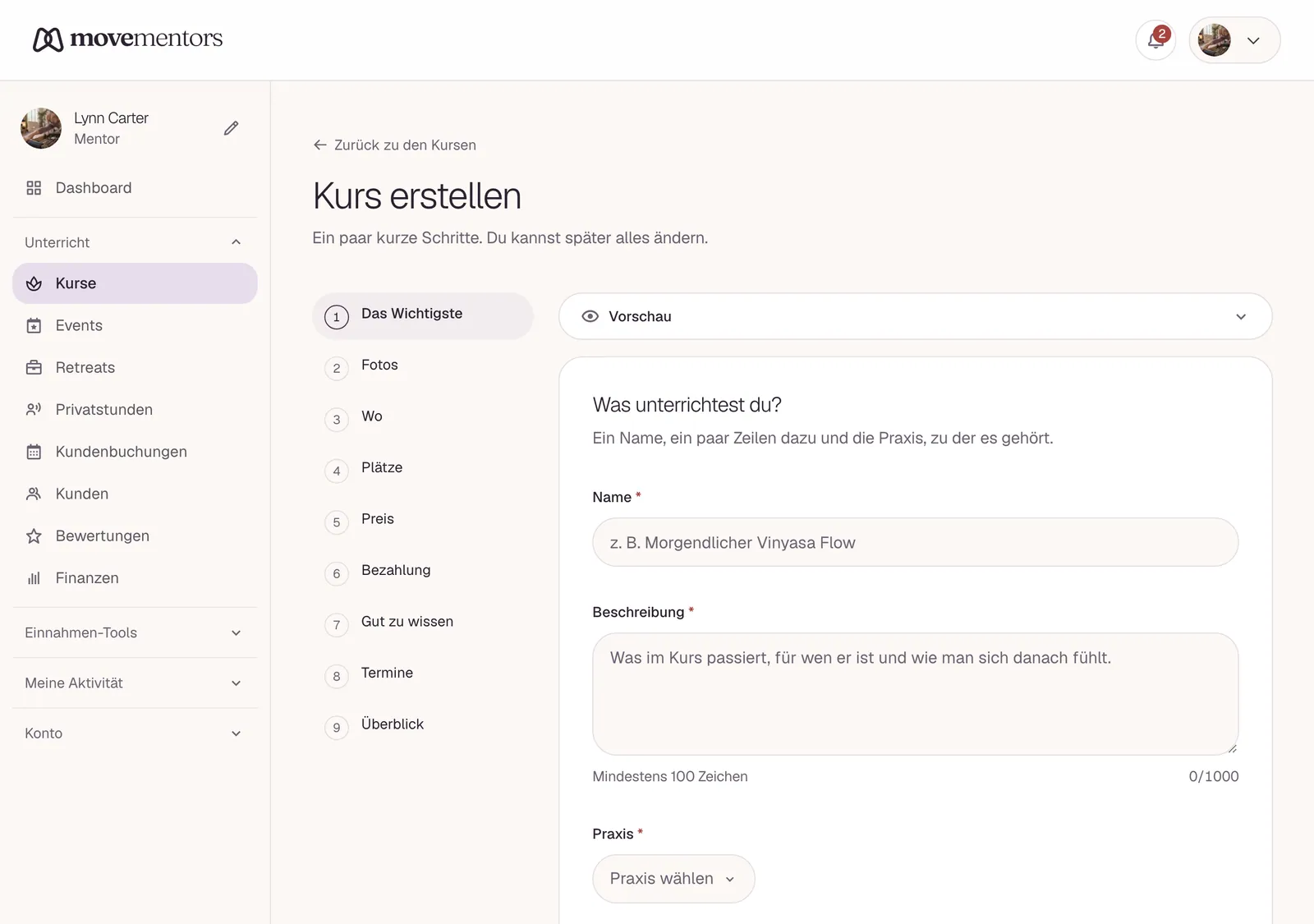
Allgemein
Titel. Das sehen Schüler in den Listen. Konkret ist besser als vage: "Morgendlicher Vinyasa Flow" sagt mehr als "Yoga-Kurs".
Beschreibung. Was der Kurs ist, für wen er gedacht ist und was man erwarten kann. Zwischen 100 und 1.000 Zeichen. Beschreibe den Stil, das Niveau, das Tempo und alles, was man vor dem Kommen wissen sollte.
Welche Art von Angebot ist das? Lass es für einen normalen Kurs auf Kurs. Für Event und Retreat gibt es eigene Artikel: Ein Event erstellen und Ein Retreat erstellen.
Coverfoto. Pflichtfeld. Ein echtes Foto von deinem Kurs oder deinem Raum wirkt am besten: natürliches Licht, Menschen in Bewegung, keine Stockfotos.
Weitere Fotos und YouTube-Video. Optional, im Pro- und Premium-Tarif. Füge bis zu 5 weitere Fotos hinzu oder einen YouTube-Link, der auf deiner Kursseite abgespielt wird.
Kategorie und Kursarten. Wähle eine Kategorie (Yoga, Pilates, Tanz und so weiter) und dann eine oder mehrere Kursarten darin. Danach richten sich die Filter, die Schüler benutzen. Wähle also die genauesten, die passen.
Kurssprachen. Die Sprache oder Sprachen, in denen du unterrichtest. Wähle mindestens eine.
Standort
Wo der Kurs stattfindet. Unter Standort wählen nimmst du einen Ort, den du schon einmal genutzt hast, oder du wählst Ein anderer Ort, um einen neuen zu suchen. Dann wählst du die Art des Standorts (Studio, Outdoor oder Fitnessstudio) und fügst, wenn du magst, einen kurzen Standorthinweis (optional) hinzu, zum Beispiel zum Eingang oder zum Parken.
Ein neuer Ort wird für das nächste Mal gespeichert. Siehe Standorte.
Kapazität
Maximale Kapazität ist die Zahl der Personen, die jede Einheit buchen können. Sei ehrlich: Wenn du 12 Plätze angibst, dein Raum aber bequem nur 8 fasst, werden die Kurse zu voll. Nimmst du auch spontane Gäste auf, kannst du ein paar Plätze außerhalb der Plattform freihalten.
Darunter gibt es drei Schalter:
- Verfügbare Plätze für Schüler anzeigen: zeigt bei jeder Einheit "noch X Plätze frei".
- Warteliste erlauben, wenn ausgebucht: Man kann sich für eine volle Einheit anstellen. Siehe Wartelisten.
- Last-Minute-Umbuchung erlauben: Schüler können ihre Buchung auf eine andere Einheit dieses Kurses verschieben, auch innerhalb deiner Stornofrist.
Preise
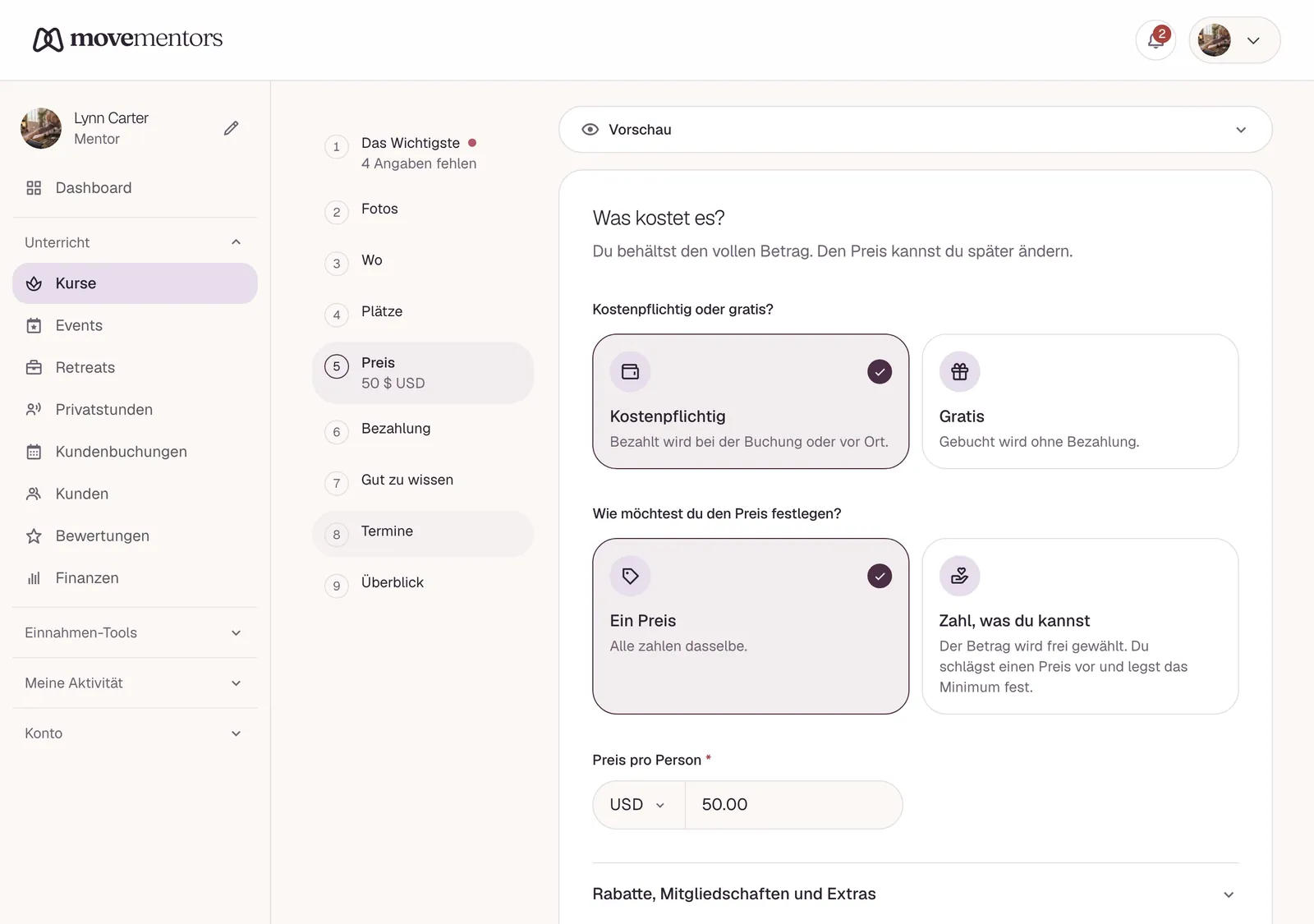
Wähle Kostenpflichtig oder Kostenlos.
Bei einem kostenpflichtigen Kurs legst du den Preis pro Person und die Währung fest. Die Währung steht zuerst auf deiner bevorzugten Währung. Wir rechnen Preise für Schüler in anderen Ländern nicht um: Ein Kurs in Euro wird in Euro angezeigt, und die Bank des Schülers übernimmt die Umrechnung.
Optionale Extras für kostenpflichtige Kurse:
- Schüler zahlen, was sie können: gestaffelte Preise oder Spenden, mit einem empfohlenen Preis und einem Mindestpreis. Siehe Preismodell "Zahle, was du kannst".
- Frühbucher-Preise hinzufügen: bis zu 3 Rabattstufen für alle, die früh buchen.
- Touristen einen anderen Preis berechnen: nur wenn du in deinen Zahlungseinstellungen Preise für Einheimische und Touristen eingeschaltet hast.
- In Abonnementpaketen enthalten: Deine Mitglieder können diesen Kurs über ihr Abo buchen (Premium).
Add-ons
Optionale Extras, die Schüler zu ihrer Buchung dazunehmen können, zum Beispiel eine Leihmatte oder ein Handtuch. Klicke auf Add-on hinzufügen und gib den Namen, eine optionale Beschreibung, den Preis und die verfügbare Menge pro Einheit ein. Online-Kurse haben keine Add-ons.
Siehe Preise und Add-ons.
Zahlungsmethoden
Bei einem kostenpflichtigen Kurs wählst du, welche deiner Zahlungsmethoden dieser Kurs annimmt. Standardmäßig sind es alle. Deine Methoden selbst legst du unter Zahlungsmethoden fest; siehe Zahlungen annehmen.
Kurs-Attribute
Damit Schüler wissen, was sie erwartet:
- Schwierigkeitsgrad und Intensität.
- Mitzubringende Ausrüstung: was Schüler mitbringen sollen, zum Beispiel eine Matte oder eine Wasserflasche.
- Was enthalten ist: was du stellst, zum Beispiel Matten, Blöcke oder Wasser.
Halte die Angaben kurz und konkret.
Termin
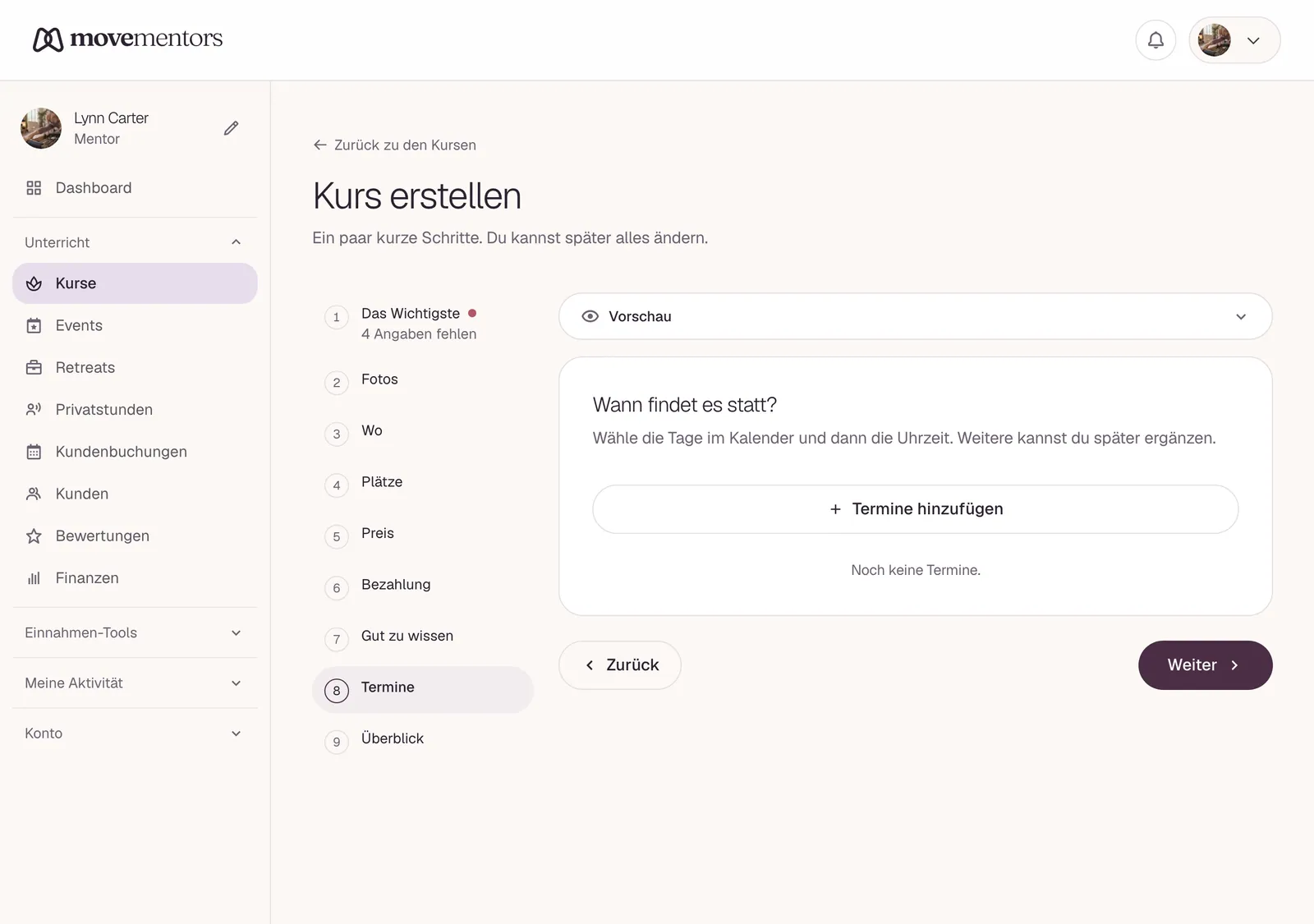
Klicke auf Einheit hinzufügen. Tippe unter Daten, an denen du diese Einheit hältst im Kalender jedes Datum an, an dem der Kurs stattfindet, und lege dann einmal Startzeit und Endzeit fest. Sie gelten für jedes gewählte Datum. Klicke auf Hinzufügen, um die Einheiten in deinen Kalender zu übernehmen.
Für einen wöchentlichen Kurs tippst du jeden wöchentlichen Termin an. Eine eigene Wiederholungsregel gibt es nicht: Die angetippten Daten sind der Zeitplan, und du kannst später weitere Daten hinzufügen. Siehe Termine und wiederkehrende Einheiten.
Den Kurs erstellen
Prüfe alles und klicke dann auf Kurs erstellen. Der Kurs ist sofort online: Er erscheint auf deinem Profil und in den Kurslisten, und Schüler können die Einheiten buchen, die du hinzugefügt hast.
Stornobedingungen
Im Kursformular gibt es keine Einstellung zur Stornierung. Deine Stornobedingungen sind die, die du beim Einrichten deines Profils gewählt hast, und sie gelten für alle deine Kurse und Events. Retreats haben eigene Erstattungsstufen. Siehe Deine Stornobedingungen.
Nach dem Erstellen
- Teile den Kurs-Link. Die Adresse lautet
/<city>/<your-slug>/<class-slug>. Nutze sie in deiner Instagram-Bio, in deiner E-Mail-Signatur oder auf einem Flyer. - Verbinde deinen Kalender. Auf der Seite Verbindungen blockiert Google Kalender oder Apple Kalender die Zeiten, in denen du beschäftigt bist, damit dich dann niemand bucht. Deine Kurse werden nicht in diese Kalender kopiert (nur Online-Buchungen mit Meet-Link landen in Google). Um deinen Unterrichtsplan in einer Kalender-App zu sehen, nutze Kalender exportieren auf derselben Seite: Damit lädst du eine Kalenderdatei (.ics) mit deinem Unterrichtsplan herunter.
- Bearbeite den Kurs. Öffne in deiner Kursliste das Menü des Kurses und wähle Bearbeiten, um die Angaben zu ändern, oder Termin verwalten, um Daten hinzuzufügen oder zu entfernen.
Häufige Fragen
Kann ich einen Kurs duplizieren? Ja. Öffne in deiner Kursliste das Menü des Kurses und wähle Duplizieren. Die Kopie hat noch keine Termine: Prüfe sie und füge Daten hinzu, um sie zu veröffentlichen. Siehe Einen Kurs duplizieren.
Kann ich jeden Schüler freigeben, bevor er bucht? Nein. Jeder kann eine Einheit buchen, die noch freie Plätze hat. Wenn du die Details vorher absprechen möchtest, biete stattdessen Privatstunden an; siehe Privatstunden anbieten.
Kann ich einen Kurs auf bestimmte Schüler beschränken (zum Beispiel nur Mitglieder)? Eine Einstellung nur für Mitglieder gibt es nicht. Vor Öffentlichkeit verbergen im Menü des Kurses nimmt ihn von deinem Profil und aus den Listen, und solange er verborgen ist, kann ihn niemand buchen.
Kann ich eine Karte für mehrere Kurse verkaufen? Ja, mit Kurspaketen im Pro- und Premium-Tarif. Siehe Kurspakete.
Nächste Schritte
- Termine und wiederkehrende Einheiten erklärt Termine genauer.
- Preise und Add-ons erklärt die Preisgestaltung.
- Buchungen verwalten erklärt, was zu tun ist, sobald Schüler buchen.