Sobald deine Kurse online sind, fangen Schüler an zu buchen. In deiner Buchungsliste unter /mentor/bookings behältst du sie im Alltag im Blick.
Buchungsstatus
Jede Buchung hat einen Status:
| Status | Was er bedeutet | Was du tun kannst |
|---|---|---|
| Ausstehend | Eine Kartenzahlung läuft oder eine Anfrage wartet auf dich | Kartenzahlung: nichts, das klärt sich von selbst. Anfrage: Bestätigen oder Ablehnen |
| Bestätigt | Der Schüler hat seinen Platz sicher | Vor dem Kurs: Buchung stornieren. Sobald der Kurs begonnen hat: Als erledigt markieren oder Nicht erschienen |
| Abgeschlossen | Der Kurs hat stattgefunden und der Schüler war da | Nichts weiter zu tun |
| No-Show | Der Kurs hat stattgefunden und der Schüler war nicht da | Nichts weiter zu tun |
| Storniert | Die Buchung wurde von einer der beiden Seiten storniert | Nichts weiter zu tun |
Kartenbuchungen bleiben ausstehend, während der Schüler auf der Bezahlseite von Stripe zahlt. Der Platz ist 30 Minuten reserviert: Die Buchung bestätigt sich von selbst, sobald die Zahlung durchgeht, oder der Platz wird freigegeben, wenn nicht. Während dieser Zeit kannst du die Buchung weder bestätigen noch stornieren.
Buchungen außerhalb der Plattform (Bargeld, Banküberweisung, PayPal und die anderen direkten Methoden), kostenlose Buchungen und Buchungen über ein Kurspaket sind sofort bestätigt. Die Zahlung hältst du separat mit Als bezahlt markieren fest.
Anfragen, die du selbst bestätigst: Privatstunden, die aus deinen freien Zeitfenstern gebucht werden, und Plätze, die für jemanden von der Warteliste reserviert sind. Sie bleiben ausstehend, bis du auf Bestätigen oder Ablehnen klickst.
Die Buchungsliste
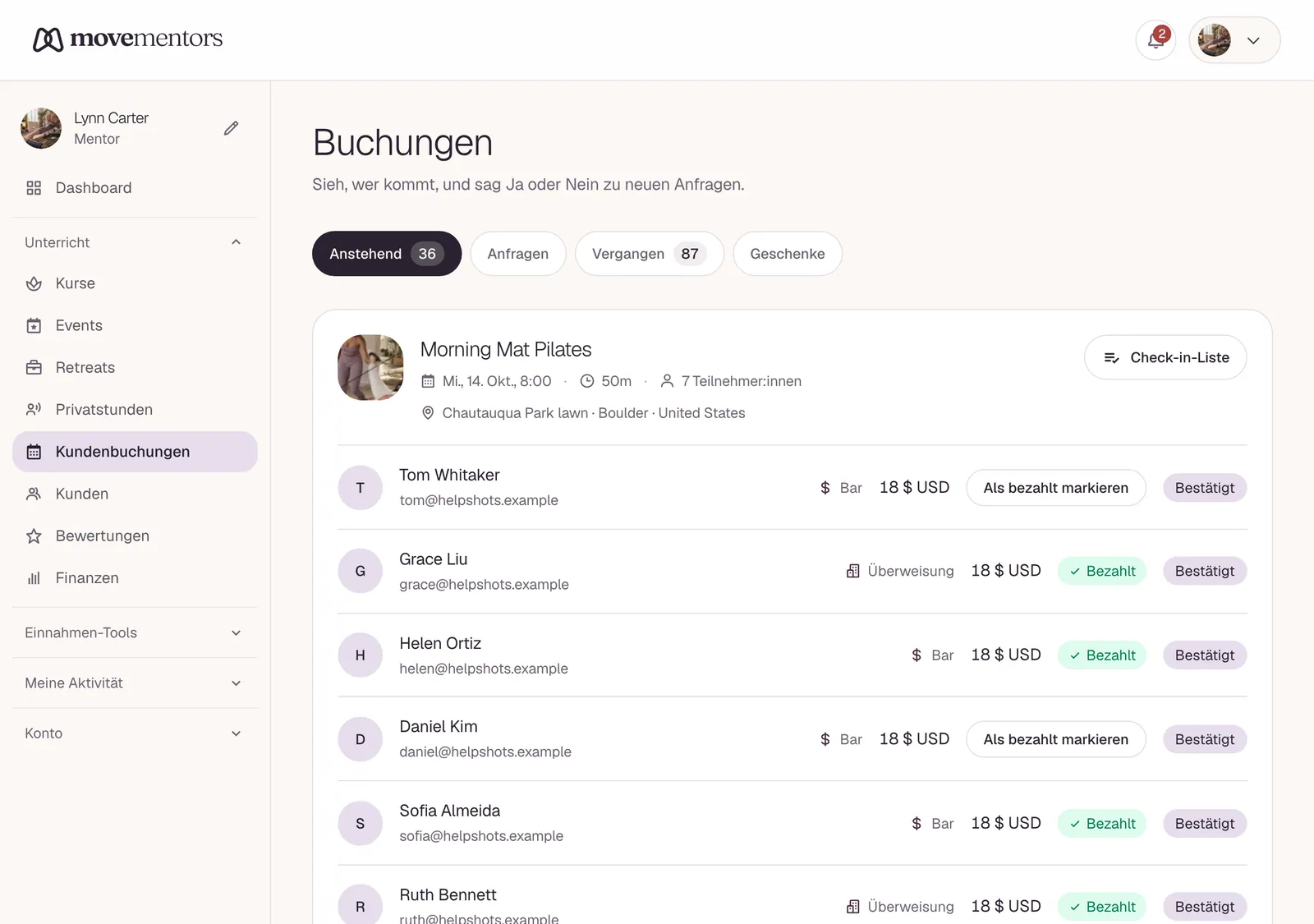
Die Liste unter /mentor/bookings hat vier Tabs:
- Anstehend: ausstehende und bestätigte Buchungen für Termine, die noch kommen.
- Ausstehend: Buchungen, die auf eine Zahlung oder auf dich warten.
- Vergangen: abgeschlossene, stornierte und No-Show-Buchungen.
- Geschenke: Kurse, die jemand als Geschenk gekauft hat.
Klicke auf eine Buchung, um die Details zu sehen: wann sie ist, wer gebucht hat und wen die Person mitbringt, die Zahlungsmethode, Add-ons, Notizen vom Schüler und den Betrag. Bei Online-Kursen kopiert Link kopieren den Meeting-Link.
Täglicher Ablauf
Der Blick am Morgen
Öffne /mentor/bookings und schau kurz die heutigen Termine durch:
- Sieh nach, wer kommt und wie voll jeder Termin ist.
- Bestätige oder lehne ausstehende Anfragen ab.
- Markiere Buchungen außerhalb der Plattform als bezahlt, deren Geld angekommen ist.
Nach jedem Kurs
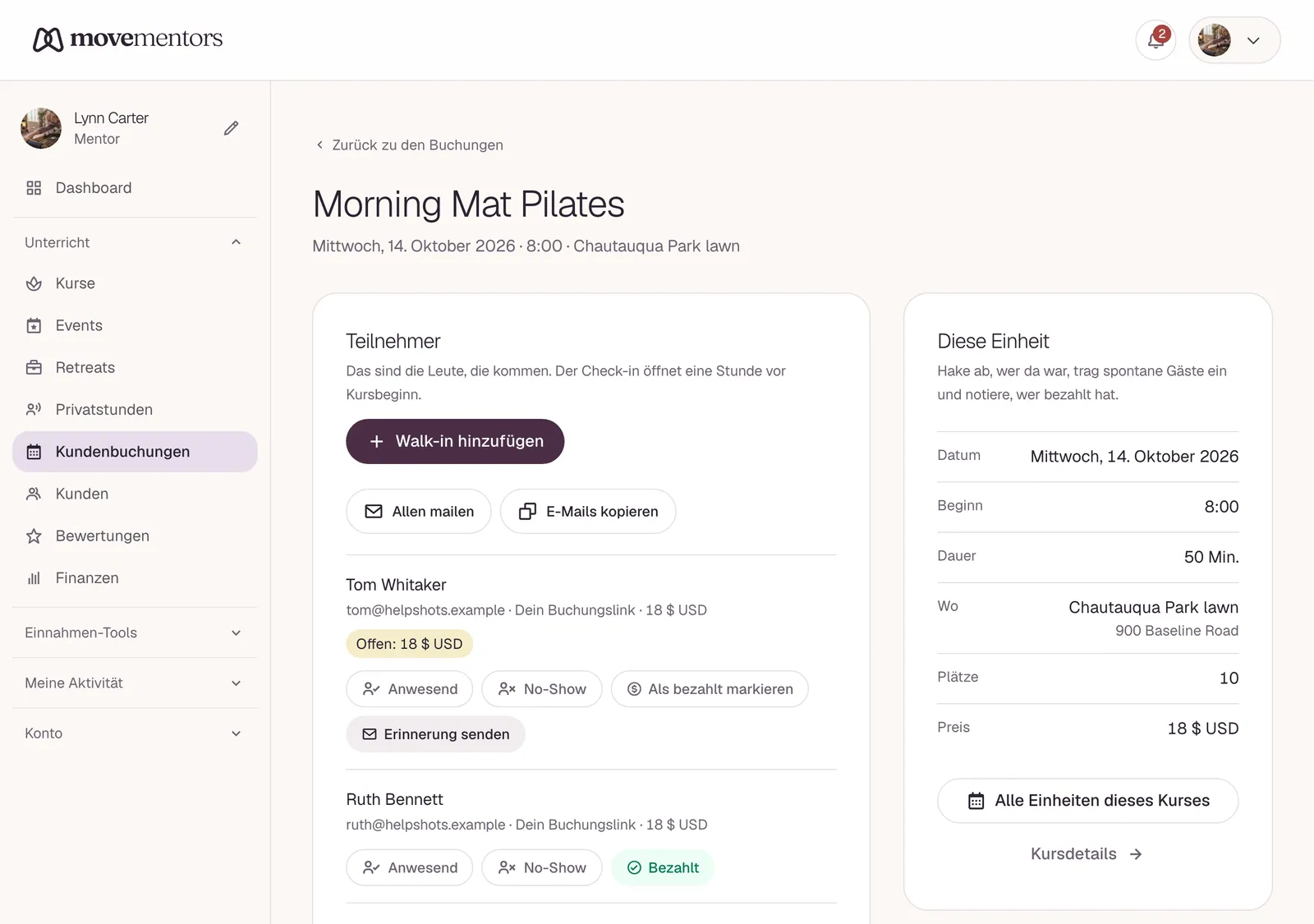
Öffne die Terminseite: Öffne unter Meine Kurse das Menü des Kurses, wähle Termin verwalten und klicke dann neben dem Termin auf Check-in-Liste.
- Markiere jede Buchung als Anwesend oder No-Show.
- Wenn jemand am Tag bar bezahlt hat, klicke auf Als bezahlt markieren.
- Wenn jemand ohne Buchung gekommen ist, nutze Walk-in hinzufügen, damit deine Unterlagen stimmen.
Die meisten Mentoren erledigen das in ein, zwei Minuten während des Cool-downs.
Markierst du eine bestätigte Buchung nicht, wird sie etwa 2 Stunden nach Kursende automatisch als abgeschlossen markiert. Dabei zählt ein No-Show als anwesend, markiere No-Shows also vorher.
Ein kürzerer Weg. Jeder Termin in deiner Buchungsliste hat einen Button Check-in-Liste. Er öffnet dieselbe Terminseite mit einem Tipp, auch auf dem Handy. Studios kommen außerdem über Heute im Studio-Dashboard dorthin.
Auf dieser Seite kannst du außerdem:
- Alle als anwesend markieren mit einem Tipp und danach die ein oder zwei Personen ändern, die nicht da waren. Direkt danach erscheint Rückgängig, falls du dich vertippt hast. Der Button erscheint eine Stunde vor Kursbeginn.
- Anwesend oder No-Show ein zweites Mal antippen, um die Markierung zu entfernen. Du kannst jederzeit zwischen beiden wechseln, auch nach den automatischen 2 Stunden.
- Auf einen Blick sehen, wer zum ersten Mal da ist, wer dir noch Geld schuldet, wie viele Stunden auf einer Mehrfachkarte übrig sind und deine eigene private Notiz zu einer Person.
- Allen mailen öffnet eine neue E-Mail in deinem eigenen Mailprogramm mit allen, die gebucht haben, in BCC. So sieht niemand die Adressen der anderen. E-Mails kopieren kopiert dieselben Adressen.
Falls du es vergisst. Nach dem Kurs erscheint oben auf deiner Buchungsseite (und im Studio-Dashboard) ein Kasten Wer war da?. Alle waren da markiert den ganzen Kurs mit einem Tipp. Durchgehen öffnet die Terminseite, damit du markieren kannst, wer gefehlt hat. Wenn du nichts tust, gelten alle, die noch nicht markiert sind, etwa 2 Stunden nach dem Kurs als anwesend. Das kannst du auch später noch korrigieren.
Aufräumen einmal pro Woche
Einmal pro Woche:
- Such nach Buchungen außerhalb der Plattform, die noch nicht bezahlt sind, und erinnere diese Schüler mit Erinnerung senden auf der Terminseite. Du kannst auf deiner Seite Zahlungsmethoden auch automatische Erinnerungen einschalten.
- Schau dir die Termine der nächsten Woche an und prüfe, ob die Zahlen stimmen.
Als bezahlt markieren (Zahlungen außerhalb der Plattform)
Für Buchungen, die bar, per Banküberweisung, PayPal, Venmo oder über die anderen direkten Methoden bezahlt werden:
- Prüfe, ob das Geld wirklich angekommen ist (dein Konto, deine App, deine Kasse).
- Klicke bei der Buchung in deiner Buchungsliste oder auf der Terminseite auf Als bezahlt markieren.
- Die Buchung steht jetzt als bezahlt da. Ihr Status ändert sich nicht: Sie war schon bestätigt.
Markiere erst als bezahlt, wenn du das Geld erhalten hast. MoveMentors verlässt sich auf dein Wort.
Kartenzahlungen über Stripe werden automatisch als bezahlt erfasst, deshalb gibt es dort keinen Button Als bezahlt markieren.
Bestätigen und abschließen
Kartenbuchungen und Buchungen außerhalb der Plattform bestätigst du nicht: Sie bestätigen sich von selbst. Bestätigen gibt es nur für ausstehende Anfragen (Privatstunden aus deinen freien Zeitfenstern und Plätze von der Warteliste). Wenn du eine bestätigst, bekommt der Schüler eine Bestätigungs-E-Mail.
Das Abschließen lohnt sich am Ende jedes Kurses. MoveMentors markiert bestätigte Buchungen etwa 2 Stunden nach Kursende als abgeschlossen, kann aber nicht erkennen, wer nicht gekommen ist.
No-Shows
Ein No-Show ist ein Schüler, der einen Platz hatte, aber nicht gekommen ist. Wenn du eine Buchung als Nicht erschienen markierst:
- Die Buchung wechselt zu No-Show.
- Nichts wird automatisch erstattet, und MoveMentors schreibt dem Schüler deswegen keine E-Mail.
Manche Mentoren bieten nach einem No-Show ein Guthaben für einen späteren Kurs an, andere nicht. Das entscheidest du.
Schüler kontaktieren
In der Buchungsliste gibt es keinen Nachrichten-Button. Um einen Schüler wegen einer Buchung zu erreichen (ein neuer Standort, Hinweise vor dem Kurs), nimm die E-Mail-Adresse, die auf der Terminseite oder in deiner Kundenliste steht, und schreib ihm direkt.
Gruppenbuchungen
Wenn ein Schüler mehrere Plätze bucht:
- Eine Buchung deckt die ganze Gruppe ab.
- Gruppengröße und Namen der mitgebrachten Personen stehen in den Buchungsdetails.
- Es gibt eine Zahlung für die Gruppe, und ein Klick auf Als bezahlt markieren gilt für alle Plätze.
- Die Anwesenheit wird für die ganze Buchung markiert.
Du kannst innerhalb derselben Buchung nicht einen Platz als anwesend und einen anderen als No-Show markieren. Wenn vier Plätze gebucht wurden und drei Personen gekommen sind, markiere die Buchung als anwesend (beim vierten darfst du ruhig großzügig sein).
Eine Buchung stornieren
Um eine bestätigte Buchung vor dem Kurs zu stornieren, öffne sie und klicke auf Buchung stornieren. Schüler mit einem MoveMentors-Konto bekommen eine Benachrichtigung auf der Website. Gäste nicht, sag ihnen also selbst Bescheid.
Eine Stornierung löst nicht von selbst eine Erstattung aus, auch wenn die Bestätigungsmeldung eine erwähnt. Deine Stornobedingungen sagen dem Schüler, was ihm zusteht, und du schickst es ihm:
- Kartenzahlungen: Erstatte über dein eigenes Stripe-Dashboard.
- Zahlungen außerhalb der Plattform: Schick das Geld direkt zurück (Banküberweisung, dieselbe App, bar).
Hat der Termin eine Warteliste, bekommt die erste Person in der Reihe einen ausstehenden Platz und eine E-Mail, dass ein Platz für sie reserviert wurde. Bestätige ihn und kläre die Zahlung. Siehe Wartelisten für Buchungen.
Eine Buchung auf einen anderen Termin verschieben
Schüler verschieben ihre Buchungen selbst: Buchung verschieben öffnet Buchung verschieben, wo sie einen anderen anstehenden Termin desselben Kurses wählen. Das geht, solange die Stornofrist noch offen ist. Damit sie auch innerhalb der Frist verschieben können, setze beim Kurs den Haken bei Last-Minute-Umbuchung erlauben.
Sonderfälle
Ein Schüler hat mit Karte bezahlt, aber du hast ihn als No-Show markiert. Er fragt, warum er bezahlt hat. Er hat bezahlt, weil er gebucht hat; ein No-Show ändert daran nichts. Du kannst ihm als Geste des guten Willens über dein Stripe-Dashboard etwas erstatten, musst es aber nicht.
Es sieht so aus, als hätte ein Termin mehr Buchungen als Plätze. MoveMentors prüft die Kapazität eines Termins, bevor es eine Buchung annimmt, und zählt dabei jeden Platz einer Gruppenbuchung mit. Wenn trotzdem etwas falsch aussieht, mach einen Screenshot und schreib an support@movementors.com.
Ein Schüler besteht darauf, dass er bar bezahlt hat, aber du erinnerst dich nicht. Unangenehm. Wenn er eine Quittung oder einen Screenshot hat, bitte ihn darum. Wenn du nichts anderes belegen kannst, gib ihm den Vertrauensvorschuss.
Häufige Fragen
Können ausstehende Anfragen sich automatisch bestätigen? Nein. Anfragen für Privatstunden und Plätze von der Warteliste warten auf dich, damit du über deine Zeit und deine Zahlungen entscheidest. Kartenbuchungen und Buchungen außerhalb der Plattform bestätigen sich schon ohne dich.
Kann ich einen ganzen Termin auf einmal als abgeschlossen markieren? Nein. Markiere jede Buchung auf der Terminseite. Was du nicht markierst, wird etwa 2 Stunden nach Kursende als abgeschlossen markiert.
Die Buchung zeigt die falsche Personenzahl. Prüfe die Gruppengröße in den Buchungsdetails. Eine Buchung für vier Plätze zeigt 4 Personen: die buchende Person plus drei Gäste.
Kann ich Buchungen in eine Tabelle exportieren? Ja, im Pro- und Premium-Tarif: CSV exportieren auf der Seite Finanzen lädt deine Buchungen für jeden beliebigen Zeitraum herunter. Siehe Einnahmen als CSV exportieren.
Nächste Schritte
- Kunden (CRM) behandelt die längerfristige Beziehung zu Stammschülern.
- Finanzen und Ausgaben behandelt die Geldseite.
- Erstattungen behandelt Erstattungen ausführlicher.