Zum Buchen öffnest du die Kursseite, wählst einen Termin und klickst auf Weiter zur Buchung. Füll das Buchungsformular aus, wähl, wie du zahlen möchtest, und bestätige. Kartenbuchungen sind bestätigt, sobald deine Zahlung durchgeht. Buchungen, die du direkt bei der Lehrkraft bezahlst, und kostenlose Buchungen sind sofort bestätigt. Du brauchst kein Konto, um zu buchen.
Die Kursseite
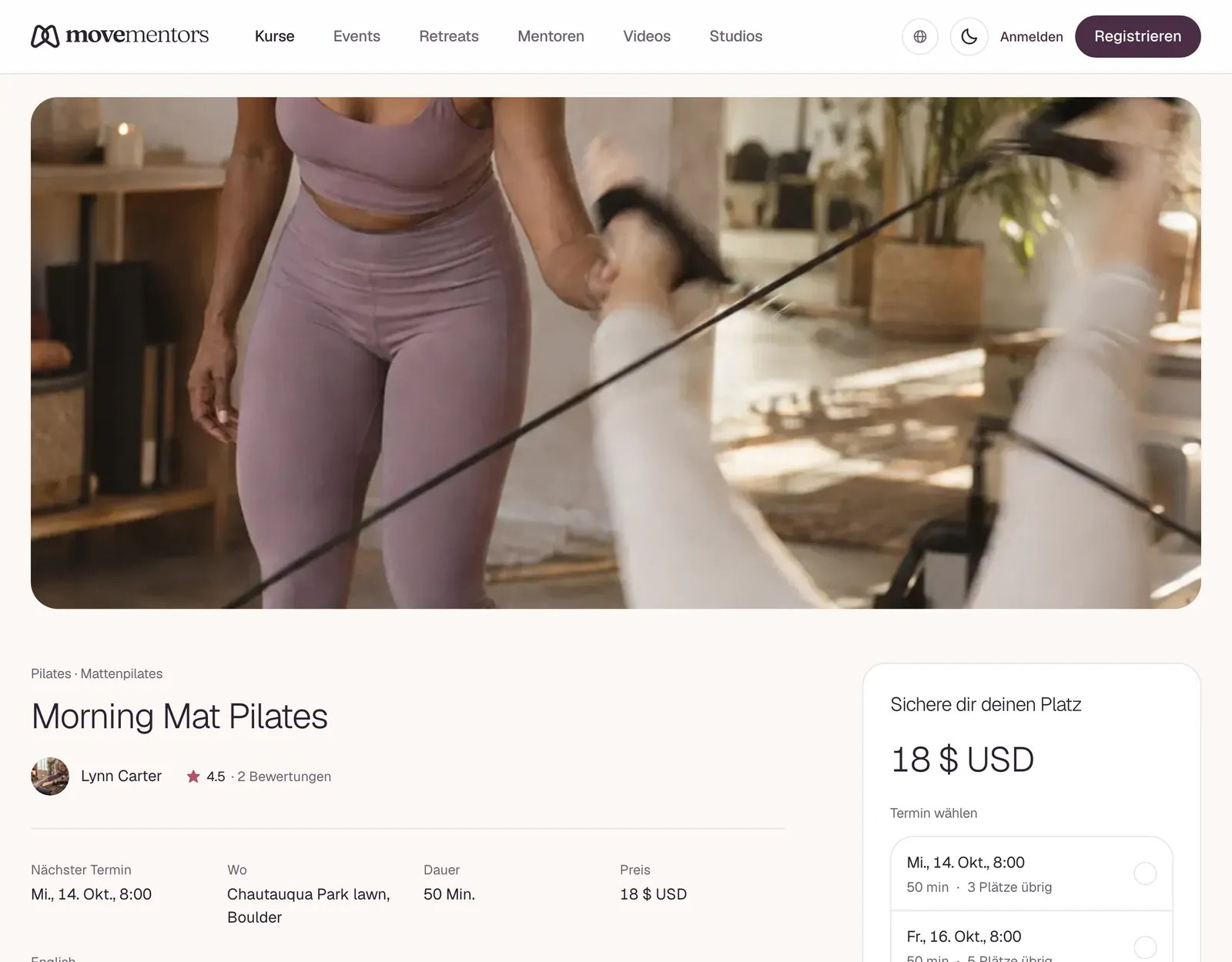
Jeder Kurs hat eine eigene Seite im Profil der Lehrkraft, unter einer Adresse wie /<city-country>/<mentor-slug>/<class-slug>. Je nach Kurs zeigt sie:
- Über diesen Kurs, mit den Details, die die Lehrkraft geschrieben hat
- Was enthalten ist und Was mitbringen
- Standort, mit einer Karte, oder bei Online-Kursen, ob er über Google Meet oder Zoom läuft
- Bewertungen von früheren Schülern
- Einen Buchungsbereich mit den anstehenden Terminen, dem Preis, den Stornobedingungen und den Zahlungsmethoden, die die Lehrkraft annimmt
Bei manchen Standorten wird die genaue Adresse erst nach der Buchung mitgeteilt.
Im Buchungsbereich kannst du auch mit Kurs speichern den Kurs merken, um ihn später auf deiner Seite Gespeichert wiederzufinden, oder mit Diesen Kurs verschenken jemand anderem schenken. Mehr dazu unter Einen Kurs verschenken.
Einen Termin wählen
Der Bereich Einheit buchen listet die anstehenden Termine auf. Wähl den, den du möchtest, und klicke auf Weiter zur Buchung. Ein Termin ohne freie Plätze zeigt Ausgebucht, und wenn die Lehrkraft eine Warteliste hat, kannst du dich stattdessen mit Warteliste eintragen.
Du kannst jeden Termin buchen, der noch nicht begonnen hat, solange Platz ist. Jede Buchung gilt für einen Termin.
Wie viele Personen
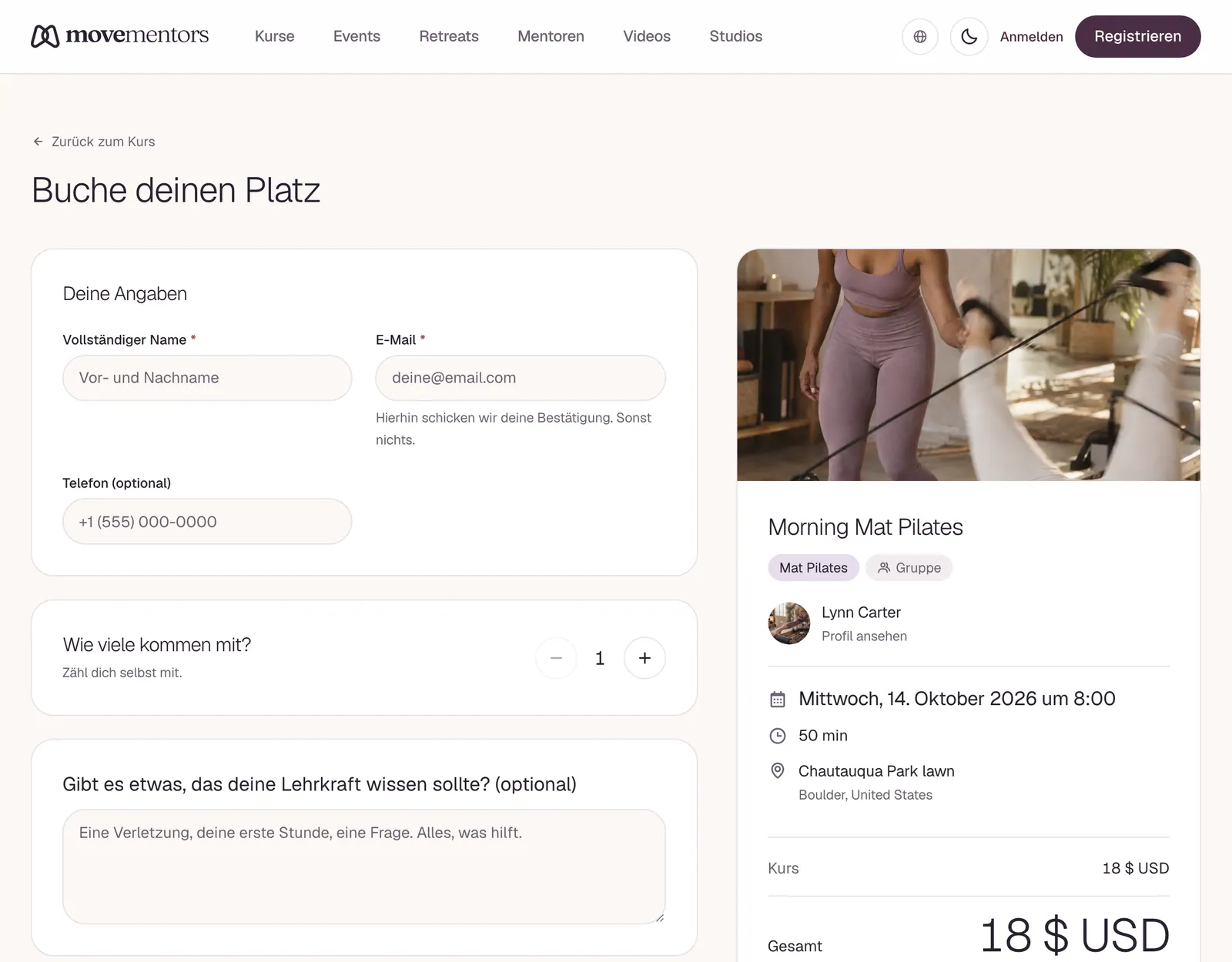
Bei Gruppenkursen kannst du auch für andere mitbuchen. Stell unter Wie viele Personen? die Anzahl ein, dich selbst mitgezählt, bis zu 20 oder so viele Plätze, wie noch frei sind. Trag für jede weitere Person den vollständigen Namen ein. Die E-Mail-Adresse ist optional. Siehe Eine Gruppe mitbringen.
Für ein Familienmitglied buchen
Wenn du angemeldet bist und Familienmitglieder zu deinem Konto hinzugefügt hast, wählst du unter Für wen ist das?, für wen die Buchung ist. Siehe Für deine Familie buchen. In den Bestätigungs- und Erinnerungs-E-Mails und im Kalendereintrag steht, für wen der Platz ist.
Add-ons wählen
Wenn die Lehrkraft Add-ons anbietet, zum Beispiel eine Leihmatte, stehen sie unter Add-ons mit ihren Preisen. Wähl, wie viele du von jedem möchtest, und sie werden zu deiner Summe addiert. Siehe Add-ons und Ausrüstung.
Deine Daten eingeben
Wenn du angemeldet bist, läuft die Buchung über dein Konto. Wenn nicht, gib deinen vollständigen Namen und deine E-Mail-Adresse ein; die Telefonnummer ist optional. Die Bestätigung geht an die E-Mail-Adresse, die du eingibst. Manche Lehrkräfte, die Erinnerungen per SMS schicken, bitten dich, deine Telefonnummer zu bestätigen, bevor du buchen kannst.
Es gibt auch ein Feld Notizen für den Mentor (optional) für alles, was die Lehrkraft vor dem Kurs wissen sollte.
Als Gast kannst du einen Haken setzen, um gleichzeitig ein MoveMentors-Konto anzulegen. Mit einem Konto kannst du:
- Alle deine Buchungen unter Meine Buchungen sehen und verwalten.
- Nach dem Kurs eine Bewertung schreiben.
- Kurspakete, Mitgliedschaften, Gutscheincodes und Geschenke nutzen und für Familienmitglieder buchen.
Wenn du als Gast gebucht hast und später mit derselben E-Mail-Adresse ein Konto anlegst, werden deine Gastbuchungen diesem Konto hinzugefügt.
Preise und Rabatte
Je nach Kurs bietet das Buchungsformular außerdem:
- Einen Preis für Einheimisch und einen für Tourist. Wähl den, der für dich gilt.
- Zahle, was du kannst: Du wählst deinen eigenen Betrag pro Person, mindestens so viel wie ein eventuell festgelegter Mindestbetrag der Lehrkraft.
- Ich habe einen Gutscheincode, wenn du angemeldet bist.
- Trinkgeld geben, ganz freiwillig.
Wenn mehr als ein Rabatt passen könnte, zum Beispiel ein Frühbucherpreis, ein Gutscheincode oder ein Kurspaket, bekommst du den, bei dem du am meisten sparst.
Wenn du eine Mitgliedschaft bei der Lehrkraft hast, zeigt dir das Formular, ob sie diesen Kurs abdeckt, genau wie bei einem Kurspaket. Wenn nicht, steht dort auch der Grund: Die Mitgliedschaft ist pausiert, der Kurs ist nicht enthalten oder deine Buchungen für diesen Zeitraum sind aufgebraucht.
Eine Zahlungsmethode wählen
Das Formular zeigt die Zahlungsmethoden, die die Lehrkraft für diesen Kurs annimmt:
- Jetzt mit Karte zahlen: Du zahlst auf der sicheren Bezahlseite von Stripe.
- Eine direkte Methode, zum Beispiel Bargeld, Banküberweisung, PayPal, Venmo, Cash App, Zelle, Wise, Krypto oder Karte vor Ort: Du bezahlst die Lehrkraft selbst.
Bezahlte Online-Kurse kannst du nur mit Karte bezahlen; kostenlose Online-Kurse brauchen keine Zahlung. Wie jede Methode funktioniert, steht unter Zahlungsmethoden.
Die Buchung bestätigen
Setz den Haken, um den Stornobedingungen zuzustimmen, und klicke dann auf den Button unten im Formular. Bei einem kostenlosen Kurs heißt er Buchung bestätigen, sonst Reservieren und über gefolgt von der Methode, die du gewählt hast, und zahlen.
Wenn du mit Karte zahlst
Die Bezahlseite von Stripe öffnet sich, und dein Platz ist 30 Minuten für dich reserviert, während du zahlst. Sobald die Zahlung durchgeht, ist deine Buchung bestätigt und deine Bestätigungs-E-Mail geht raus.
Bis dahin steht auf deiner Buchungsseite "Schließe die Zahlung ab, um deinen Platz zu bestätigen", und du kannst von dort aus zahlen. Vergehen 30 Minuten ohne Zahlung, wird der Platz freigegeben und nichts abgebucht.
Wird deine Karte abgelehnt, sagt dir die Seite von Stripe Bescheid, und du kannst eine andere Karte versuchen, solange der Platz reserviert ist.
Wenn du die Lehrkraft direkt bezahlst
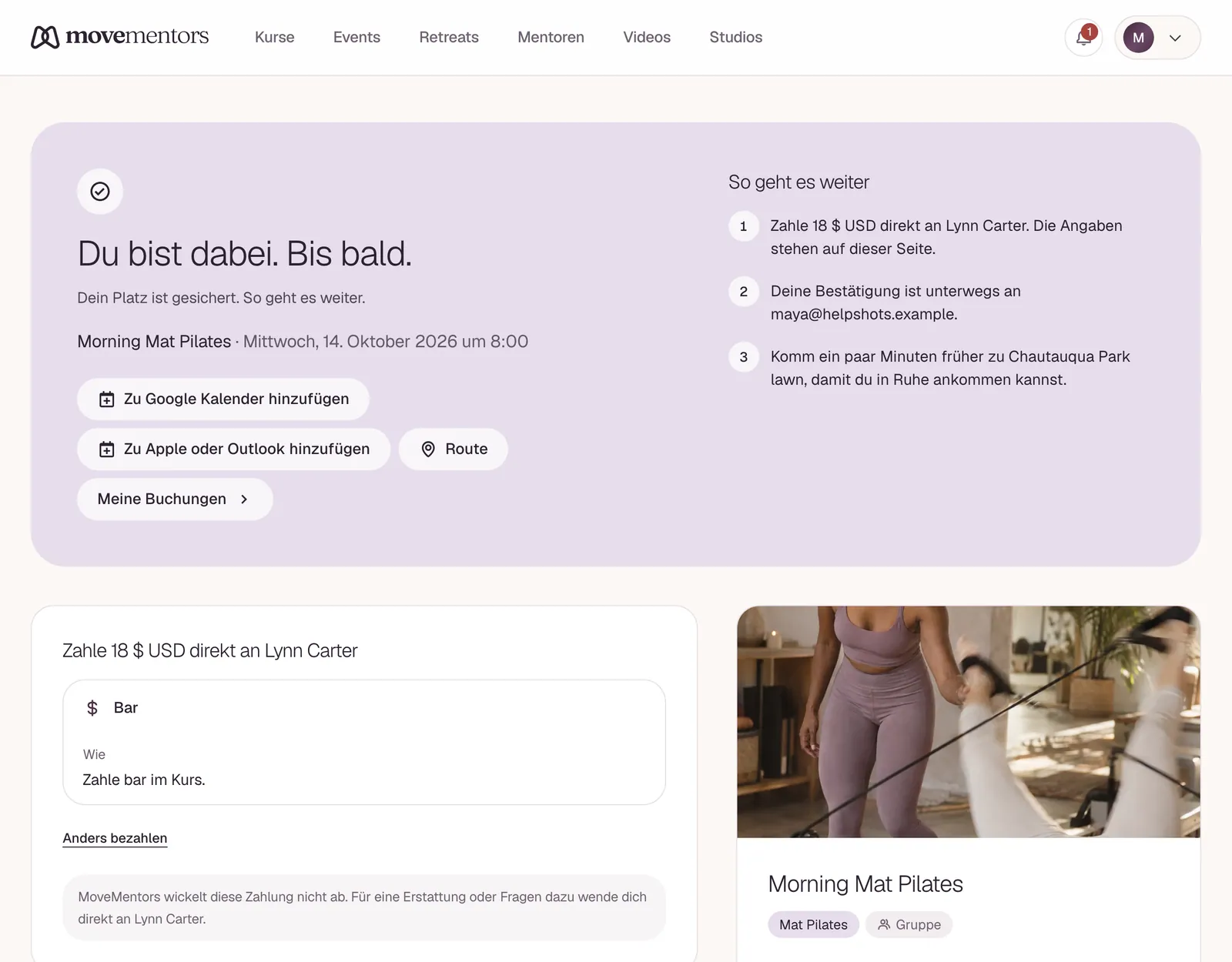
Deine Buchung ist sofort bestätigt. In deiner Bestätigungs-E-Mail steht, wie du die Lehrkraft mit der gewählten Methode bezahlst. Die Lehrkraft markiert die Buchung als bezahlt, sobald das Geld angekommen ist.
Kostenlose Kurse und Kurspakete
Kostenlose Buchungen und Buchungen über ein Kurspaket sind sofort bestätigt.
Wann kommt die Bestätigungs-E-Mail?
Bei Kartenzahlung, sobald deine Zahlung durchgeht. Bei allem anderen, sobald du buchst.
Nach der Buchung
Deine Bestätigungs-E-Mail enthält:
- Kurs, Datum, Uhrzeit und Ort oder bei einem Online-Kurs den Link zum Beitreten
- Was du mitbringen sollst und was enthalten ist, wenn die Lehrkraft das angegeben hat
- Bei direkter Zahlung, wie du die Lehrkraft bezahlst
- Einen Button Buchung ansehen, der deine Buchungsseite direkt öffnet
- Eine Kalenderdatei (.ics), um den Kurs in deinen Kalender einzutragen
Wenn du E-Mail-Adressen für die Personen angegeben hast, für die du mitgebucht hast, bekommen sie die Bestätigung auch.
Auf deiner Buchungsseite findest du Schaltflächen, um den Kurs in deinen Kalender einzutragen. Unter Pläne geändert? kannst du Auf einen anderen Tag verlegen oder Buchung stornieren wählen. Wenn du ohne Konto gebucht hast, musst du dich nicht anmelden und keine E-Mail-Adresse eintippen: Der Button Buchung ansehen in jeder E-Mail zu deiner Buchung öffnet die Seite direkt. Dieser Link ist persönlich. Leite die E-Mail also an niemanden weiter, der nicht für dich stornieren können soll. Er funktioniert bis 48 Stunden nach Kursende, danach bietet dir die Seite an, einen neuen zu schicken. Siehe Stornieren und Erstattungen. Wenn du mit deinem Konto gebucht hast, melde dich an. Alle deine Buchungen stehen unter Meine Buchungen.
Außerdem bekommst du Erinnerungs-E-Mails etwa einen Tag vor dem Kurs und noch einmal kurz vor Beginn. Du kannst sie in deinen Benachrichtigungseinstellungen unter Einheiten-Erinnerungen ausschalten.
Nach einem Kurs buchst du den nächsten mit einem Tipp. Auf deiner Buchungsseite und in den E-Mails, die du vor und nach dem Kurs bekommst, steht Gleicher Kurs nächste Woche oder Nochmal buchen. Damit öffnet sich die Kursseite, und der Termin ist schon ausgewählt. Mit Alle Termine ansehen kannst du auch einen anderen wählen.
Wenn eine Buchung nicht klappt
Ein paar häufige Meldungen und was sie bedeuten:
Nur noch ... Plätze frei oder Diese Einheit ist ausgebucht Jemand hat die letzten Plätze genommen, während du das Formular ausgefüllt hast. Wähl einen anderen Termin, buche für weniger Personen oder trag dich auf die Warteliste ein.
Du hast bereits eine Buchung für diese Einheit Du hast diesen Termin schon gebucht. Du findest ihn unter Meine Buchungen oder über den Link in deiner Bestätigungs-E-Mail.
Du kannst deinen eigenen Kurs nicht buchen Du bist als Lehrkraft dieses Kurses angemeldet. Lehrkraft-Konten können Kurse anderer Lehrkräfte buchen, aber nicht ihre eigenen.
Diese Einheit wurde abgesagt Die Lehrkraft hat diesen Termin abgesagt. Wähl ein anderes Datum.
Diese Zahlungsart ist für diesen Kurs nicht verfügbar Wähl eine der anderen Methoden, die im Formular angezeigt werden.
Diese Reservierung wurde freigegeben Die Kartenzahlung wurde nicht innerhalb von 30 Minuten abgeschlossen, deshalb wurde der Platz freigegeben und nichts abgebucht. Buch noch einmal, wenn noch Platz ist.
Häufige Fragen
Kann ich einen Kurs buchen, der bald beginnt? Ja. Du kannst jeden Termin buchen, der noch nicht begonnen hat, solange Platz ist.
Kann ich mehrere Termine eines Kurses auf einmal buchen? Nein. Jede Buchung gilt für einen Termin. Wenn du oft kommst, bieten manche Lehrkräfte in ihrem Profil Kurspakete oder Mitgliedschaften an. Siehe Kurspakete.
Kann ich eine Buchung auf ein anderes Datum verschieben? Ja, auf einen anderen Termin desselben Kurses. Wähle Auf einen anderen Tag verlegen und dann im Fenster Buchung verlegen den neuen Termin. Du kannst eine Buchung verschieben, solange du sie noch mit voller Erstattung stornieren könntest, oder auch später, wenn die Lehrkraft für diesen Kurs Änderungen in letzter Minute erlaubt.
Wer wird bezahlt, wenn ein Kurs bei einer Lehrkraft und einem Studio gelistet ist? Wer den Kurs erstellt hat. Die Zahlung geht an diese Person, über die Zahlungsmethoden, die sie annimmt.
Nächste Schritte
- Neugierig aufs Stornieren? Lies Stornieren und Erstattungen.
- Du kommst mit einer Freundin? Lies Eine Gruppe mitbringen.
- Den Kurs im Kalender haben? Siehe Kalender-Synchronisation.