Du entscheidest, welche Zahlungsmethoden du annimmst, in jedem Tarif, auch im kostenlosen (Tarife vergleichen). MoveMentors nimmt 0 % Provision auf Kurszahlungen und hält nie dein Geld: Kartenzahlungen gehen direkt auf dein eigenes Stripe-Konto, und jede andere Methode geht direkt vom Schüler zu dir.
Empfohlener Ausgangspunkt: Stripe für Karten plus eine Alternative außerhalb der Plattform (Bargeld oder Banküberweisung). Karten geben dir einen schnellen, automatischen Weg, und die Alternative deckt Schüler ab, die lieber nicht mit Karte zahlen.
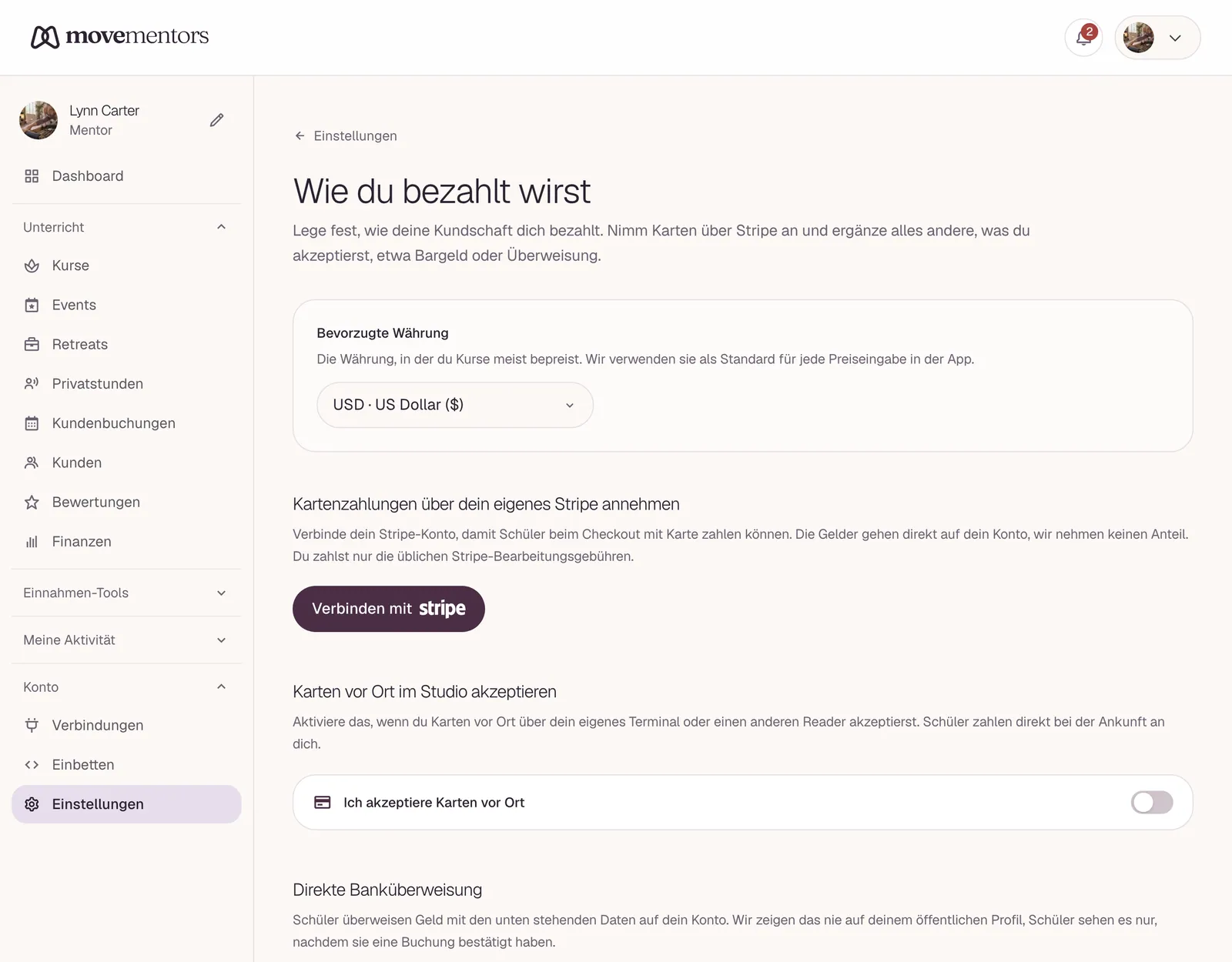
Das alles richtest du auf der Seite Zahlungsmethoden unter /mentor/settings/payments ein.
Das volle Menü
| Methode | Wann die Buchung bestätigt ist | Gebühren, die du zahlst | Dein Aufwand pro Buchung |
|---|---|---|---|
| Karte über Stripe | Sobald die Zahlung durchgeht | Die Bearbeitungsgebühr von Stripe | Keiner (automatisch) |
| Karte vor Ort | Sofort | Die Gebühren deines Kartenlesegeräts | Nach dem Kurs als bezahlt markieren |
| Banküberweisung | Sofort | Legt deine Bank fest | Als bezahlt markieren, wenn das Geld da ist |
| PayPal, Venmo, Cash App, Zelle, Wise | Sofort | Legt der Anbieter fest | Als bezahlt markieren, wenn das Geld da ist |
| Bargeld | Sofort | Keine | Am Tag als bezahlt markieren |
| Krypto | Sofort | Netzwerkgebühren | Als bezahlt markieren, wenn die Überweisung ankommt |
| Andere | Sofort | Deine Wahl | Als bezahlt markieren, wenn du bezahlt wurdest |
Kartenzahlungen über Stripe
Der schnellste und professionellste Weg. Du verbindest einmal dein eigenes Stripe-Konto, und Schüler zahlen beim Buchen mit Karte auf der sicheren Bezahlseite von Stripe.
Einrichtung:
- Klicke auf der Seite Zahlungsmethoden unter Kartenzahlungen über dein eigenes Stripe annehmen auf Verbinden mit (am Ende des Buttons steht das Stripe-Logo).
- Stripe fragt nach deinen persönlichen und geschäftlichen Angaben und dem Bankkonto für deine Auszahlungen. Eventuell möchte Stripe einen Ausweis sehen.
- Sobald Stripe dein Konto freigibt, können Schüler beim Buchen mit Karte zahlen.
Es ist ein ganz normales Stripe-Konto auf deinen Namen, du bekommst also auch dein eigenes Stripe-Dashboard für Auszahlungen, Erstattungen und Berichte.
So läuft eine Kartenbuchung ab:
- Der Schüler wählt einen Termin und zahlt auf der Bezahlseite von Stripe.
- Sein Platz wird 30 Minuten lang reserviert, während er zahlt. Die Buchung steht auf ausstehend, und auf seiner Buchungsseite steht "Schließe die Zahlung ab, um deinen Platz zu bestätigen".
- Sobald die Zahlung durchgeht, ist die Buchung bestätigt und der Schüler bekommt seine Bestätigungs-E-Mail.
- Schließt er die Zahlung nicht ab, wird der Platz automatisch wieder freigegeben. Es wird nichts abgebucht und keine E-Mail verschickt.
Während dieser 30 Minuten kannst du die Buchung weder bestätigen noch stornieren. Sie klärt sich so oder so von selbst.
Wohin das Geld geht: direkt auf dein Stripe-Konto. Stripe nimmt seine Bearbeitungsgebühr (in den USA etwa 2,9 % plus 30 Cent, je nach Land unterschiedlich) und zahlt nach dem Zeitplan, den du in Stripe festlegst, auf dein Bankkonto aus. MoveMentors nimmt nichts.
Du siehst nie Kartennummern. Schüler geben ihre Karte auf der Seite von Stripe ein, und Stripe kümmert sich um die Kartendaten.
Die vollständige Anleitung findest du unter Stripe Connect einrichten.
Karte vor Ort
Setze den Haken bei Ich akzeptiere Karten vor Ort, wenn du im Kurs mit deinem eigenen Kartenlesegerät Karten annimmst. Schüler sehen dann "Karte vor Ort" als Zahlungsweg und zahlen bei dir, wenn sie ankommen.
Das passt für Schüler, die mit Karte zahlen möchten, aber lieber am Tag selbst. Die Buchung ist sofort bestätigt; klicke auf Als bezahlt markieren, sobald du die Zahlung erhalten hast.
Banküberweisung
Außerhalb der USA weit verbreitet. Der Schüler überweist das Geld auf dein Bankkonto.
Einrichtung: Setze den Haken bei Ich akzeptiere Banküberweisung, wähle die Währung und trag deine Kontodaten ein.
Deine Bankdaten erscheinen nie auf deinem öffentlichen Profil. Schüler sehen sie erst nach dem Buchen, zusammen mit ihrer Buchungsbestätigung.
Vorteile:
- Keine Gebühr von MoveMentors.
- Funktioniert gut für Schüler, die es gewohnt sind, per Überweisung zu zahlen.
Nachteile:
- Überweisungen können ein paar Werktage dauern, zwischen Ländern länger.
- Du prüfst dein Konto und markierst die Buchung selbst als bezahlt.
- Wenn ein Schüler sagt "Ich hab's überwiesen" und du ohne Prüfung als bezahlt markierst, trägst du den Verlust.
Empfohlen: Markiere erst als bezahlt, wenn das Geld wirklich auf deinem Konto eingegangen ist, nicht schon, wenn der Schüler sagt, dass er es losgeschickt hat.
PayPal, Venmo, Cash App, Zelle und Wise
Trag für jede Methode ein, wohin Schüler zahlen sollen: deine PayPal-E-Mail oder deinen PayPal.Me-Link, deinen Venmo-@handle, deinen Cash-App-$cashtag, die E-Mail-Adresse oder Telefonnummer für Zelle oder deinen Wisetag oder Wise-Link. Schüler sehen diese Angabe mit ihrer Buchungsbestätigung, schicken das Geld aus ihrer eigenen App, und du markierst die Buchung als bezahlt, sobald es ankommt.
Jeder Anbieter hat eigene Gebühren und Regeln, auch für Zahlungen für eine Dienstleistung. Schau sie dir an, bevor du dich entscheidest, und vermeide Optionen für private Überweisungen, die nicht zum Bezahlen eines Geschäfts gedacht sind.
Erstattungen: Schick das Geld über dieselbe App zurück.
Bargeld
Setze den Haken bei Ich akzeptiere Bargeld. Schüler sehen "Bar" als Zahlungsweg und zahlen bei dir im Kurs.
Ablauf:
- Der Schüler bucht und wählt Bargeld.
- Die Buchung ist sofort bestätigt.
- Der Schüler kommt zum Kurs und zahlt bei dir.
- Du öffnest die Buchung und klickst auf Als bezahlt markieren.
Empfohlen für:
- Drop-in-Kurse, bei denen viele Schüler am Tag selbst zahlen.
- Lockere Community-Kurse.
- Neue Mentoren, die die Plattform ausprobieren, bevor sie Stripe einrichten.
Aber Achtung: Nichts bindet jemanden, der bar zahlen will, im Voraus, deshalb kosten dich Nichterscheinen hier mehr. Manche Mentoren nehmen Bargeld nur von Stammkunden an.
Krypto
Setze den Haken bei Ich akzeptiere Krypto und füge für jedes Netzwerk, das du annimmst, eine Wallet-Adresse hinzu (mit Weiteres Wallet hinzufügen für mehr). Schüler sehen deine Adressen nach dem Buchen und schicken die Zahlung aus ihrem eigenen Wallet. Prüfe, ob die Überweisung angekommen ist, und markiere die Buchung dann als bezahlt.
Worauf du achten solltest:
- Die Netzwerkgebühren zahlt, wer die Überweisung schickt.
- Kurse schwanken, deshalb passt der ankommende Wert vielleicht nicht genau zum Kurspreis. Leg fest, was für dich nah genug ist.
- Erstattungen: Sag im Voraus, ob du dieselbe Anzahl Tokens oder denselben Wert in deiner Währung erstattest.
Wenn keiner deiner Schüler mit Krypto zahlen möchte, kannst du das weglassen.
"Andere" Zahlungsmethode
Wenn du etwas nutzt, das nicht auf der Liste steht (eine lokale Bezahl-App, Gutscheine, Geschenkkarten), füge eine Andere Zahlungsmethode mit einem Namen und einer Anleitung hinzu.
Schüler sehen deine Anleitung nach dem Buchen und folgen ihr. Du markierst die Buchung als bezahlt wie bei jeder anderen Methode außerhalb der Plattform.
Eine Notiz für deine Schüler
Optional. Schreib hinein, was Schüler übers Bezahlen wissen sollten: deine bevorzugte Methode, eine Regel zu Anzahlungen, wie Erstattungen laufen. Schüler sehen die Notiz zusammen mit deinen Zahlungsdetails.
Zahlungserinnerungen außerhalb der Plattform
Schalte Erinnerungen automatisch senden ein, und MoveMentors schreibt Schülern eine E-Mail, die dir für eine Buchung außerhalb der Plattform noch Geld schulden. Sie bekommen bis zu vier Erinnerungen: 24 Stunden nach der Buchung, 3 Tage danach, 1 Tag vor dem Kurs und 1 Tag danach. Die Erinnerungen hören auf, sobald du die Buchung als bezahlt markierst oder sie storniert wird.
Du kannst einen einzelnen Schüler auch selbst erinnern, mit Erinnerung senden auf der Terminseite.
Erstattungen
Eine Buchung zu stornieren löst nicht von selbst eine Erstattung aus. Deine Stornobedingungen sagen dem Schüler, was ihm zusteht, und du schickst es ihm:
- Kartenzahlungen: Erstatte über dein eigenes Stripe-Dashboard.
- Zahlungen außerhalb der Plattform: Schick das Geld auf demselben Weg zurück, auf dem es kam (Banküberweisung, dieselbe App, bar).
Mehr dazu unter Erstattungen.
Empfohlene Einrichtung nach Mentor-Profil
Unabhängige Yoga-Lehrerin in den USA:
- Stripe: ja.
- Bargeld: ja.
- Venmo: ja.
Yoga-Lehrerin in Europa:
- Stripe: ja.
- Banküberweisung: ja.
- PayPal: optional, je nach deinen Schülern.
Ganz neuer Mentor, noch ohne Stripe:
- Bargeld: ja.
- Banküberweisung: ja, wenn du ein Konto hast, das du gern für Zahlungen nutzt.
- PayPal: ja, wenn du ein Konto hast.
- Füge Stripe hinzu, wenn du so weit bist. Bezahlte Online-Kurse, Kurspakete und Mitgliedschaften brauchen es.
Häufige Fragen
Kann ich nur Kartenzahlungen annehmen und alles andere ausschalten? Ja. Lass alle Methoden außerhalb der Plattform ohne Haken, dann sehen Schüler nur die Kartenoption. Manche Schüler zahlen lieber nicht mit Karte, aber du hast weniger im Blick zu behalten.
Kann ich eine Anzahlung verlangen und den Rest am Tag bar annehmen? Nicht als eingebaute Option. Ein gängiger Umweg: Setze den Kurspreis auf die Anzahlung und schreib "Restbetrag bar im Kurs" in die Kursbeschreibung und in deine Notiz für Schüler. Retreats im Premium-Tarif können den Preis stattdessen auf 2 bis 6 Kartenzahlungen aufteilen; siehe Ratenzahlung für Retreats.
Warum steht eine Kartenbuchung noch auf ausstehend? Der Schüler hat die Zahlung noch nicht abgeschlossen. Der Platz ist 30 Minuten reserviert: Die Buchung bestätigt sich von selbst, sobald die Zahlung durchgeht, oder der Platz wird freigegeben, wenn nicht. In der Zwischenzeit kannst du sie weder bestätigen noch stornieren.
Ein Schüler hat mir bar gezahlt, aber die Buchung steht nicht als bezahlt da. Öffne die Buchung und klicke auf Als bezahlt markieren. Bestätigt war die Buchung schon vorher; mit Als bezahlt markieren hältst du fest, dass das Geld da ist.
Können Schüler Trinkgeld geben? Ja. Bei jeder bezahlten Buchung gibt es ein optionales Trinkgeld, egal mit welcher Methode gezahlt wird, und alles davon geht an dich. Siehe Trinkgeld.
Stripe sagt, mein Konto ist eingeschränkt. Was tue ich? Siehe Stripe-Connect-Verifizierung hängt fest.
Nächste Schritte
- Stripe Connect einrichten: ausführliche Anleitung.
- Wie Zahlungen funktionieren: wie Geld auf MoveMentors fließt.
- Buchungen verwalten: die Abläufe im Dashboard, die du jeden Tag nutzt.