Anmelden
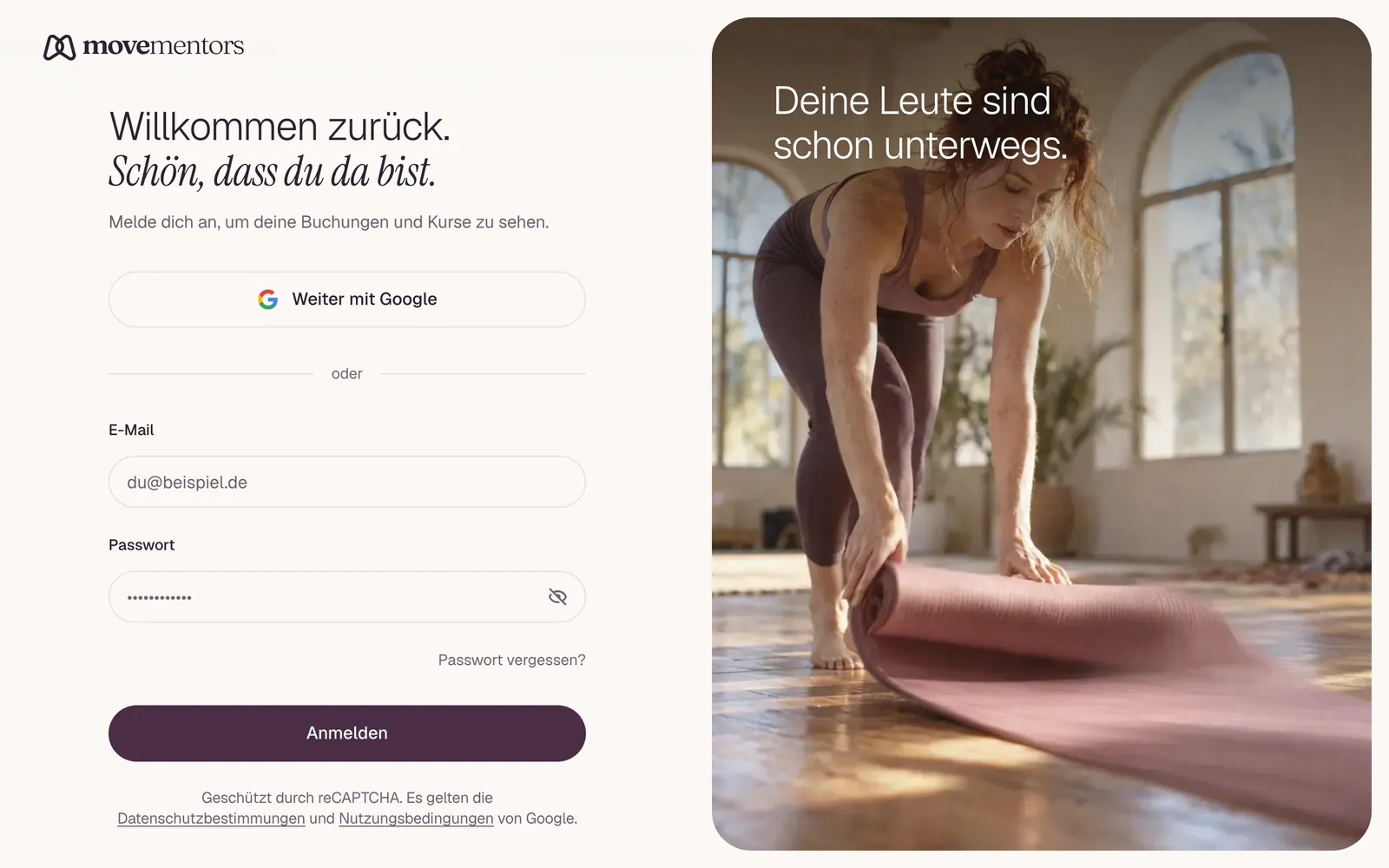
Gehe zu /login. Gib die E-Mail und das Passwort ein, mit denen du dich registriert hast, und klicke auf Anmelden. Hast du dich mit Google registriert, klicke stattdessen auf Mit Google anmelden.
Nach der Anmeldung kommst du zurück auf die Seite, die du öffnen wolltest, oder auf die Startseite. Lehrkräfte und Studios, die ihr Profil noch nicht fertig eingerichtet haben, landen beim Öffnen ihres Dashboards wieder bei ihren Einrichtungsschritten.
Du bleibst 30 Tage ab deinem letzten Besuch angemeldet. Jeder Besuch verlängert das. Nutzt du MoveMentors einen ganzen Monat lang nicht, musst du dich neu anmelden.
Deine Sitzung wird in einem sicheren Cookie gespeichert, das andere Websites nicht lesen können. Wir speichern keine Anmeldedaten an anderer Stelle in deinem Browser.
Passwort vergessen
Öffne die Seite zum Zurücksetzen
Klicke auf der Anmeldeseite auf Passwort vergessen?.
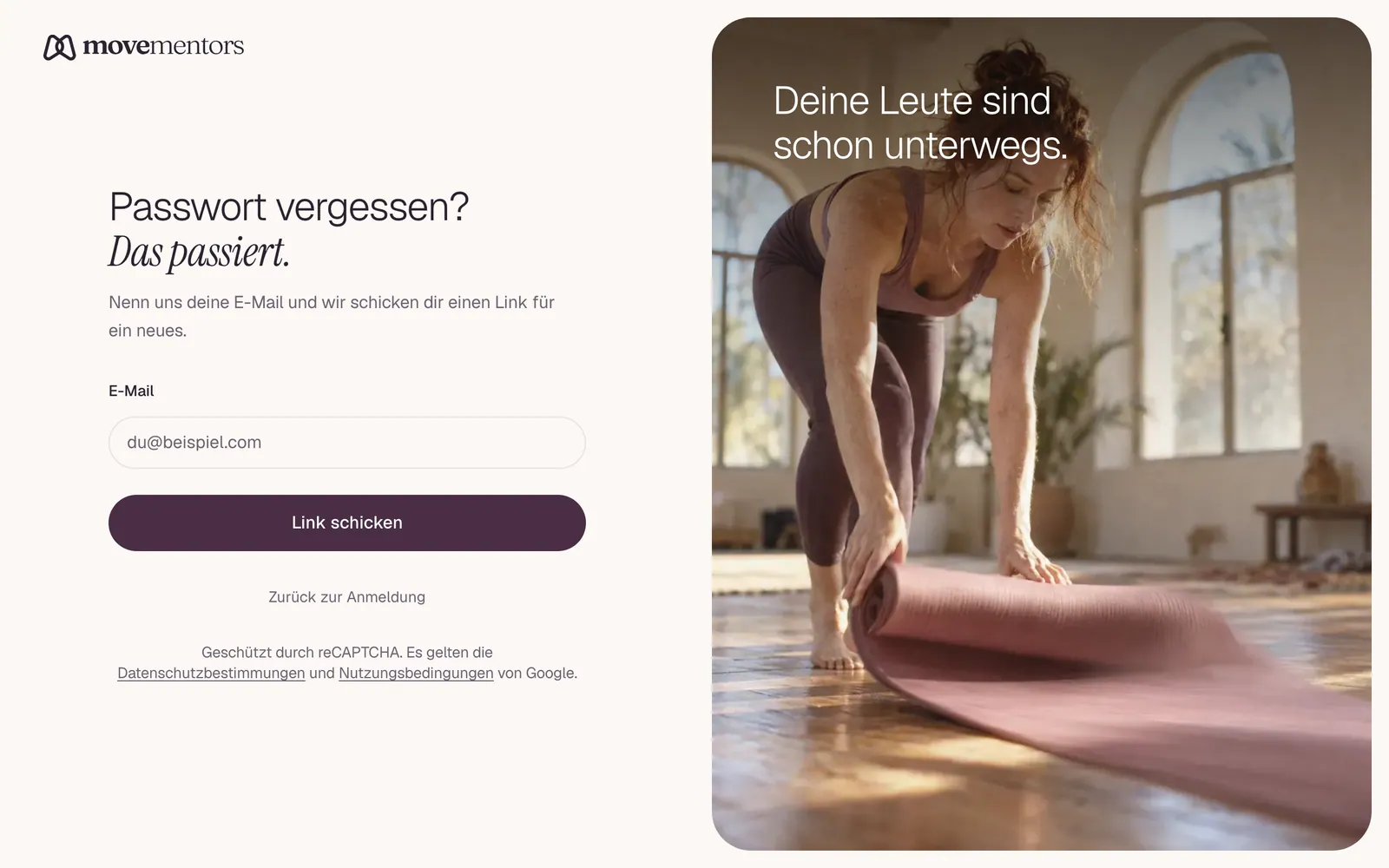
Gib deine E-Mail ein
Gib die E-Mail ein, mit der du dich registriert hast, und klicke auf Reset-Link senden. Zu deiner Sicherheit zeigt die Seite dieselbe Meldung, egal ob es für diese E-Mail ein Konto gibt oder nicht.
Öffne die E-Mail
Suche in deinem Posteingang (und im Spam-Ordner) nach "Setze dein MoveMentors-Passwort zurück". Der Link darin funktioniert einmal und läuft nach einer Stunde ab.
Wähle ein neues Passwort
Gib dein neues Passwort zweimal ein. Es braucht mindestens 8 Zeichen. Klicke auf Passwort aktualisieren und melde dich dann damit an.
Hast du dich mit Google registriert und nie ein Passwort festgelegt, gibt es kein Passwort zum Zurücksetzen, und es wird keine E-Mail verschickt. Nutze Mit Google anmelden.
Vorsicht vor Phishing
Wir schreiben dir nie über soziale Netzwerke, um dein Konto zu "bestätigen", und fragen nie nach deinem Passwort. Wer danach fragt, ist nicht MoveMentors. E-Mails zum Zurücksetzen des Passworts kommen nur, wenn du selbst auf der MoveMentors-Website darum gebeten hast.
Passwort ändern
In deinen Einstellungen gibt es keine eigene Seite, um das Passwort zu ändern. Um dein Passwort zu ändern, gehe zu /forgot-password (die Seite, die Passwort vergessen? öffnet) und folge den Schritten oben. Das funktioniert auch, wenn du angemeldet bist.
Wenn du dein Passwort zurücksetzt, wirst du nicht in Browsern oder auf Handys abgemeldet, auf denen du schon angemeldet bist.
Abmelden
Öffne dein Nutzermenü und wähle Abmelden (im Menü auf dem Handy heißt es ebenfalls Abmelden). Damit wird deine Sitzung in diesem Browser beendet.
Einen Button, um dich auf allen Geräten gleichzeitig abzumelden, gibt es nicht. Wenn du glaubst, dass jemand anderes dein Passwort kennt, setze es sofort zurück, schalte die Zwei-Faktor-Authentifizierung ein und schreib an support@movementors.com.
Zwei-Faktor-Authentifizierung
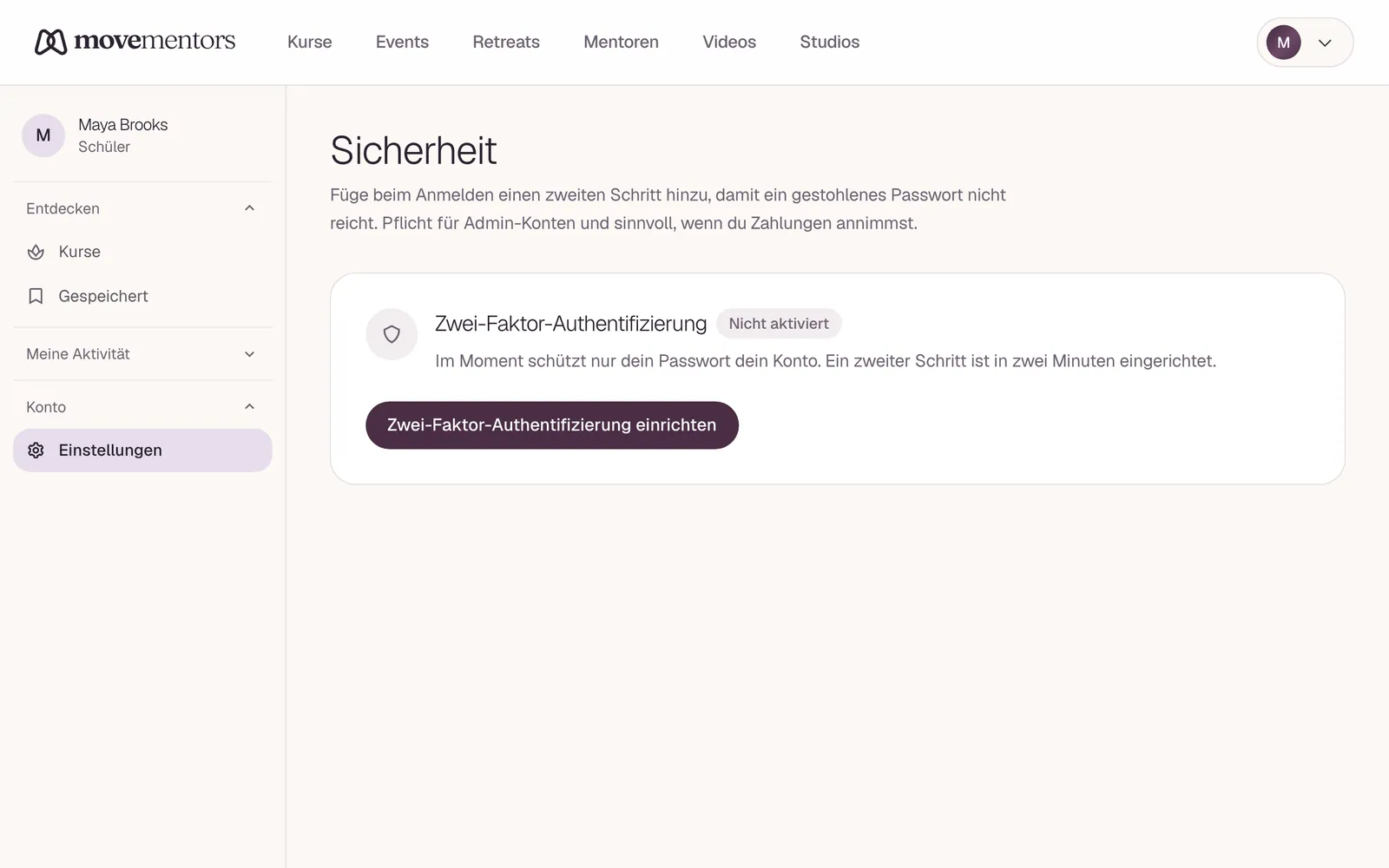
Die Zwei-Faktor-Authentifizierung fügt bei der Anmeldung einen zweiten Schritt hinzu: einen 6-stelligen Code aus einer Authenticator-App auf deinem Handy, zum Beispiel Google Authenticator, 1Password oder Authy.
Zum Einschalten gehst du in deinen Einstellungen zu Sicherheit (/settings/security) und klickst auf Zwei-Faktor-Authentifizierung einrichten. Scanne den QR-Code mit deiner App, gib den angezeigten Code ein und bewahre deine Backup-Codes an einem sicheren Ort auf. Jeder Backup-Code funktioniert einmal, falls du dein Handy verlierst.
Ist sie eingeschaltet, meldest du dich wie gewohnt mit deinem Passwort an und gibst dann auf der Seite Gib deinen Zwei-Faktor-Code ein den Code aus deiner App ein.
Wir empfehlen sie dringend, wenn du als Lehrkraft oder Studio Zahlungen annimmst.
Sicherheitstipps
- Nutze einen Passwort-Manager. Ein langes, zufälliges Passwort aus einem Passwort-Manager ist viel sicherer als eines, das du dir selbst ausdenkst.
- Verwende Passwörter nicht mehrfach. Wird eine andere Website gehackt, auf der du dasselbe Passwort nutzt, probieren Angreifer es auch hier.
- Schalte die Zwei-Faktor-Authentifizierung ein. Dann reicht ein gestohlenes Passwort allein nicht, um in dein Konto zu kommen.
Häufige Anmeldefehler
"Ungültige E-Mail oder ungültiges Passwort" Die E-Mail oder das Passwort ist falsch. Wir sagen nicht, was davon, damit niemand über die Anmeldeseite herausfinden kann, wer ein Konto hat. Prüfe, ob du die E-Mail nutzt, mit der du dich registriert hast. Diese Meldung siehst du auch, wenn du dich mit Google registriert hast und dich mit einem Passwort anmelden willst: Nutze stattdessen Mit Google anmelden.
"Dieser Code passt nicht. Versuche einen frischen Code oder einen Backup-Code." Der Zwei-Faktor-Code war falsch oder abgelaufen. Die Codes wechseln alle 30 Sekunden. Gib also den Code ein, der gerade angezeigt wird, oder nutze einen deiner Backup-Codes.
"Bestätige deine E-Mail" Du bist angemeldet, hast deine E-Mail aber noch nicht bestätigt. Gib den 6-stelligen Code ein, den wir dir bei der Registrierung gemailt haben. Ist er abgelaufen oder findest du ihn nicht, klicke auf Erneut senden, um einen neuen zu bekommen.
"Für diese E-Mail gibt es ein Konto mit Passwort, das nie bestätigt wurde." Du hast Mit Google anmelden mit einer E-Mail versucht, mit der ein Passwort-Konto begonnen, aber nie bestätigt wurde. Setze das Passwort über Passwort vergessen? zurück. Danach kannst du dich auf beide Arten anmelden.
Die Seite lädt einfach neu, ohne Fehlermeldung Meist blockiert eine Browser-Erweiterung das Anmelde-Cookie. Versuche es in einem privaten Fenster. Klappt es dort, schalte in einem normalen Fenster deine Erweiterungen eine nach der anderen aus, um die Ursache zu finden.
Nächste Schritte
- Sieh nach, ob dein Konto so eingerichtet ist, wie du es möchtest. Siehe Benachrichtigungseinstellungen.
- Kannst du dich trotz allem nicht anmelden? Siehe Ich kann mich nicht anmelden für eine ausführlichere Fehlersuche.