Assim que suas aulas estão no ar, os alunos começam a reservar. Sua lista de reservas em /mentor/bookings é onde você acompanha tudo no dia a dia.
Status das reservas
Toda reserva tem um status:
| Status | O que significa | O que você pode fazer |
|---|---|---|
| Pendente | Um pagamento com cartão em andamento, ou um pedido esperando por você | Pagamento com cartão: nada, ele se resolve sozinho. Pedido: Confirmar ou Recusar |
| Confirmada | O aluno tem a vaga garantida | Antes da aula: Cancelar reserva. Depois que a aula começou: Marcar como concluída ou Não compareceu |
| Concluída | A aula aconteceu e o aluno veio | Nada mais a fazer |
| Não compareceu | A aula aconteceu e o aluno não veio | Nada mais a fazer |
| Cancelada | A reserva foi cancelada por um dos lados | Nada mais a fazer |
Reservas com cartão ficam pendentes enquanto o aluno paga na página de pagamento do Stripe. A vaga fica reservada por 30 minutos: a reserva é confirmada sozinha quando o pagamento é aprovado, ou a vaga é liberada se não for. Você não pode confirmar nem cancelar uma reserva durante esse tempo.
Reservas fora da plataforma (dinheiro, transferência bancária, PayPal e os outros métodos diretos), reservas gratuitas e reservas cobertas por um pacote de aulas são confirmadas na hora. O pagamento é acompanhado à parte, com Marcar como pago.
Pedidos que você mesmo confirma: sessões particulares reservadas nos seus horários livres e vagas guardadas para alguém que sai da lista de espera. Eles ficam pendentes até você clicar em Confirmar ou Recusar.
A lista de reservas
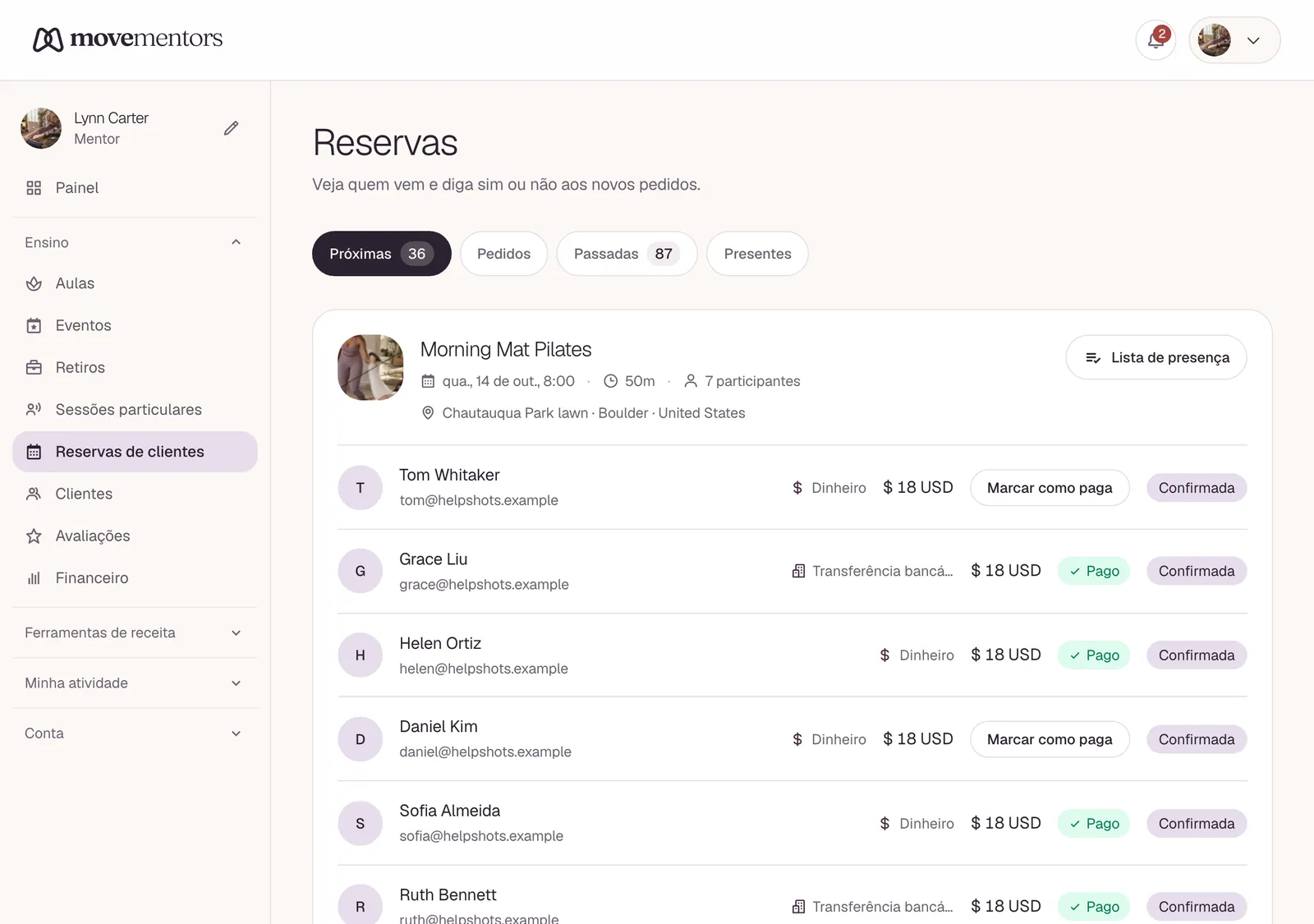
A lista em /mentor/bookings tem quatro abas:
- Próximas: reservas pendentes e confirmadas de sessões que ainda vão acontecer.
- Pendentes: reservas esperando um pagamento ou esperando por você.
- Passadas: reservas concluídas, canceladas e com falta.
- Presentes: aulas que alguém comprou para dar de presente.
Clique em qualquer reserva para ver os detalhes: quando é, quem reservou e quem essa pessoa vai levar junto, o método de pagamento, os adicionais, as observações do aluno e o valor. Para aulas online, Copiar link copia o link da reunião.
Rotina diária
Conferência da manhã
Abra /mentor/bookings e passe os olhos nas sessões do dia:
- Veja quem vem e o quanto cada sessão está cheia.
- Confirme ou recuse os pedidos pendentes.
- Marque como pagas as reservas fora da plataforma cujo dinheiro já chegou.
Depois de cada aula
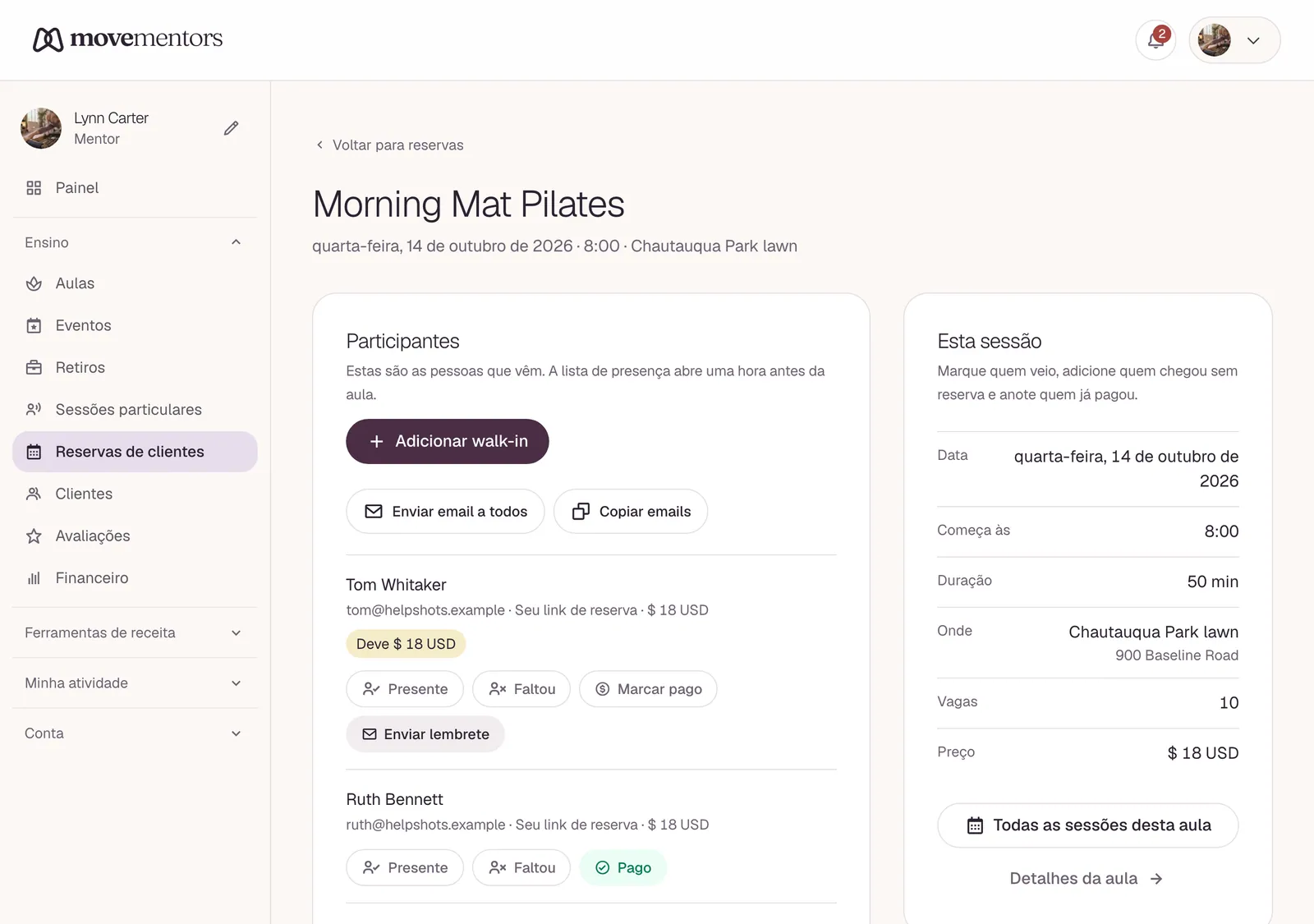
Abra a página da sessão: em Minhas aulas, abra o menu da aula, escolha Gerenciar agenda e depois clique em Lista de presença ao lado da sessão.
- Marque cada reserva como Presente ou Faltou.
- Se alguém pagou em dinheiro no dia, clique em Marcar pago.
- Se alguém apareceu sem reserva, use Adicionar walk-in para manter seus registros corretos.
A maioria dos mentores faz isso em poucos minutos, durante o relaxamento final.
Se você não marcar uma reserva confirmada, ela é marcada como concluída automaticamente cerca de 2 horas depois do fim da aula. Isso conta uma falta como presença, então marque as faltas antes disso.
Um caminho mais curto. Cada sessão da sua lista de reservas tem um botão Lista de presença. Ele abre a mesma página da sessão com um toque, também no celular. Os estúdios também chegam lá por Hoje no painel do estúdio.
Nessa página você também pode:
- Marcar todo mundo como presente com um toque e depois mudar a pessoa ou duas que não vieram. Logo depois aparece Desfazer, caso você tenha tocado sem querer. O botão aparece uma hora antes da aula.
- Tocar em Presente ou Faltou de novo para tirar a marcação. Dá para trocar de uma para a outra quando quiser, também depois das 2 horas automáticas.
- Ver de relance quem está na primeira visita, quem ainda deve dinheiro, quantas aulas restam num pacote e a sua nota privada sobre um cliente.
- Enviar email a todos abre um e-mail novo no seu próprio aplicativo de e-mail com todo mundo que reservou em CCO, para ninguém ver o endereço dos outros. Copiar emails copia esses mesmos endereços.
Se você esquecer. Depois da aula aparece uma caixa Quem veio? no topo da sua página de reservas (e no painel do estúdio). Todo mundo veio marca a turma toda com um toque. Revisar abre a página da sessão para você marcar quem faltou. Se você não fizer nada, quem continuar sem marcação conta como presente cerca de 2 horas depois da aula, e ainda dá para corrigir depois.
Arrumação semanal
Uma vez por semana:
- Procure reservas fora da plataforma que ainda não estão pagas e lembre esses alunos com Enviar lembrete na página da sessão. Você também pode ativar os lembretes automáticos na sua página Métodos de pagamento.
- Olhe as sessões da próxima semana e confira se os números fazem sentido.
Marcar como pago (pagamentos fora da plataforma)
Para reservas pagas em dinheiro, transferência bancária, PayPal, Venmo e os outros métodos diretos:
- Confira se o dinheiro realmente chegou (seu banco, seu app, sua caixinha de dinheiro).
- Clique em Marcar como pago na reserva, na sua lista de reservas, ou em Marcar pago na página da sessão.
- A reserva passa a aparecer como paga. O status dela não muda: ela já estava confirmada.
Não marque como pago antes de receber o dinheiro. O MoveMentors confia na sua palavra.
Os pagamentos com cartão pelo Stripe são registrados como pagos automaticamente, então não têm o botão Marcar como pago.
Confirmar e concluir
Você não confirma reservas com cartão nem fora da plataforma: elas se confirmam sozinhas. Confirmar serve só para pedidos pendentes (sessões particulares reservadas nos seus horários livres e vagas da lista de espera). Quando você confirma um pedido, o aluno recebe um e-mail de confirmação.
Vale a pena concluir as reservas no fim de cada aula. O MoveMentors marca as reservas confirmadas como concluídas cerca de 2 horas depois do fim da aula, mas não tem como saber quem não veio.
Faltas
Uma falta é um aluno que tinha vaga, mas não veio. Quando você marca uma reserva como Não compareceu:
- A reserva passa para Não compareceu.
- Nada é reembolsado automaticamente, e o MoveMentors não manda e-mail ao aluno sobre isso.
Alguns mentores oferecem a quem faltou um crédito para uma aula futura; outros não. A decisão é sua.
Falar com os alunos
A lista de reservas não tem botão de mensagem. Para falar com um aluno sobre uma reserva (uma mudança de local, instruções antes da aula), use o e-mail que aparece para ele na página da sessão ou na sua lista de clientes, e escreva diretamente para ele.
Reservas em grupo
Quando um aluno reserva várias vagas:
- Uma única reserva cobre o grupo todo.
- O tamanho do grupo e os nomes das pessoas que ele vai levar aparecem nos detalhes da reserva.
- Há um único pagamento para o grupo, e um único Marcar como pago cobre todas as vagas.
- A presença é marcada para a reserva inteira.
Não dá para marcar uma vaga como presente e outra como falta dentro da mesma reserva. Se foram reservadas quatro vagas e vieram três pessoas, marque a reserva como presente (não há problema em ser generoso com a quarta).
Cancelar uma reserva
Para cancelar uma reserva confirmada antes da aula, abra a reserva e clique em Cancelar reserva. Alunos com conta no MoveMentors recebem uma notificação no site. Convidados não recebem, então avise você mesmo.
Cancelar não envia um reembolso por si só, mesmo que a mensagem de confirmação mencione um. A sua política de cancelamento diz ao aluno quanto ele tem a receber, e você faz o envio:
- Pagamentos com cartão: reembolse pelo seu próprio Painel do Stripe.
- Pagamentos fora da plataforma: devolva o dinheiro diretamente (transferência bancária, o mesmo app, dinheiro).
Se a sessão tem lista de espera, a primeira pessoa da fila recebe uma vaga pendente e um e-mail dizendo que uma vaga foi guardada para ela. Confirme a vaga e combine o pagamento com ela. Veja Listas de espera.
Mudar uma reserva para outra sessão
Os próprios alunos mudam as reservas: Mover reserva abre Mover esta reserva, onde eles escolhem outra sessão futura da mesma aula. Eles podem fazer isso enquanto o prazo de cancelamento ainda está aberto. Para deixar que mudem também dentro desse prazo, marque Permitir reagendamento de última hora na aula.
Casos especiais
Um aluno pagou com cartão, mas você marcou falta. Ele pergunta por que pagou. Ele pagou porque reservou; uma falta não muda isso. Você pode reembolsá-lo pelo seu Painel do Stripe como gesto de boa vontade, mas não é obrigado.
Parece que uma sessão tem mais reservas do que vagas. O MoveMentors confere a capacidade da sessão, contando cada vaga de uma reserva em grupo, antes de aceitar uma reserva. Se mesmo assim algo parecer errado, tire uma captura de tela e mande um e-mail para support@movementors.com.
Um aluno garante que pagou em dinheiro, mas você não lembra. Situação delicada. Se ele tiver um recibo ou uma captura de tela, peça. Se você não tiver como provar o contrário, dê a ele o benefício da dúvida.
Perguntas frequentes
Os pedidos pendentes podem ser confirmados automaticamente? Não. Os pedidos de sessão particular e as vagas da lista de espera esperam por você, para que você continue no controle do seu tempo e dos seus pagamentos. As reservas com cartão e fora da plataforma já se confirmam sem você.
Posso marcar uma sessão inteira como concluída de uma vez? Não. Marque cada reserva na página da sessão. O que você não marcar é marcado como concluído cerca de 2 horas depois do fim da aula.
A reserva mostra o número errado de pessoas. Confira o tamanho do grupo nos detalhes da reserva. Uma reserva de quatro vagas mostra 4 pessoas: quem reservou mais três convidados.
Posso exportar as reservas para uma planilha? Sim, nos planos Pro e Premium: Exportar CSV na página Financeiro baixa suas reservas de qualquer período. Veja Exportar seus ganhos para CSV.
Próximos passos
- Clientes (CRM) explica a relação de longo prazo com os alunos frequentes.
- Financeiro e despesas explica o lado financeiro.
- Reembolsos explica os reembolsos em mais detalhes.