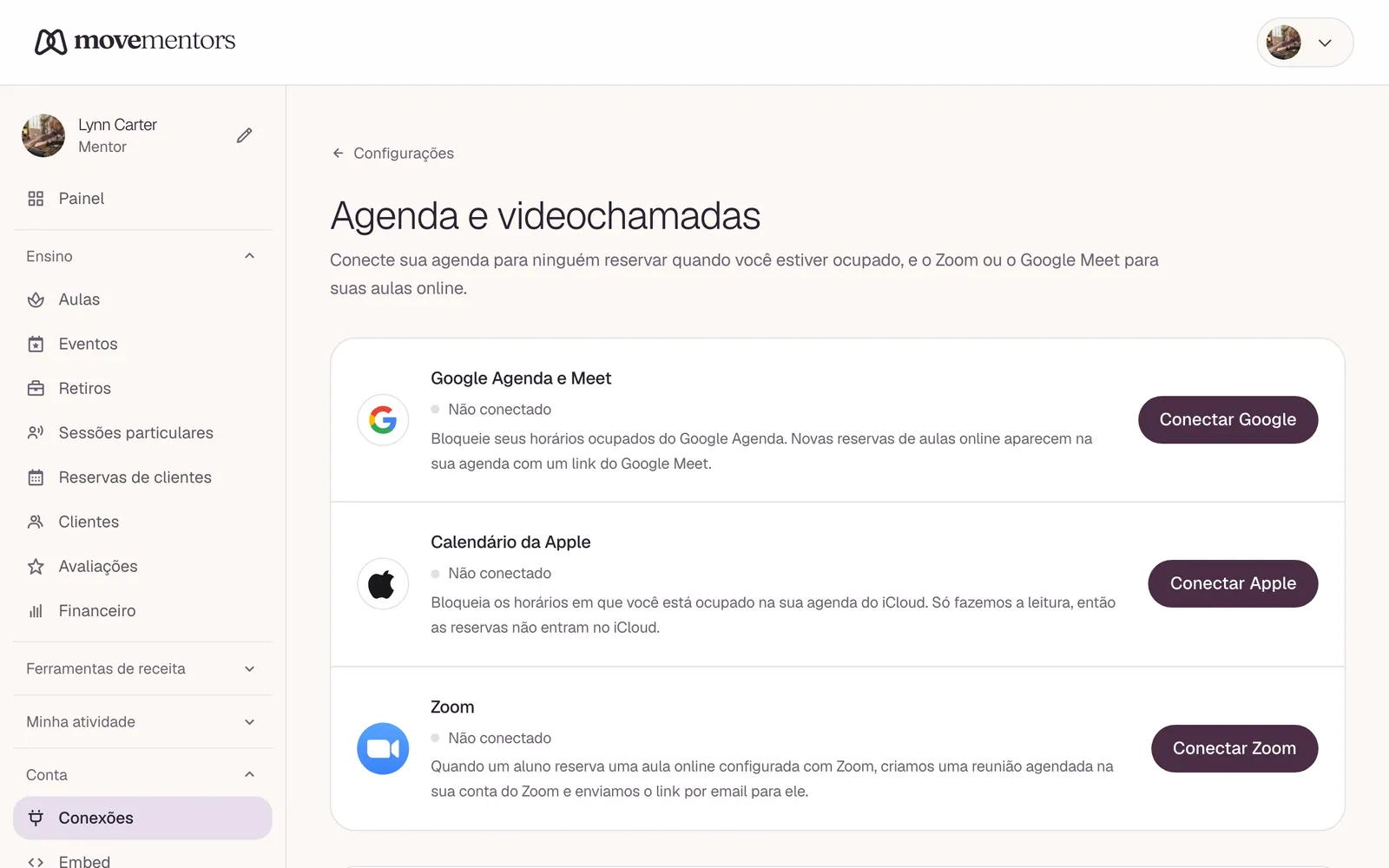
A página de Conexões em /mentor/settings/connections é onde você vincula seu calendário e suas contas de vídeo ao MoveMentors. Existem três conexões: Google Agenda e Meet, Calendário da Apple e Zoom. Elas estão disponíveis em todos os planos, inclusive no gratuito.
As aulas online, que usam a conexão do Google Meet ou do Zoom, são um recurso dos planos Pro e Premium. Aulas online gratuitas não precisam de mais nada. Aulas online pagas também precisam do Stripe conectado, porque os alunos pagam por elas com cartão. Veja Aulas online e planos e preços.
O que cada conexão faz
| Conexão | O que o MoveMentors lê | O que o MoveMentors cria |
|---|---|---|
| Google Agenda e Meet | Os eventos do seu Google Agenda conectado para os próximos 30 dias. Cada evento ocupado bloqueia o mesmo horário no MoveMentors, para que ninguém reserve você nesse horário | Um evento de calendário com link do Google Meet quando uma reserva é confirmada em uma aula online configurada com Google Meet. Nada mais |
| Calendário da Apple | Os eventos dos seus calendários do iCloud (por exemplo Casa e Trabalho) para os próximos 30 dias. Cada evento ocupado bloqueia o mesmo horário no MoveMentors, para que ninguém reserve você nessa hora | Nada, o Calendário da Apple é somente leitura |
| Zoom | Seu perfil básico do Zoom | Uma reunião do Zoom na sua conta quando uma reserva é confirmada em uma aula online configurada com Zoom |
Você pode conectar qualquer combinação. Se conectar Google e Zoom, você escolhe qual dos dois é usado em cada aula online.
Google Agenda e Meet
Abra a página de Conexões
Vá para /mentor/settings/connections.
Clique em 'Conectar Google'
Você é levado para a tela de permissões do Google.
Escolha sua conta Google e permita o acesso
Pedimos duas permissões: ler os eventos do seu calendário (para que seus horários ocupados bloqueiem reservas) e criar eventos (para as reservas online e seus links do Meet). Nada além disso.
Depois de conectado, a linha do Google mostra a conta que você conectou. A partir daí, o MoveMentors faz duas coisas com ela:
- Bloqueia seus horários ocupados. Os eventos do seu Google Agenda bloqueiam os mesmos horários no MoveMentors, para que ninguém reserve você enquanto está no dentista ou dando aula em outro lugar. Veja Horários ocupados e Sincronizar agora mais abaixo.
- Adiciona suas reservas online. Quando uma reserva é confirmada em uma das suas aulas online configuradas com Google Meet, o MoveMentors adiciona ao seu Google Agenda um evento com o link do Meet dessa reserva. O aluno recebe o link no e-mail de confirmação e na página da reserva.
Reservas presenciais não são adicionadas ao seu Google Agenda. Para ver tudo o que você ensina em outro calendário, use Exportar calendário na página de Conexões (veja Outros apps de calendário mais abaixo).
Horários ocupados e Sincronizar agora
Embaixo da linha do Google há um painel chamado Horários ocupados do Google Agenda. Ele mostra:
- quando o MoveMentors sincronizou com o Google pela última vez
- quantos horários ocupados estão bloqueados nos próximos 30 dias
- os próximos, com título e horário
O MoveMentors lê seu Google Agenda logo depois que você conecta e, depois, sozinho a cada 15 minutos. Se você acabou de adicionar algo e quer que seja bloqueado na hora, clique em Sincronizar agora. Esse botão só traz seus horários ocupados do Google. Ele não envia suas aulas nem suas reservas do MoveMentors para o Google.
Se você mover ou apagar um evento no Google, o bloqueio se move ou some na próxima sincronização.
Só contam os eventos do calendário que aparece na linha do Google. Estes não bloqueiam nada:
- Eventos marcados como Disponível no Google (a opção "Mostrar como" do evento)
- Eventos de dia inteiro, como feriados ou aniversários
- Eventos cancelados
- Os eventos do Meet que o MoveMentors adiciona para suas reservas online, para que uma reserva nunca bloqueie o resto da sua aula
- As sessões do seu próprio arquivo de calendário do MoveMentors (Exportar calendário) que você importou no Google, para que suas aulas nunca bloqueiem a si mesmas
Se você clicar em Desconectar na linha do Google, o MoveMentors também remove o próprio acesso da sua conta Google, e todos os horários ocupados importados são apagados, então esses horários voltam a ficar livres para reserva.
Calendário da Apple
A Apple não deixa outros apps usarem sua senha normal do ID Apple para o Calendário do iCloud. Em vez disso, você cria uma "senha de app" na sua conta Apple e cola no MoveMentors. A autenticação de dois fatores precisa estar ativa no seu ID Apple antes de você criar uma.
Entre em appleid.apple.com
Use o mesmo ID Apple que você usa no Calendário do iCloud.
Abra 'Início de Sessão e Segurança'
Fica na barra lateral.
Clique em 'Senhas de app'
Se você não vê essa opção, a autenticação de dois fatores não está ativa no seu ID Apple. Ative primeiro e depois volte.
Crie uma nova senha de app
Clique no botão de adicionar para começar.
Dê o nome 'MoveMentors' e clique em Criar
A Apple pode pedir sua senha do ID Apple de novo para confirmar.
Copie a senha que a Apple mostra
Tem o formato
xxxx-xxxx-xxxx-xxxx. A Apple mostra a senha apenas uma vez. Se perder, crie uma nova e revogue a anterior.Conecte no MoveMentors
Na página de Conexões, clique em Conectar Apple. Informe seu ID Apple e a senha de app que você acabou de copiar, e confirme.
Se a conexão falhar, os motivos mais comuns são:
- Senha errada: precisa ser a senha de app
xxxx-xxxx-xxxx-xxxx, não sua senha normal do ID Apple. - Autenticação de dois fatores desativada: veja o passo 3.
- Senha expirada ou revogada: a Apple cancela as senhas de app quando você troca a senha do ID Apple ou revoga essas senhas. Crie uma nova.
Horários ocupados do Calendário da Apple
Depois de conectado, o MoveMentors lê todos os calendários do iCloud que têm eventos, por exemplo Casa e Trabalho. Listas de Lembretes, calendários que você assina (como os de feriados) e a caixa de entrada do iCloud ficam de fora. Os eventos dos próximos 30 dias bloqueiam os mesmos horários no MoveMentors, para que ninguém reserve você nessa hora.
Embaixo da linha da Apple há um painel chamado Horários ocupados do Calendário da Apple. Ele mostra:
- quando o MoveMentors sincronizou com o iCloud pela última vez
- quais calendários do iCloud ele lê, por exemplo "Lendo seus calendários do iCloud: Casa, Trabalho"
- quantos horários ocupados estão bloqueados nos próximos 30 dias
- os próximos, com título e horário
Funciona como o painel do Google: o MoveMentors lê o iCloud logo depois que você conecta, depois sozinho a cada 15 minutos, e na hora quando você clica em Sincronizar agora. Um evento que se repete bloqueia todas as vezes em que acontece. Ficam de fora os mesmos eventos que no Google: os marcados como livres em vez de ocupados, os de dia inteiro, os cancelados e as sessões do seu próprio arquivo de calendário do MoveMentors que você importou no iCloud.
Se o iCloud ficar fora do ar por um tempo, os horários ocupados que você já tem continuam como estão até a próxima sincronização que funcionar. Se a sua senha de app parar de funcionar, a sincronização para até você clicar em Desconectar na linha da Apple e conectar de novo com uma senha de app nova.
O MoveMentors nunca adiciona, muda nem apaga nada no iCloud. O Calendário da Apple é somente leitura.
Desconectar a Apple
Clique em Desconectar na linha da Apple. O MoveMentors apaga o ID Apple salvo, a senha de app e todos os horários ocupados importados do iCloud, então esses horários voltam a ficar livres para reserva.
A senha de app continua valendo na Apple até você revogá-la, e só você pode fazer isso: entre em appleid.apple.com, abra Senhas de app e revogue a do MoveMentors.
Zoom
A integração do MoveMentors com o Zoom cria uma reunião do Zoom na sua conta sempre que uma reserva é confirmada em uma aula online configurada com Zoom. Você adiciona, usa e remove o app pelo MoveMentors.
Adicionar o Zoom (conectar)
Tenha uma conta Zoom
Uma conta gratuita do Zoom funciona, mas o Zoom limita a duração das reuniões em alguns planos. Se suas aulas são longas, confira os planos atuais do Zoom em zoom.us.
Clique em 'Conectar Zoom'
Em /mentor/settings/connections, clique em Conectar Zoom. Você é levado para a tela de permissões do Zoom.
Permita as permissões solicitadas
Três permissões: criar reuniões na sua conta (
meeting:write:meeting), ler detalhes das reuniões (meeting:read:meeting) e ler seu perfil básico (user:read:user), para que a página de Conexões mostre qual conta Zoom está conectada. Nada além disso.Pronto
Você volta ao MoveMentors e a linha do Zoom mostra Conectado como com o seu nome.
Usar o Zoom (por aula)
Para cada aula online, você escolhe Google Meet ou Zoom. Se você só conectou um dos dois, ele é usado automaticamente e nenhum seletor aparece.
Quando uma reserva é confirmada em uma aula com Zoom, o MoveMentors:
- Cria uma reunião agendada na sua conta Zoom para essa reserva, com entrada antes do anfitrião ativada e sem sala de espera.
- Envia o link no e-mail de confirmação da reserva.
- Mostra o link na página de reserva do aluno e na sua página da sessão.
Remover o Zoom (desconectar)
Abra a página de Conexões
Vá para /mentor/settings/connections.
Clique em 'Desconectar' na linha do Zoom
Apagamos na hora os tokens do Zoom guardados e paramos de criar novas reuniões.
Se quiser, remova o app no Zoom também
Entre em marketplace.zoom.us, vá em Manage, depois em Added Apps, e remova o MoveMentors.
As reuniões já criadas na sua conta Zoom continuam lá; nós não as apagamos. Para limpar, faça isso pela sua conta Zoom.
O que guardamos
- Google: os tokens de acesso que o Google nos dá.
- Apple: seu ID Apple e a senha de app.
- Zoom: os tokens de acesso que o Zoom nos dá.
Tudo é guardado criptografado (AES-256-GCM). Clicar em Desconectar na página de Conexões apaga esses dados. No Google, também remove o MoveMentors das conexões de terceiros da sua conta Google. Na Apple, só você pode revogar a senha de app, em appleid.apple.com. Você também pode revogar o acesso quando quiser nas configurações de cada provedor:
- Google: myaccount.google.com, depois Segurança, depois suas conexões com apps de terceiros
- Apple: appleid.apple.com, depois Senhas de app, e revogue a do MoveMentors
- Zoom: marketplace.zoom.us, depois Manage, depois Added Apps, e remova o MoveMentors
Do Google e da Apple, também guardamos o título e o horário de cada evento ocupado que importamos, para bloquear esses horários e mostrá-los no painel de horários ocupados. Eles são apagados quando você desconecta esse calendário.
O que acontece e quando
- Uma reserva é confirmada em uma aula online: o link do Meet ou do Zoom é criado e enviado no e-mail de confirmação. Nas aulas com Google Meet, o evento é adicionado ao seu Google Agenda.
- Você adiciona, move ou apaga um evento no Google Agenda ou nos seus calendários do iCloud: o horário ocupado no MoveMentors é adicionado, movido ou removido na próxima sincronização, em até 15 minutos, ou na hora quando você clica em Sincronizar agora.
- Uma reserva é cancelada ou uma sessão muda de horário: o evento no seu Google Agenda não muda sozinho. Atualize ou apague o evento no seu calendário.
- Você desconecta: os eventos que já estão no seu calendário continuam lá, nenhum novo é adicionado e suas credenciais guardadas são apagadas. No Google, o acesso do MoveMentors à sua conta também é revogado. No Google e na Apple, os horários ocupados importados desse calendário também são apagados.
Outros apps de calendário
Exportar calendário na página de Conexões baixa um arquivo de calendário (.ics) que você pode importar no Outlook, Google Agenda, Calendário da Apple ou qualquer outro app de calendário. Escolha Agenda de aulas (aulas que você dá) para as suas próprias sessões, ou Minhas reservas (aulas que você reservou) para as aulas que você reservou como aluno. O arquivo cobre os próximos três meses, então exporte de novo quando sua programação mudar.
Os alunos recebem um arquivo de calendário junto com o e-mail de confirmação, para adicionar a aula ao próprio calendário.
Perguntas comuns
Posso sincronizar com o Outlook? Não diretamente. Use Exportar calendário na página de Conexões e importe o arquivo no Outlook. Exporte de novo quando sua programação mudar.
Os eventos do meu calendário aparecem no horário errado. O mais provável é que seu calendário use um fuso horário diferente do da aula. O evento é guardado no fuso da aula e seu calendário converte para o seu, o que pode parecer estranho quando você viaja. Se você se mudou de vez, mude o fuso horário no seu app de calendário.
A conexão parou de funcionar. A causa mais comum é que o acesso expirou ou foi revogado do lado do provedor. Desconecte e conecte de novo em /mentor/settings/connections. Na Apple, crie antes uma senha de app nova.
Por que um evento do calendário não bloqueia meu horário? Confira se o evento não está marcado como Disponível, se não é de dia inteiro e se está em um calendário que o MoveMentors lê: no Google, o calendário que aparece na linha do Google; na Apple, um dos calendários do iCloud listados no painel da Apple. Depois clique em Sincronizar agora. Mais detalhes em Problemas de sincronização do calendário.
Minhas reservas presenciais também podem aparecer no meu calendário? O Google Agenda só recebe reservas de aulas online (para que o link do Meet fique no evento). Para aulas presenciais, use Exportar calendário e importe sua programação de aulas.
Os provedores de vídeo limitam a duração das reuniões? Podem limitar, dependendo do seu plano com eles. Antes de uma aula longa, confira os limites atuais nos sites do Zoom e do Google.
Próximos passos
- Aulas online: criar aulas que acontecem no Google Meet ou no Zoom.
- Sincronização de calendário para alunos: o que os alunos veem.
- Problemas de sincronização do calendário: consertar uma conexão que parou de funcionar.