Fazer login
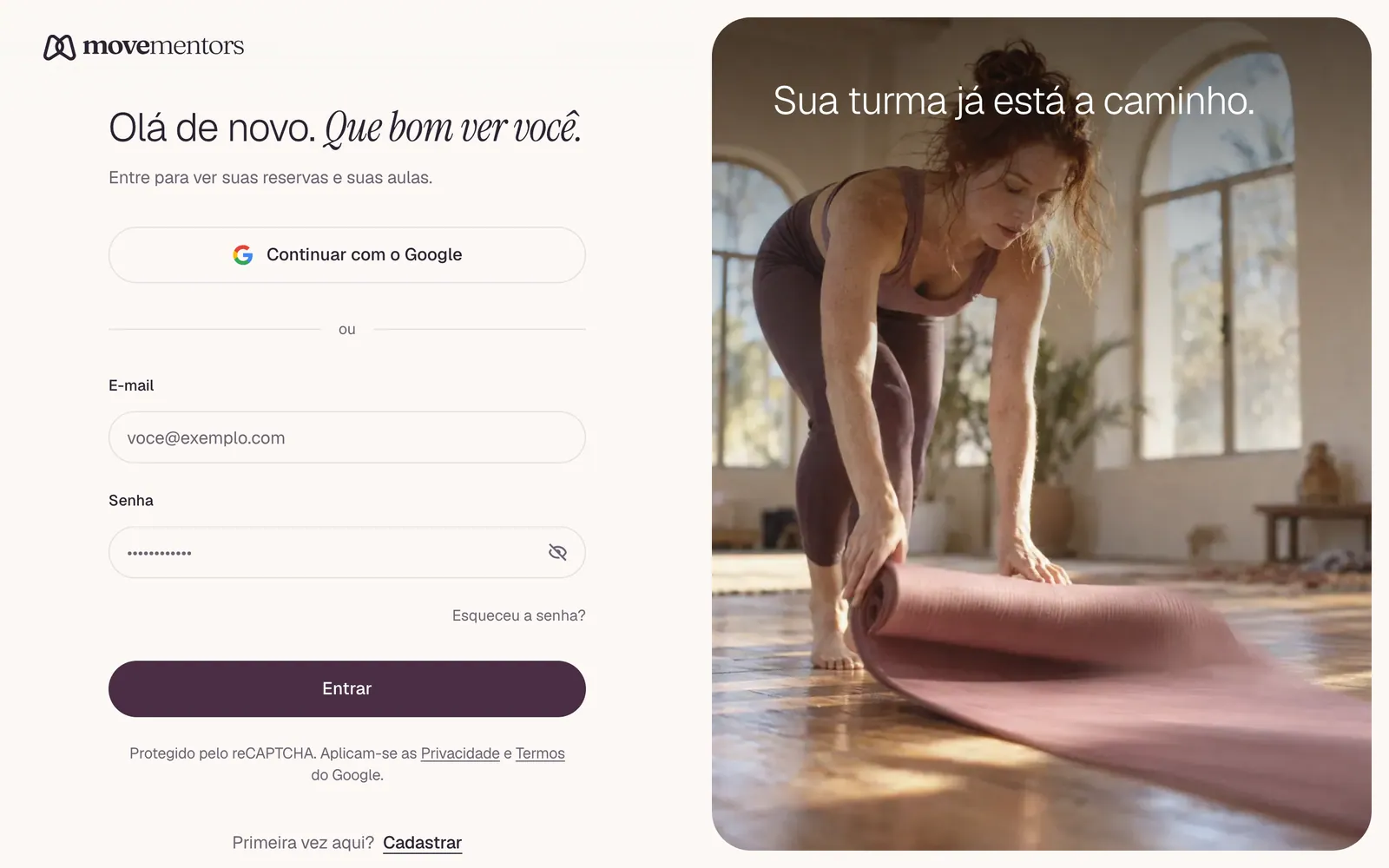
Vá para /login. Digite o e-mail e a senha do seu cadastro e clique em Entrar. Se você se cadastrou com o Google, clique em Continuar com Google.
Depois do login, você volta para a página que estava tentando abrir, ou para a página inicial. Mentores e estúdios que ainda não terminaram de configurar o perfil voltam para as etapas de configuração quando abrem o painel.
Você fica conectado por 30 dias a partir da sua última visita. Cada visita renova esse prazo. Se passar um mês inteiro sem usar o MoveMentors, você vai precisar fazer login de novo.
A sua sessão fica guardada em um cookie seguro que outros sites não conseguem ler. Não guardamos dados de login em nenhum outro lugar do seu navegador.
Esqueceu a sua senha
Abra a página de redefinição
Na página de login, clique em Esqueceu a senha?.
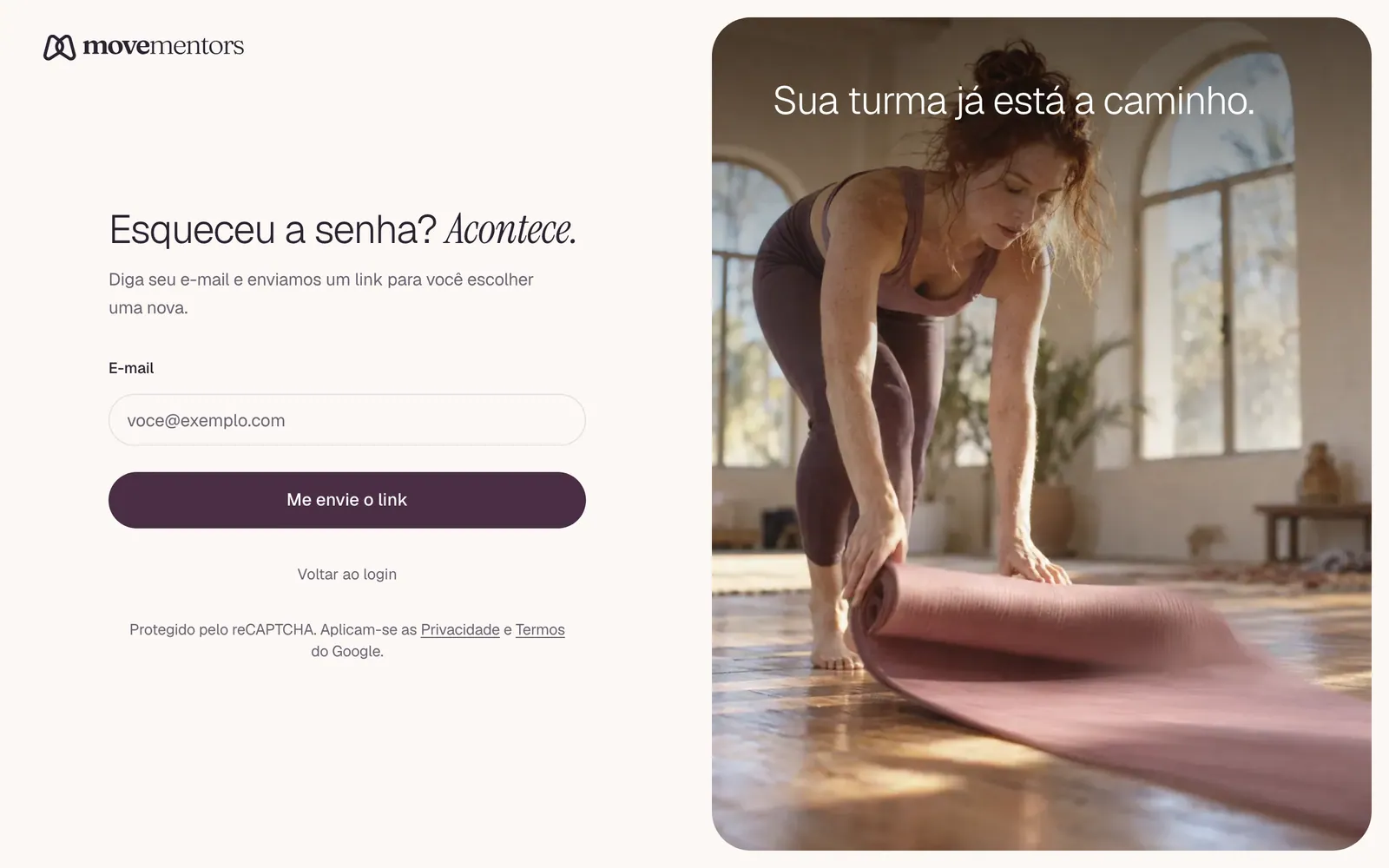
Digite o seu e-mail
Digite o e-mail do seu cadastro e clique em Enviar link. Para a sua segurança, a página mostra a mesma mensagem, exista ou não uma conta com esse e-mail.
Abra o e-mail
Procure "Redefina sua senha do MoveMentors" na sua caixa de entrada (e na pasta de spam). O link desse e-mail funciona uma única vez e expira depois de uma hora.
Escolha uma nova senha
Digite a nova senha duas vezes. Ela precisa ter pelo menos 8 caracteres. Clique em Atualizar senha e depois faça login com ela.
Se você se cadastrou com o Google e nunca criou uma senha, não há senha para redefinir e nenhum e-mail é enviado. Use Continuar com Google.
Cuidado com golpes
Nunca mandamos mensagem pelas redes sociais para "verificar a sua conta" nem pedimos a sua senha. Se alguém pedir, não somos nós. Os e-mails de redefinição de senha só chegam depois que você pede um no site do MoveMentors.
Trocar a sua senha
Não existe uma tela para trocar a senha nas suas configurações. Para trocar a senha, vá para /forgot-password (a página que Esqueceu a senha? abre) e siga os passos acima. Isso funciona também quando você já está conectado.
Redefinir a senha não desconecta você dos navegadores ou celulares em que você já está conectado.
Sair
Abra o menu do usuário e escolha Sair (no menu do celular, a opção tem o mesmo nome). Isso encerra a sua sessão naquele navegador.
Não existe um botão para sair de todos os aparelhos de uma vez. Se você acha que outra pessoa sabe a sua senha, redefina a senha na hora, ative a autenticação de dois fatores e escreva para support@movementors.com.
Autenticação de dois fatores
A autenticação de dois fatores acrescenta um segundo passo ao login: um código de 6 dígitos de um app autenticador no seu celular, como o Google Authenticator, o 1Password ou o Authy.
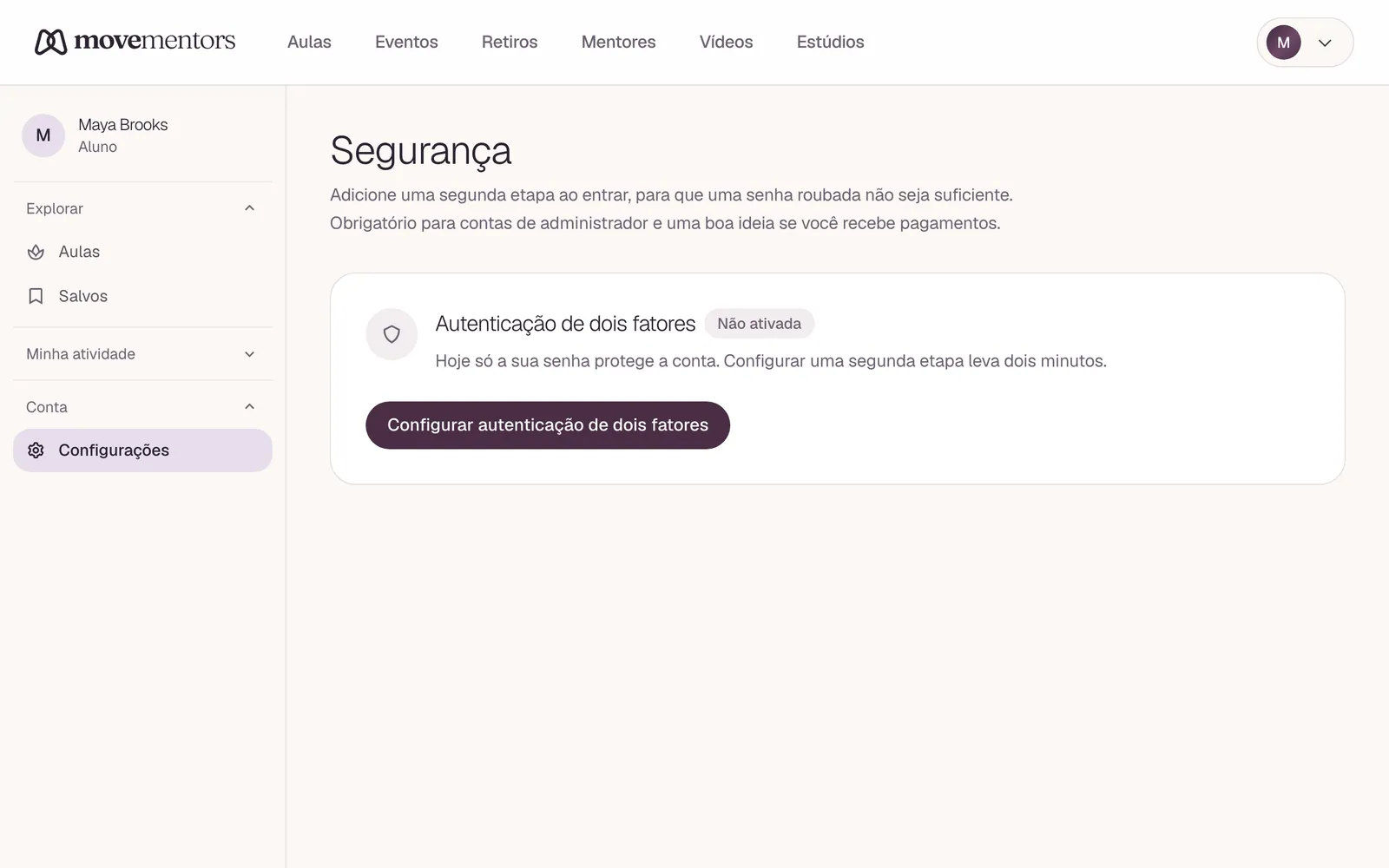
Para ativar, vá para Segurança nas suas configurações (/settings/security) e clique em Configurar autenticação de dois fatores. Leia o QR code com o seu app, digite o código que ele mostra e guarde os seus códigos de backup em um lugar seguro. Cada código de backup funciona uma vez, caso você perca o celular.
Com ela ativada, você faz login com a sua senha como sempre e depois digita o código do app na tela Digite seu código de dois fatores.
Recomendamos muito se você é um anfitrião que recebe pagamentos.
Dicas de segurança
- Use um gerenciador de senhas. Uma senha longa e aleatória criada por um gerenciador de senhas é muito mais segura do que uma que você inventa.
- Não repita senhas. Se outro site em que você usou a mesma senha for invadido, os golpistas vão testá-la aqui.
- Ative a autenticação de dois fatores. Assim, uma senha roubada sozinha não basta para entrar na sua conta.
Erros comuns de login
"E-mail ou senha inválidos" O e-mail ou a senha estão errados. Não dizemos qual dos dois, para que ninguém use a página de login para descobrir quem tem conta. Confira se você está usando o e-mail do cadastro. Você também vê essa mensagem se se cadastrou com o Google e tenta entrar com senha: use Continuar com Google.
"Esse código não confere. Tente um código novo ou um código de backup." O código de dois fatores estava errado ou tinha expirado. Os códigos mudam a cada 30 segundos, então digite o que aparece agora, ou use um dos seus códigos de backup.
"Confirme seu e-mail" Você fez login, mas ainda não confirmou o seu e-mail. Digite o código de 6 dígitos que mandamos por e-mail quando você se cadastrou. Se ele expirou ou você não encontra o e-mail, clique em Reenviar para receber um novo.
"Existe uma conta com este e-mail criada com senha que nunca foi confirmada." Você tentou Continuar com Google com um e-mail que foi usado para começar uma conta com senha que nunca foi confirmada. Redefina a senha em Esqueceu a senha?; depois disso, você pode entrar das duas formas.
A página só recarrega, sem mostrar erro O mais comum é uma extensão do navegador bloqueando o cookie de login. Tente em uma janela anônima. Se funcionar, desative as extensões uma por uma em uma janela normal para achar a culpada.
Próximos passos
- Confira se a sua conta está configurada do jeito que você quer. Veja preferências de notificação.
- Ainda não consegue entrar depois de tentar tudo? Veja Não consigo entrar para um diagnóstico mais completo.