Limite semanal de aulas
As contas grátis de professores e studios incluem 1 sessão agendada por semana, de segunda a domingo no fuso horário da conta (UTC se não estiver definido). Cada aula em grupo, sessão particular ou data de evento conta separadamente entre todas as aulas e locais, incluindo datas em rascunhos. Os horários recorrentes podem ter uma sessão por semana no Grátis. Sessões canceladas não contam. As reservas dentro de uma sessão são ilimitadas. Mude para Pro ou Premium para agendar mais de 1 sessão na mesma semana. Sessões e reservas existentes são mantidas ao reduzir o plano; adicionar mais sessões exige uma atualização.
No MoveMentors, uma aula é uma descrição (título, categoria, local, preço) mais as datas em que ela acontece. Cada data é uma sessão, e os alunos reservam uma sessão específica.
Para criar uma, vá para Aulas no seu painel, clique em Criar aula e escolha Aula presencial. Você também pode ir direto para /mentor/classes/new. Para uma aula pelo Zoom ou pelo Google Meet, escolha Aula online; veja Aulas online.
Tudo fica em uma única página, dividida em seções. Os campos com asterisco são obrigatórios. Se faltar alguma coisa, um quadro acima do botão lista o que ainda falta preencher antes de publicar.
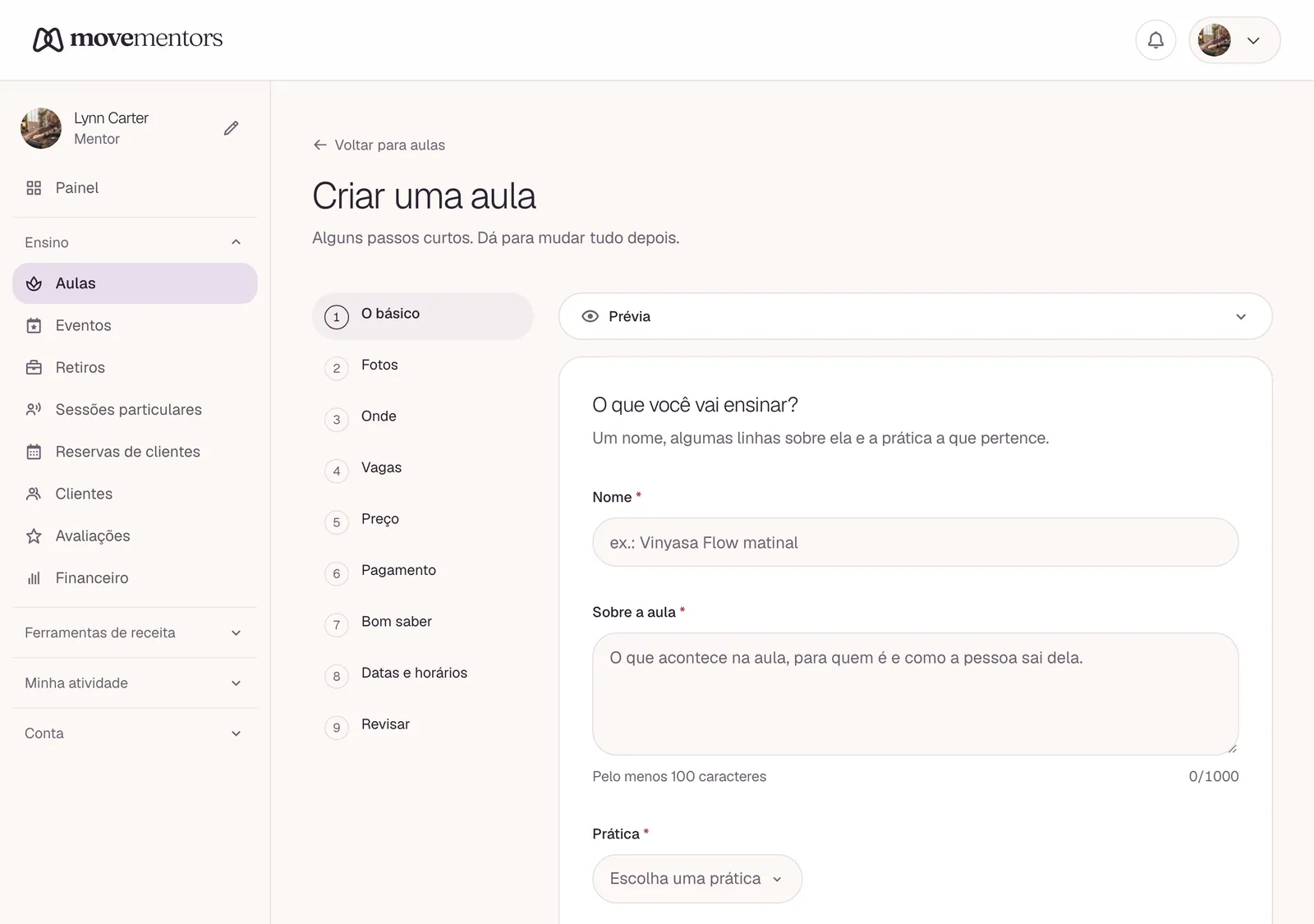
Geral
Título. É o que os alunos veem nas listas de aulas. Concreto funciona melhor que vago: "Vinyasa flow da manhã" diz mais do que "Aula de yoga".
Descrição. O que é a aula, para quem é e o que esperar. Entre 100 e 1.000 caracteres. Fale do estilo, do nível, do ritmo e de tudo o que as pessoas devem saber antes de ir.
Que tipo de programação é esta? Deixe em Aula para uma aula regular. Evento e Retiro têm artigos próprios: Criar um evento e Criar um retiro.
Foto de capa. Obrigatória. Uma foto de verdade da sua aula ou do seu espaço funciona melhor: luz natural, pessoas em movimento, nada de banco de imagens.
Fotos adicionais e vídeo do YouTube. Opcionais, nos planos Pro e Premium. Adicione até 5 fotos a mais, ou um link do YouTube que toca na página da sua aula.
Categoria e tipos de aula. Escolha uma categoria (Yoga, Pilates, Dança e assim por diante) e depois um ou mais tipos de aula dentro dela. Eles alimentam os filtros que os alunos usam, então escolha os mais específicos que combinam com a sua aula.
Idiomas da aula. O idioma ou os idiomas em que você dá aula. Escolha pelo menos um.
Local
Onde a aula acontece. Em Escolha um local, escolha um lugar que você já usou, ou escolha Outro local para procurar um novo. Depois escolha o tipo de local (Estúdio, Ao ar livre ou Academia) e, se quiser, acrescente uma Nota sobre o local (opcional), como uma dica sobre a entrada ou o estacionamento.
Um lugar novo fica salvo para a próxima vez. Veja Locais.
Capacidade
Capacidade máxima é quantas pessoas podem reservar cada sessão. Seja honesto: anunciar 12 vagas quando a sua sala comporta bem 8 leva a aulas lotadas. Se você aceita alunos que chegam sem reserva, pode deixar algumas vagas fora da plataforma.
Logo abaixo ficam três botões de ligar e desligar:
- Mostrar vagas disponíveis aos alunos: mostra "X vagas restantes" em cada sessão.
- Permitir lista de espera quando estiver lotado: deixa as pessoas entrarem na fila de uma sessão cheia. Veja Listas de espera.
- Permitir reagendamento de última hora: deixa os alunos passarem a reserva para outra sessão desta aula, mesmo dentro do seu prazo de cancelamento.
Preço
Escolha Paga ou Grátis.
Para uma aula paga, defina o Preço por pessoa e a moeda. A moeda começa na sua moeda preferida. Não convertemos o preço para alunos de outros países: uma aula com preço em euros aparece em euros, e o banco do aluno faz a conversão.
Opções extras para aulas pagas:
- Deixe os alunos pagarem o que puderem: preço escalonado ou por doação, com um preço sugerido e um mínimo. Veja Preço pague o que puder.
- Adicionar preço antecipado: até 3 faixas de desconto para quem reserva com antecedência.
- Cobrar uma tarifa diferente de turistas: só aparece se você ativou as tarifas para moradores e turistas nas suas configurações de pagamento.
- Incluir nos planos de assinatura: deixa os seus membros reservarem esta aula pelo plano deles (Premium).
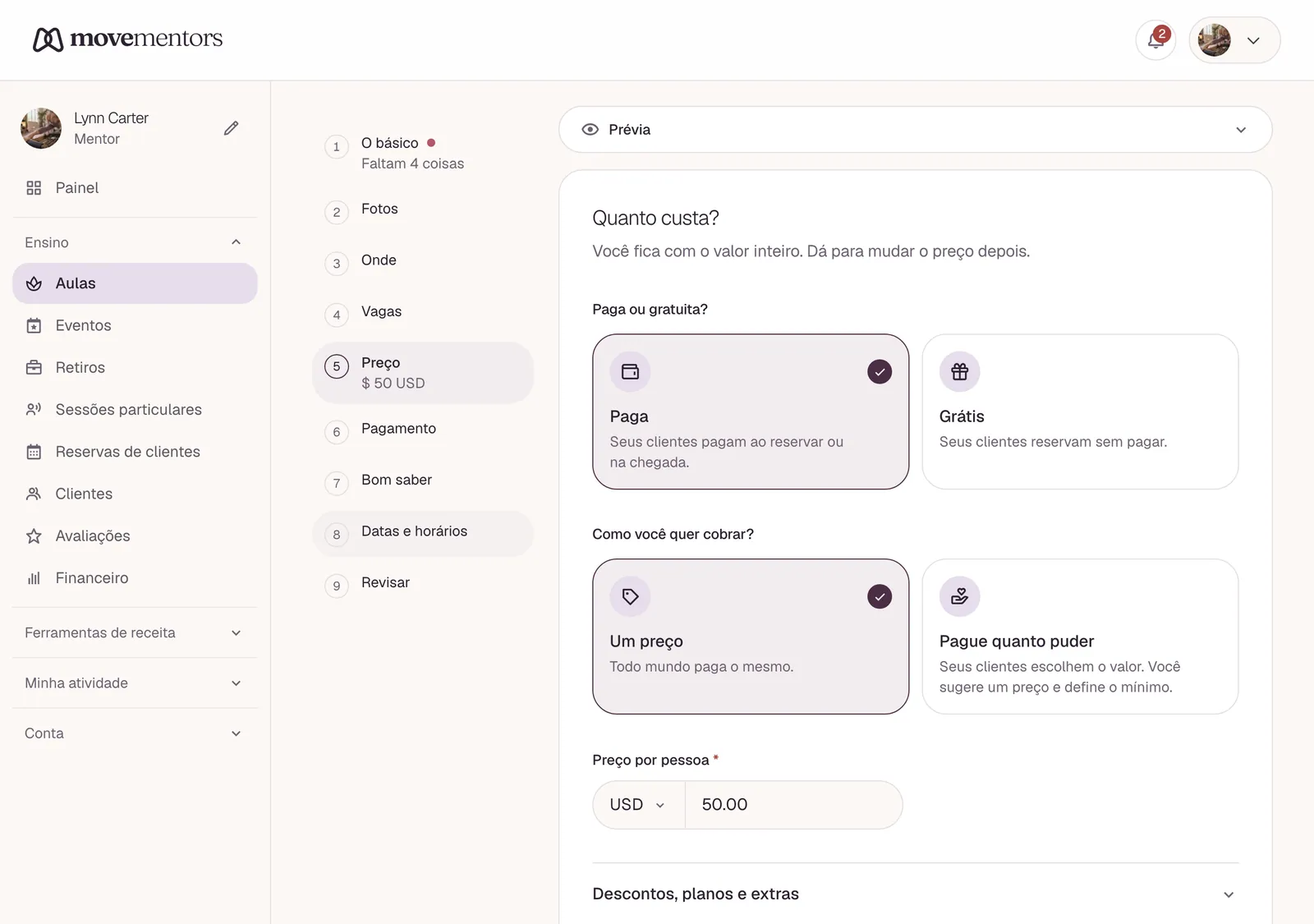
Extras
Itens opcionais que os alunos podem acrescentar à reserva, como o aluguel de um tapete ou uma toalha. Clique em Adicionar um extra e preencha o nome, uma descrição opcional, o preço e a quantidade disponível por sessão. Aulas online não têm extras.
Veja Preços e adicionais.
Métodos de pagamento
Para uma aula paga, escolha quais dos seus métodos de pagamento esta aula aceita. Por padrão, ela aceita todos. Os métodos em si são definidos em Métodos de pagamento; veja Aceitar pagamentos.
Atributos da aula
Ajude os alunos a saber o que esperar:
- Nível de dificuldade e Nível de intensidade.
- Equipamento a levar: o que os alunos devem levar, como um tapete ou uma garrafa de água.
- O que está incluído: o que você oferece, como tapetes, blocos ou água.
Seja breve e específico.
Horário
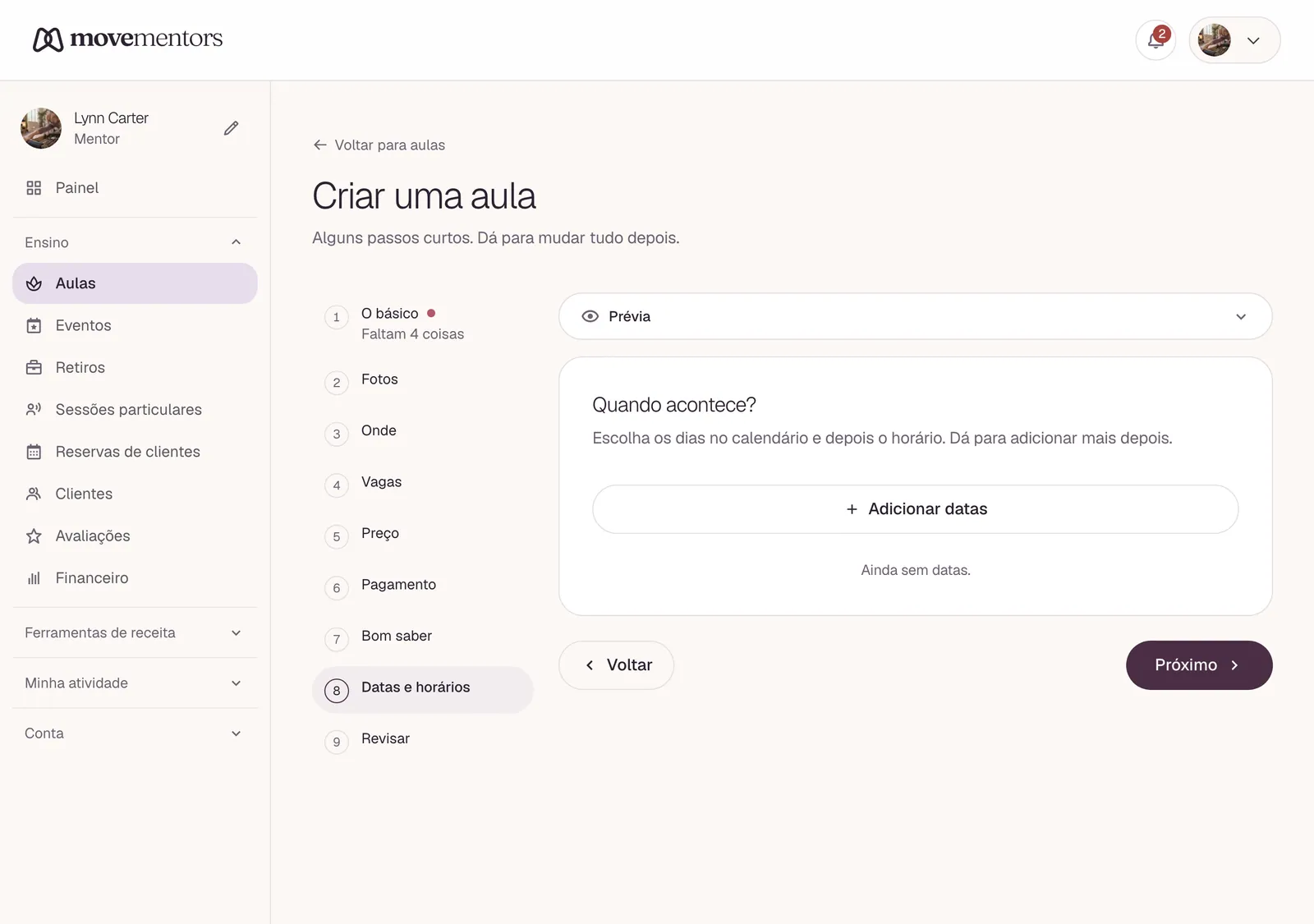
Clique em Adicionar uma sessão. Em Datas em que você vai realizar esta sessão, toque no calendário em cada data em que a aula acontece e defina a Hora de início e a Hora de fim uma única vez. Elas valem para todas as datas escolhidas. Clique em Adicionar para colocar as sessões na sua agenda.
Para uma aula semanal, toque em cada data da semana correspondente. Não existe uma regra de repetição separada: as datas que você toca são a agenda, e você pode acrescentar mais datas depois. Veja Agendas e sessões recorrentes.
Criar a aula
Confira tudo e clique em Criar aula. A aula entra no ar na hora: aparece no seu perfil e nas listas de aulas, e os alunos podem reservar as sessões que você adicionou.
Política de cancelamento
O formulário da aula não tem nenhuma configuração de cancelamento. A sua política de cancelamento é a que você escolheu ao configurar o seu perfil, e ela vale para todas as aulas e eventos que você oferece. Os retiros têm as próprias faixas de reembolso. Veja Sua política de cancelamento.
Depois de criar a aula
- Compartilhe o link da aula. O endereço é
/<city>/<your-slug>/<class-slug>. Use na bio do Instagram, na assinatura do e-mail ou em um panfleto. - Conecte o seu calendário. Na página Conexões, o Google Agenda ou o Calendário da Apple bloqueia os horários em que você está ocupado, para que ninguém reserve você nesses horários. As suas aulas não são copiadas para esses calendários (só as reservas online com link do Meet vão para o Google). Para ver a sua agenda de aulas em um app de calendário, use Exportar calendário na mesma página: ele baixa um arquivo de calendário (.ics) com a sua agenda de aulas.
- Edite a aula. Na sua lista de aulas, abra o menu da aula e escolha Editar para mudar os detalhes, ou Gerenciar agenda para acrescentar ou tirar datas.
Perguntas frequentes
Posso duplicar uma aula? Sim. Na sua lista de aulas, abra o menu da aula e escolha Duplicar. A cópia ainda não tem datas: revise e acrescente datas para publicar. Veja Duplicar uma aula.
Posso aprovar cada aluno antes da reserva? Não. Qualquer pessoa pode reservar uma sessão que ainda tenha vagas. Se você quer combinar os detalhes antes, ofereça sessões privadas; veja Oferecer sessões privadas.
Posso limitar uma aula a certos alunos (só membros, por exemplo)? Não existe uma configuração só para membros. Ocultar do público, no menu da aula, tira a aula do seu perfil e das listas, e ela não pode ser reservada enquanto estiver oculta.
Posso vender um passe que vale para várias aulas? Sim, com os pacotes de aulas, nos planos Pro e Premium. Veja Pacotes de aulas.
Próximos passos
- Agendas e sessões recorrentes explica as datas em mais detalhe.
- Preços e adicionais explica os preços.
- Gerenciar reservas explica o que fazer quando os alunos começam a reservar.