A página Financeiro em /mentor/financials é a visão geral do seu negócio: quanto suas aulas rendem, quanto você gasta e o que sobra. Ela está disponível nos planos Pro e Premium; no plano gratuito, a página mostra uma mensagem para mudar de plano.
Escolha um período
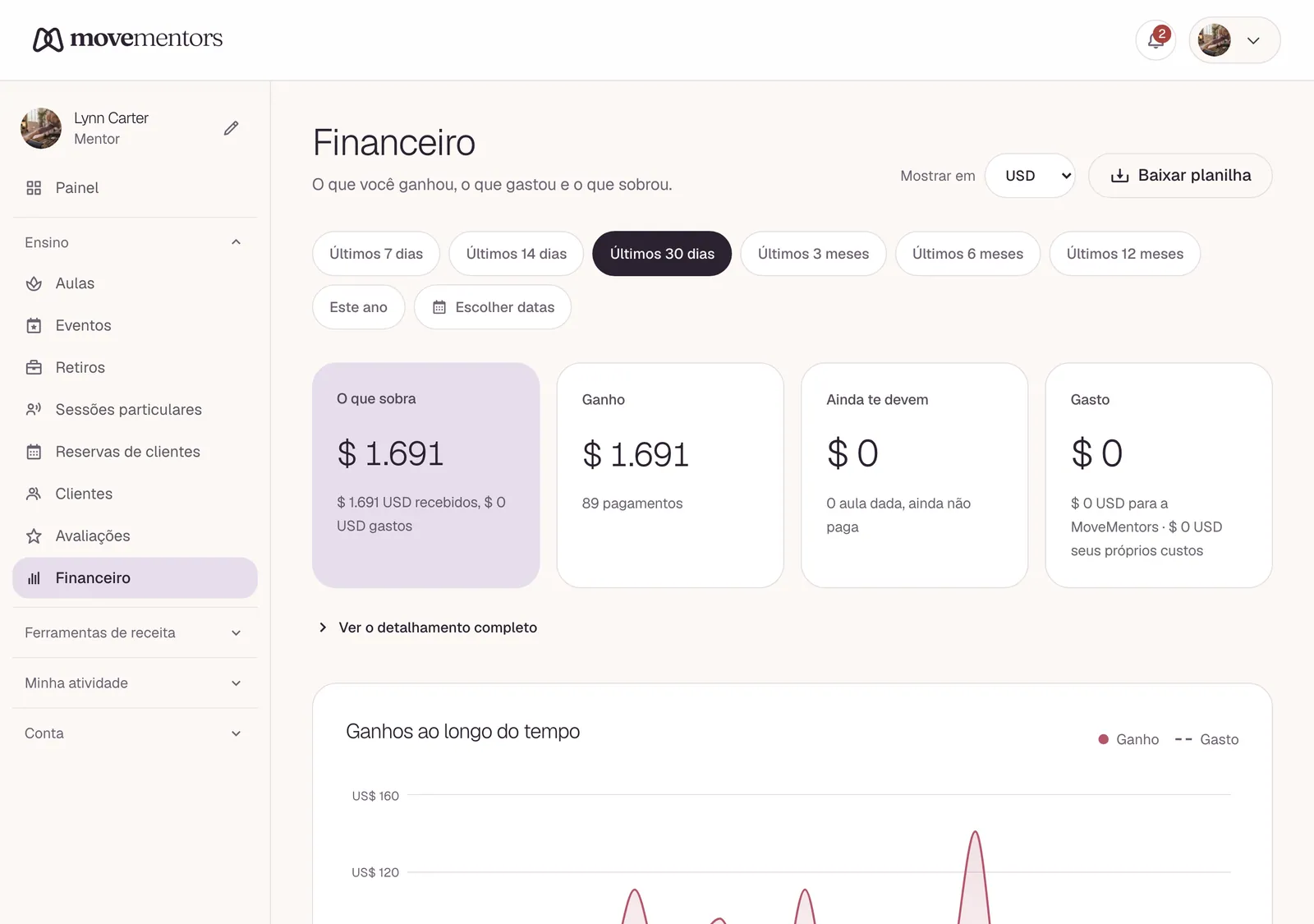
No alto da página, escolha Últimos 7 dias, Últimos 14 dias, Últimos 30 dias, Últimos 3 meses, Últimos 6 meses, Últimos 12 meses, Este ano ou Personalizado para definir as suas próprias datas. Tudo na página segue o período que você escolher.
Exibir em define a moeda dos totais. Valores em outras moedas são convertidos pelas taxas de câmbio médias do mercado no momento, então considere os totais convertidos como aproximados.
O painel em resumo
Os cartões de resumo no alto:
- Lucro líquido: receita obtida menos despesas.
- Receita: dinheiro de reservas concluídas e pagas.
- A confirmar: reservas confirmadas de sessões que ainda vão acontecer.
- Aguardando pagamento: reservas concluídas que ainda estão devendo, geralmente pagamentos fora da plataforma que você ainda não marcou como pagos.
- Despesas: as cobranças do MoveMentors mais as despesas que você registra.
- Reservas: reservas concluídas no período.
- Reserva média: quanto você ganhou por reserva concluída.
Abaixo dos cartões:
- Receita ao longo do tempo: ganhos e despesas por dia.
- Receita por tipo de programação: como seus ganhos se dividem entre aulas, eventos, retiros e sessões particulares.
- Aulas que mais geram receita: as seis aulas que mais trouxeram dinheiro.
- De onde vêm as reservas: receita por origem da reserva.
O que conta como ganho
- Pagamentos com cartão: reservas pagas pelo Stripe contam como pagas automaticamente.
- Pagamentos fora da plataforma: reservas pagas em dinheiro, transferência bancária, PayPal e outros contam assim que você clica em Marcar como pago.
- Extras reservados junto com uma aula estão incluídos.
- Pagamentos de assinaturas e planos de pagamento de retiros contam quando cada pagamento é feito.
Os valores são os preços das reservas. A taxa de processamento do Stripe não é descontada aqui; seu Painel do Stripe mostra as taxas e os repasses.
Controle de despesas
Dois tipos de despesa entram nos seus totais:
- Cobranças do MoveMentors, adicionadas por nós: sua assinatura e qualquer destaque (boost).
- Suas próprias despesas, que você registra: aluguel do estúdio, equipamento, seguro e qualquer outro custo das suas aulas.
Para registrar uma despesa:
- Na página Financeiro, clique em Adicionar despesa.
- Preencha Para que foi?, Valor, Moeda e Data.
- Escolha uma Categoria: Aluguel do estúdio, Equipamento, Marketing, Seguro, Viagens, Suprimentos ou Outro.
- Se quiser, ligue a despesa a uma sessão de aula, ou deixe como custo geral.
- Clique em Salvar.
A despesa entra nos seus totais na hora. Depois, você pode clicar em Editar ou Excluir; excluir só remove o lançamento dos seus relatórios.
Repasses e taxas do Stripe
O MoveMentors nunca fica com o seu dinheiro. Os pagamentos com cartão vão direto para a sua própria conta Stripe, e o Stripe faz o repasse para o seu banco na frequência que você definir lá. Para ligar um repasse às reservas correspondentes, ou para ver as taxas do Stripe, use o seu Painel do Stripe.
Exportar para CSV
Clique em Exportar CSV para baixar como planilha as reservas do período escolhido: uma linha por reserva, com a data da sessão, a aula, o participante, o status, o valor, a gorjeta, a moeda, o método de pagamento e se está paga. Veja Exportar seus ganhos para CSV para a lista completa de colunas.
A exportação traz as reservas. As despesas que você registrou ficam na página Financeiro.
Manter os pagamentos fora da plataforma em dia
Os pagamentos com cartão são registrados automaticamente. Os pagamentos fora da plataforma dependem de você: até você clicar em Marcar como pago, uma reserva concluída aparece em Aguardando pagamento em vez de na receita.
Um hábito mensal simples: passe pelas reservas fora da plataforma que ainda não estão pagas, marque cada uma como paga quando o dinheiro tiver chegado e lembre as outras com um lembrete de pagamento.
Documentos fiscais
Os pagamentos com cartão passam pela sua própria conta Stripe, então, se algum documento fiscal se aplica a eles (um 1099-K nos EUA, por exemplo), procure no seu Painel do Stripe. As regras e os limites para declaração mudam, então confira os atuais com o Stripe ou com o seu contador.
Fora dos EUA, valem as regras fiscais do seu país, e a exportação CSV dá a você os registros de reservas de que você precisa.
Veja Documentos fiscais e 1099 para mais detalhes.
Compartilhar as finanças com um contador
1. Exportação CSV
A opção mais limpa. Exporte por mês, trimestre ou ano e envie o arquivo para o seu contador.
2. Acesso ao Stripe
Sua conta Stripe tem as próprias configurações de equipe, então você pode dar ao seu contador acesso ao seu Painel do Stripe por lá, separado do MoveMentors.
Boas práticas
- Registre as despesas na hora. Alguns segundos no momento valem mais que uma correria no fim do ano.
- Guarde seus comprovantes. O MoveMentors não guarda comprovantes, então mantenha-os em uma pasta ou no seu app de contabilidade.
- Use as categorias sempre do mesmo jeito. Escolha as categorias que você usa e mantenha.
- Confira uma vez por mês. Marque como pagos os pagamentos fora da plataforma, registre as despesas do mês e dê uma olhada nos seus repasses do Stripe.
- Revise o ano. Uma vez por ano, escolha Este ano ou um período Personalizado, corrija as despesas com categoria errada e exporte o CSV para o seu contador.
Perguntas frequentes
Por que minha receita não bate com o meu saldo no Stripe? A receita conta as reservas concluídas no período escolhido, antes das taxas do Stripe. Seu saldo no Stripe reflete taxas, reembolsos e a frequência de repasses do Stripe.
Posso editar o valor pago de uma reserva antiga? Não. A página Financeiro mostra suas reservas como elas foram feitas.
Posso deixar de fora uma reserva que não é receita do negócio (um amigo que pagou como favor)? Não existe configuração para isso. Você pode registrar uma despesa do mesmo valor para compensar.
O painel diz que ganhei mais do que aparece no meu banco. Por quê? Os motivos mais comuns:
- As taxas do Stripe: seu banco recebe os repasses já sem as taxas, enquanto a página Financeiro mostra os preços das reservas.
- O prazo dos repasses: os pagamentos com cartão de hoje não estão no depósito de hoje no banco.
- Reembolsos que você fez pelo seu Painel do Stripe: eles reduzem o que o Stripe repassa, mas a reserva ainda pode aparecer nos seus ganhos.
Próximos passos
- Exportar seus ganhos para CSV: as colunas do arquivo.
- Documentos fiscais e 1099: o panorama fiscal de fim de ano.
- Aceitar pagamentos: quais métodos alimentam as suas finanças.